ডিভিডির ব্যাপক ডিক্রিপশন এবং ব্যাকআপ

সমস্ত সীমাবদ্ধতা দূর করুন

সকল ডিভিডি সহজলভ্য করুন

Passkey for DVD RC, RCE, APS, UOPs, ARccOS, RipGuard সহ সকল প্রধান ডিভিডি কপি সুরক্ষা অপসারণ করে যেকোনো ডিস্ক ডিক্রিপ্ট করে। এটি বেশিরভাগ ডিভিডি ড্রাইভ, ব্যাকআপ টুল এবং প্লেব্যাক সফটওয়্যারের সাথে নির্বিঘ্নে কাজ করে, যার ফলে আপনি অঞ্চল-লক করা ডিভিডি তাৎক্ষণিকভাবে কপি ও প্লে করতে পারেন।
যেকোনো ডিভিডি ডিক্রিপ্ট করুন
হালনাগাদ ডিক্রিপশন

সর্বশেষ ডিভিডি সুরক্ষার জন্য ক্রমাগত আপডেট করা হয়

পাসকি ফর ডিভিডি উদীয়মান এনক্রিপশন পদ্ধতিগুলোর চেয়ে এগিয়ে থেকে একই ধরনের অন্যান্য টুলকে ধারাবাহিকভাবে ছাড়িয়ে যায়। ঘন ঘন আপডেট নতুন প্রকাশিত ডিভিডিতে ব্যবহৃত সর্বশেষ কপি প্রোটেকশনের সাথে সামঞ্জস্যতা নিশ্চিত করে। ডিস্ক প্রযুক্তির বিবর্তন ঘটলেও, এটি দীর্ঘমেয়াদী ব্যবহারযোগ্যতা এবং শীর্ষ-স্তরের ডিক্রিপশন পারফরম্যান্সের নিশ্চয়তা দেয়।
সর্বশেষ ডিভিডি সুরক্ষা
নমনীয় ব্যাকআপ বিকল্প

অসুরক্ষিত ISO ইমেজ ফাইল বা ফোল্ডার আউটপুট করুন

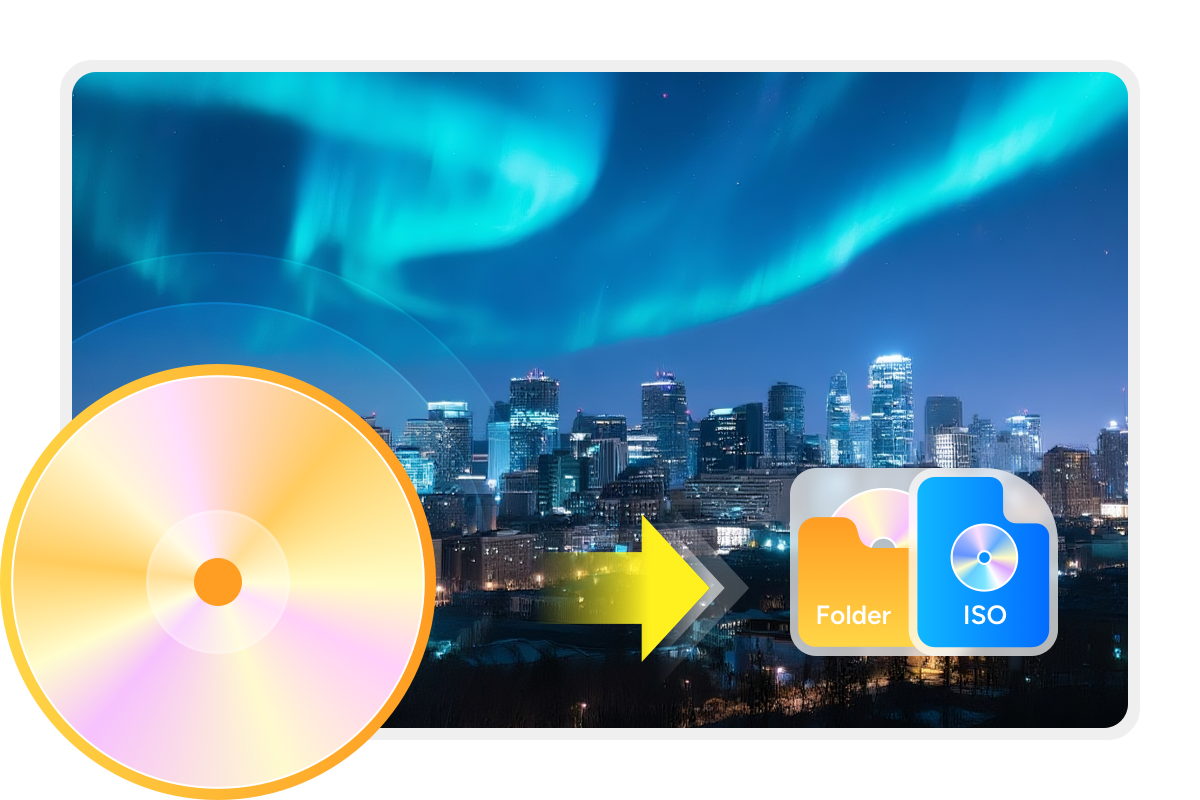
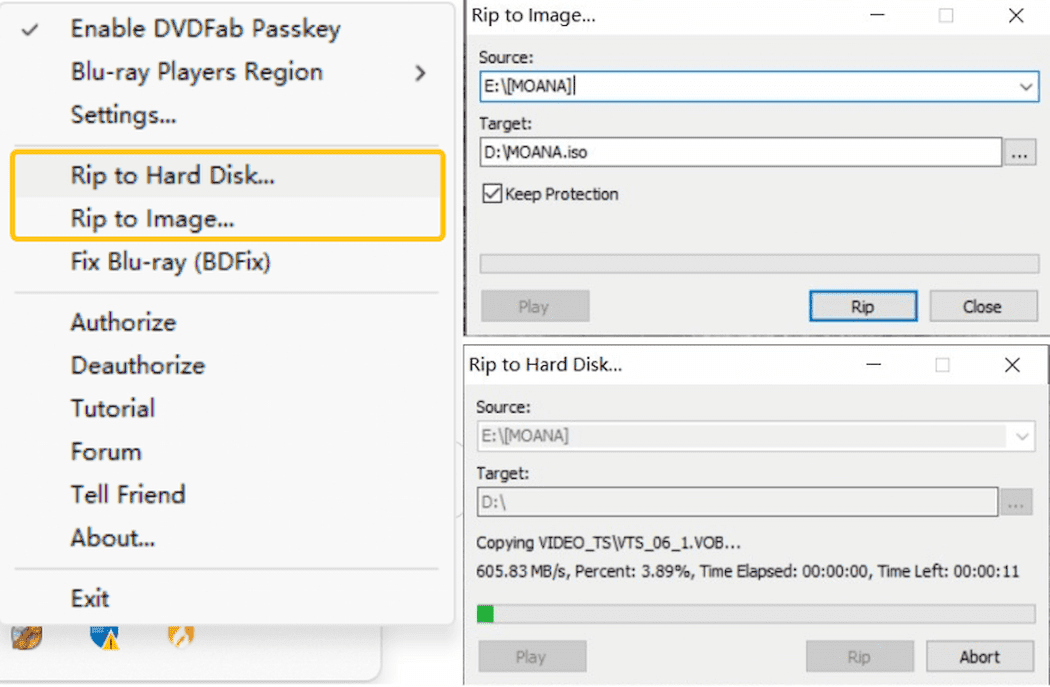
ডিক্রিপশনের পরে, Passkey for DVD আপনাকে আনপ্রোটেক্টেড ISO ইমেজ ফাইল বা DVD ফোল্ডার তৈরি করে আপনার DVD কন্টেন্টের ব্যাকআপ নিতে দেয়। ডিক্রিপ্ট করা কন্টেন্টটি আপনার পছন্দের ফরম্যাটে সেভ করতে, কেবল সিস্টেম ট্রে-তে থাকা Passkey আইকনে ক্লিক করুন এবং ড্রপডাউন মেনু থেকে "Rip to Hard Disk" বা "Rip to Image" বেছে নিন।
আউটপুট ISO বা ফোল্ডার

সম্পূর্ণ কাস্টমাইজেশন সহ বহুমুখী ডিভিডি ডিক্রিপশন

তৃতীয় পক্ষের সফটওয়্যারের সাথে কাজ করুন
কাস্টমাইজযোগ্য সেটিংস
বিভিন্ন ধরনের থার্ড-পার্টি সফটওয়্যারের সাথে কাজ করুন
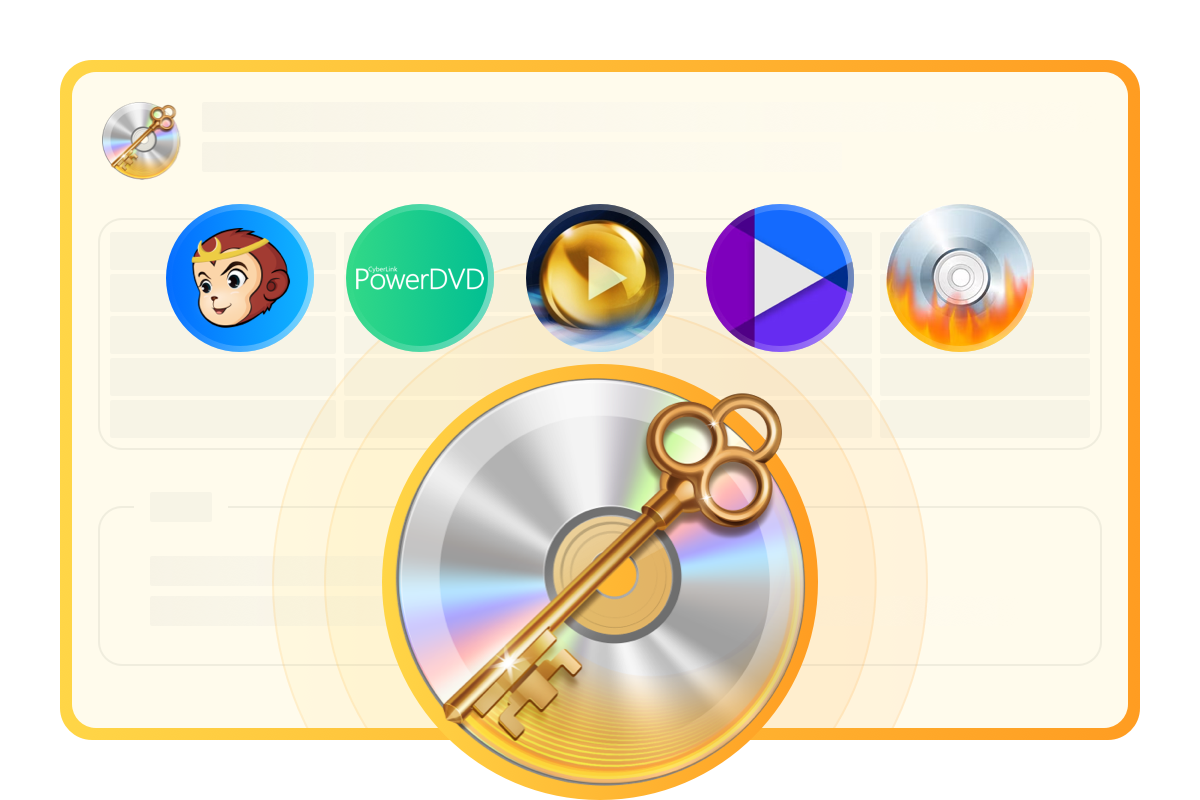
ডিভিডি ডিক্রিপ্ট করার পাশাপাশি, এই ডিভিডি পাসকি আপনাকে কপি, রিপিং বা বার্নিং-এর মতো কাজের জন্য থার্ড-পার্টি সফটওয়্যার দিয়ে ডিক্রিপ্ট করা কন্টেন্ট প্রসেস করার সুযোগ দেয়। এটি DVDFab DVD Copy, DVDFab DVD Ripper-এর মতো টুলগুলোর সাথে সামঞ্জস্যপূর্ণ। এছাড়াও, ভবিষ্যতে ব্যবহারের জন্য আপনি ডিক্রিপ্ট করা ডিস্কটি আপনার হার্ড ড্রাইভে একটি ISO ফাইল বা ডিভিডি ফোল্ডার হিসেবে সেভ করে রাখতে পারেন।
কাস্টমাইজযোগ্য সেটিংস সহ ব্যবহারকারী-বান্ধব

পাসকি পণ্যগুলির তুলনা

ডিভিডির জন্য পাসকি ব্লু-রে এবং ইউএইচডি-এর জন্য পাসকি ব্লু-রে রেকর্ডারের পাসকি 4K রেকর্ডারের পাসকি
সমর্থিত অপারেটিং সিস্টেম উইন্ডোজ উইন্ডোজ উইন্ডোজ উইন্ডোজ
সমর্থিত ডিস্ক বাণিজ্যিক, ভাড়ার বা রেকর্ড করা ডিভিডি বাণিজ্যিক বা ভাড়ার জন্য ব্লু-রে/৪কে ইউএইচডি রেকর্ড করা ব্লু-রে (ওরফে বিডিএভি ডিস্ক) রেকর্ড করা 4K ব্লু-রে (ওরফে 4K BDAV ডিস্ক)
আউটপুট ফরম্যাট আইএসও ইমেজ ফাইল / ফোল্ডার আইএসও ইমেজ ফাইল / ফোল্ডার আইএসও ইমেজ ফাইল / ফোল্ডার আইএসও ইমেজ ফাইল / ফোল্ডার
সমর্থিত অনুলিপি সুরক্ষা CSS, RCE, RCA, APS, UOPs, ARccos, RipGuard, Region Code, CPRM, ইত্যাদি। বিডি+, থ্রিডি বিডি+, এএসিএস এমকেবি ভি ২৬, এএসিএস বাস এনক্রিপশন, রিজিওন কোড, বিডি-লাইভ, ব্লু-রে-এর জন্য ইউওপিএস, ইত্যাদি। AACS AACS, AACS2

Passkey এবং DVDFab এর মধ্যে পার্থক্য

পাসকি বনাম ডিভিডিফ্যাব
পাসকি (Passkey) একটি পেশাদার সফটওয়্যার যা বাণিজ্যিক এবং রেকর্ডকৃত ডিভিডি/(৪কে আল্ট্রা এইচডি) ব্লু-রে ডিস্ক ডিক্রিপশনে বিশেষায়িত। অন্যদিকে, ডিভিডিফ্যাব (DVDFab) হলো আরও বেশি ফিচার-সমৃদ্ধ একটি ডিস্ক প্রসেসিং সফটওয়্যার। ডিক্রিপশন ছাড়াও, এটি নিম্নলিখিত ফাংশনগুলোও সমর্থন করে:
• DVD-9 কে DVD-5 এবং BD-100/BD-50 কে BD-50/BD-25 এ সংকুচিত করুন
• সিন্যাভিয়া সুরক্ষা অপসারণ করুন এবং উচ্চ মানের অডিও আউটপুট করুন
যেকোনো ডিস্ক থেকে লসলেস কোয়ালিটিতে ১০০০-এরও বেশি ভিডিও ও অডিও ফরম্যাট রিপ করুন।
বিনামূল্যে মেনু টেমপ্লেট ব্যবহার করে যেকোনো ভিডিও DVD/Blu-ray/UHD ডিস্কে বার্ন করুন
• ডিভিডি, ব্লু-রে এবং ইউএইচডি ফরম্যাটের মধ্যে ডিস্ক ব্যাকআপ বা রূপান্তর করুন

DVDFab সম্পর্কে আরও জানুন
Passkey এবং DVDFab এর মধ্যে পার্থক্য
ডিভিডি গাইড ১ এর পাসকি
ধাপ ১. ডিভিডির জন্য পাসকি চালান।
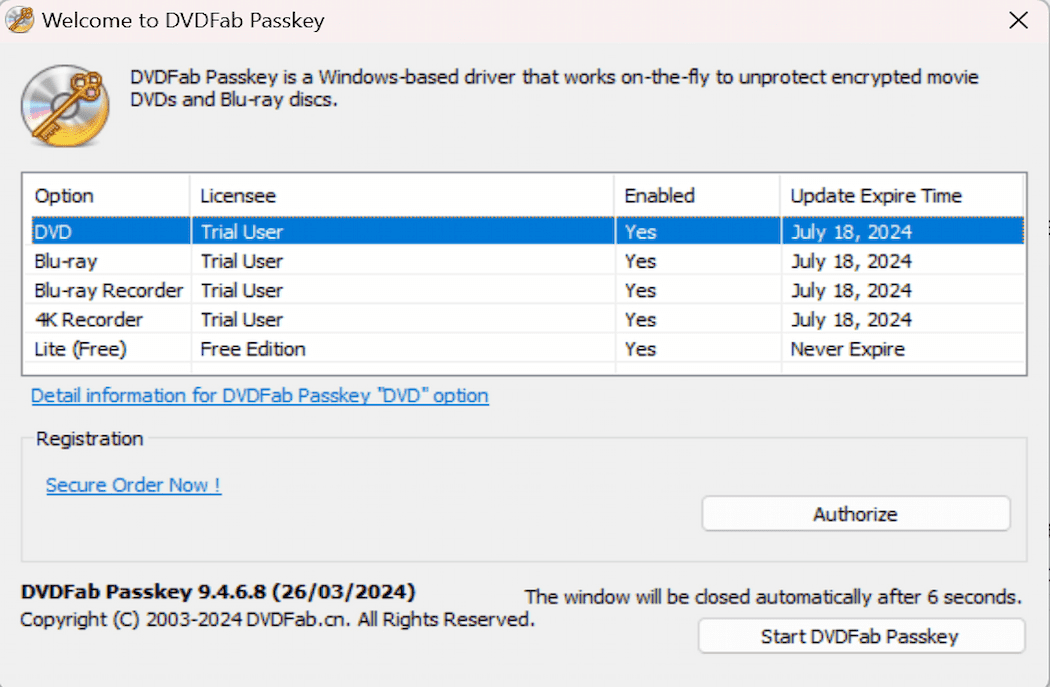
DVDFab Passkey সফটওয়্যারটি চালু করুন। স্বাগত উইন্ডোতে, "DVD" নির্বাচন করুন এবং "Start Passkey"-তে ক্লিক করুন। প্রোগ্রামটি সিস্টেম ট্রে-তে মিনিমাইজ হয়ে যাবে এবং আপনার ড্রাইভে ঢোকানো যেকোনো ডিভিডি স্বয়ংক্রিয়ভাবে শনাক্ত করবে।
ধাপ ২. ডিক্রিপ্ট করার জন্য উৎসটি লোড করুন।
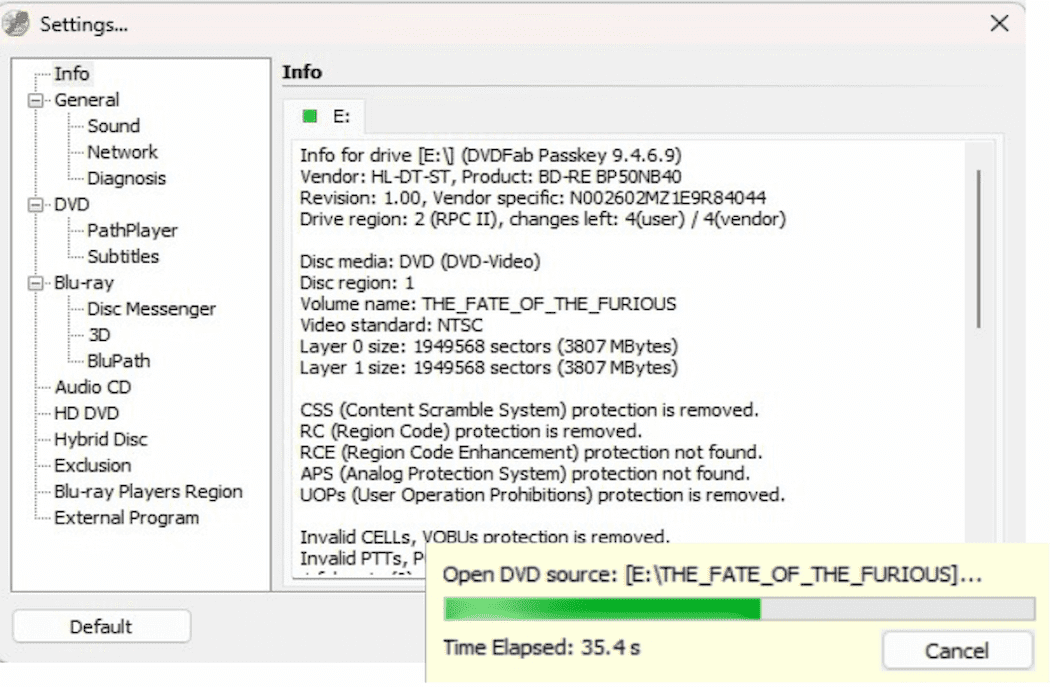
যে ডিভিডিটি ডিক্রিপ্ট করতে চান, সেটি ড্রাইভে প্রবেশ করান। পাসকি স্বয়ংক্রিয়ভাবে ডিক্রিপশন শুরু করবে। সিস্টেম ট্রে-তে একটি ছোট অগ্রগতি উইন্ডো দেখা যাবে এবং সবুজ বারটি সম্পন্ন হওয়ার ইঙ্গিত দেবে।

পাসকি ইন্টারফেসটি খুলে আপনি ডিস্কের বিস্তারিত তথ্য এবং অপসারিত সুরক্ষাসমূহ দেখতে পারেন।
ধাপ ৩. ডিক্রিপশন-পরবর্তী কার্যক্রম
ডিক্রিপশন সম্পন্ন হলে, আপনি যেকোনো সামঞ্জস্যপূর্ণ প্লেয়ার দিয়ে ডিভিডিটি চালাতে পারবেন। ডিস্কটি সংরক্ষণ করতে, সিস্টেম ট্রে-তে থাকা পাসকি আইকনে রাইট-ক্লিক করুন এবং "রিপ টু হার্ড ডিস্ক" বা "রিপ টু ইমেজ" নির্বাচন করুন। এরপর, আপনার পছন্দসই আউটপুট লোকেশন বেছে নিন।

মনে রাখবেন, ডিক্রিপ্ট করা ডিভিডি থেকে ইমেজ ফাইল তৈরি করার সময় যদি আপনি "Keep Protection" টেক্সটবক্সটি চেক করেন, তাহলে অবশেষে আপনি একটি কপি-প্রোটেক্টেড ISO ইমেজ ফাইল পাবেন।

আপনি এই আইটেমগুলিতে আগ্রহী হতে পারেন

৬টি পর্যন্ত ব্যাকআপ মোড ব্যবহার করে ডিভিডিগুলোকে খালি DVD9/DVD5 ডিস্ক, ISO ফাইল বা ফোল্ডারে ব্যাকআপ করুন।

মোবাইল ও পোর্টেবল ডিভাইসে চালানোর জন্য ডিভিডিগুলোকে জনপ্রিয় ভিডিও এবং অডিও ফরম্যাটে রূপান্তর করুন।

৫টি পর্যন্ত ব্যাকআপ মোড ব্যবহার করে ব্লু-রে ডিস্কগুলোকে খালি BD50/BD25/BD9/BD5 ডিস্ক, ISO ফাইল বা ফোল্ডারে ব্যাকআপ করুন।

সিস্টেমের প্রয়োজনীয়তা

আইকন
উইন্ডোজ ১১ / ১০ (৬৪-বিট)
ইন্টেল i3 বা উচ্চতর
৪ জিবি র‍্যাম বা তার বেশি
৪০ জিবি বা তার বেশি হার্ড ডিস্কের খালি জায়গা
সক্রিয় ইন্টারনেট সংযোগ প্রয়োজন

প্রায়শই জিজ্ঞাসিত প্রশ্নাবলী

  • সেরা বিনামূল্যের ডিভিডি ডিক্রিপশন সফটওয়্যার কোনটি?

    পাসকি লাইট একটি বিনামূল্যের টুল যা বেশিরভাগ প্রচলিত ডিভিডি এবং ব্লু-রে কপি প্রোটেকশন অপসারণ করতে পারে। তবে, এটি নতুন বা আরও উন্নত কপি প্রোটেকশন ডিক্রিপ্ট করা সমর্থন করে না। ডিভিডির সমস্ত প্রোটেকশন সম্পূর্ণরূপে অপসারণের জন্য, পাসকি ফর ডিভিডি হলো প্রস্তাবিত সমাধান।

  • Passkey for DVD কোন ধরনের ডিভিডি সুরক্ষা অপসারণ করতে পারে?
  • ডিভিডির পাসকি কি ডিক্রিপশনের সময় মানের কোনো অবনতি ঘটায়?
  • ডিক্রিপশনের সময় ডিভিডি-র পাসকি কীভাবে কাজ করে?
  • Passkey for DVD অন্যান্য ডিভিডি সফটওয়্যারের সাথে কীভাবে সমন্বিত হয়?