以下の手順は、電子書籍のダウンロードと変換がいかに簡単かを学ぶのに役立ちます。 Google Playブックス PDF ファイル形式に変換します。
Google Play ブックスを PDF ファイルとしてダウンロードする方法
ステップ1: あなたの Google Play「マイブック」 所有している本をエクスポートする 。 ブックをエクスポートするには、縦の省略記号または 3 つの点のコロンをクリックします。
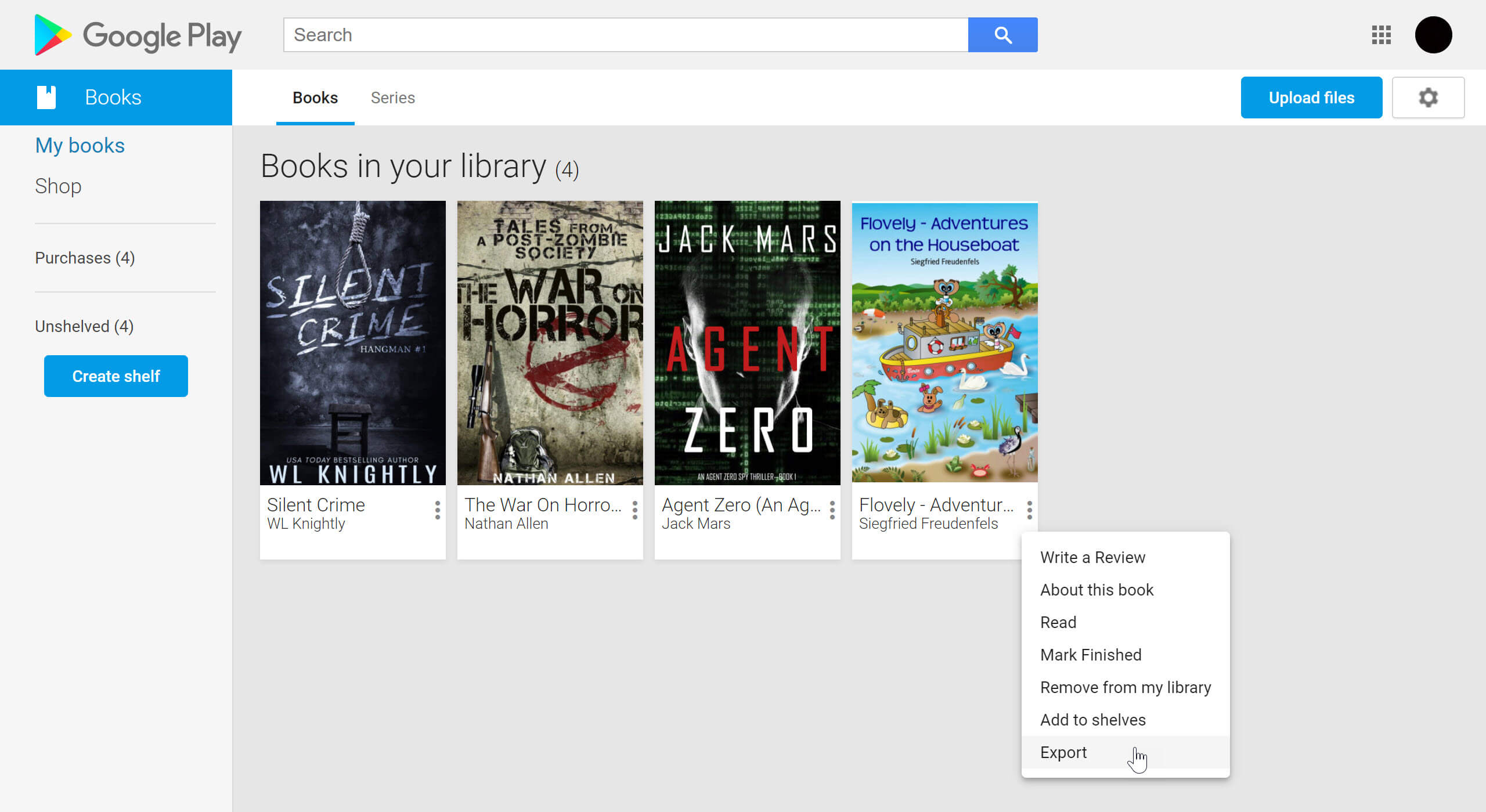
注記: ほとんどの場合、エクスポートをクリックした後、ACSM for EPUBまたはACSM for PDFのいずれかを選択する必要があることに気付くでしょう。明らかに、「 ACSM を PDF にエクスポート ただし、このオプションが利用できない場合は、とりあえず EPUB としてダウンロードし、後で PDF に変換することもできます。

書籍に ACSM が付いている場合、その書籍は ADOBE DRM によって保護されていることを示します。
DRM のない Google Play ブックは、PDF または EPUB として直接エクスポートできます。
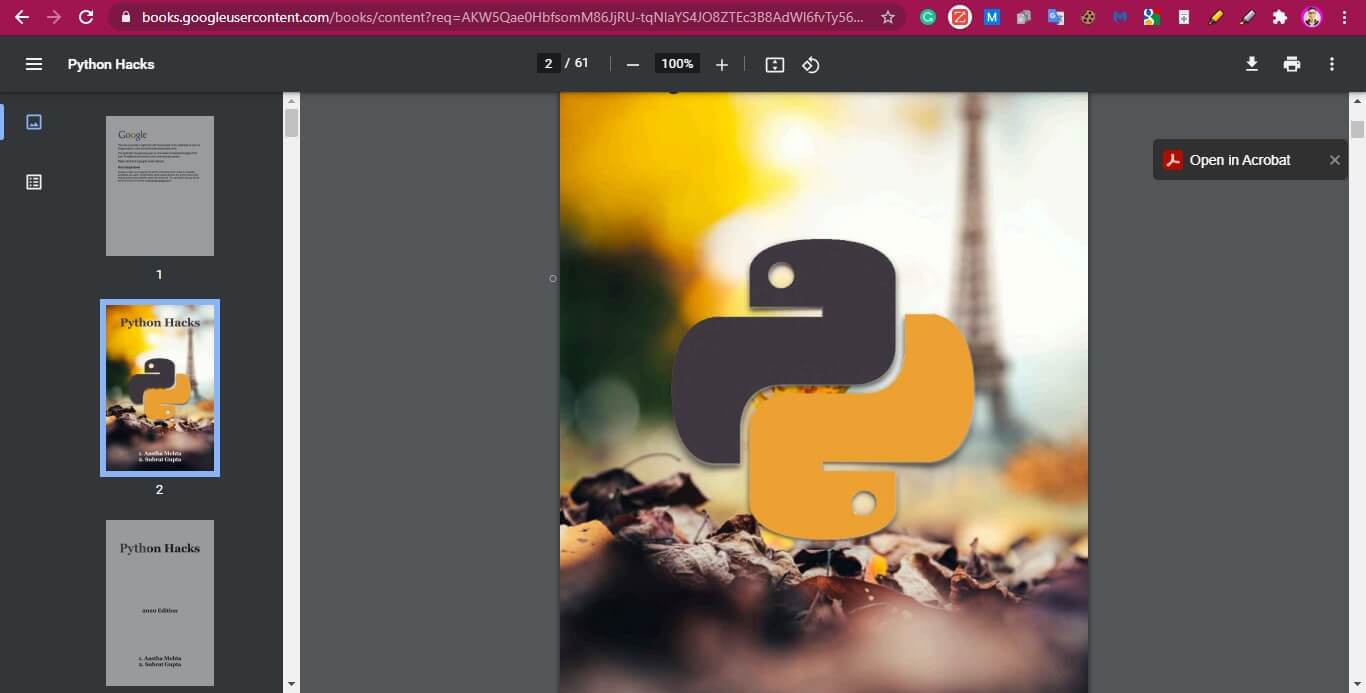
これらの書籍はブラウザで自動的に読むことができます。
覚えて:
「ACSM形式の本をダウンロードできるとしても、 コンピュータで開いたり読んだりするにはAdobe Digital Editionが必要です。 。」
次の手順では、Adobe Digital Edition を使用して ACSM ファイルを開く方法と、実際の PDF ファイルを開く場所について説明します。
ステップ1: Adobe Digital Editionをダウンロード 4.5.11 Windows (8.24MB)
ステップ2: Adobe Digital Edition ソフトウェアをインストールした後、認証 ID を作成します。

注記: 認証 ID を使用すると、Adobe Digital Edition ソフトウェアがインストールされている他のデバイスでファイルを開くことができます。
認証 ID がなくてもソフトウェアを開くことはできますが、この方法では、ファイルをコンピューター上で読み取ったり開いたりすることしかできなくなります。
ステップ3: 保存された ACSM ファイルを読み取るには、次のいずれかのオプションを実行できます。
オプション1: コンピュータのダウンロード フォルダーに移動し、ACSM ブックを開きます。そうすると、Adobe Digital Edition ソフトウェアのライブラリ > ブック ページに自動的に移動します。
オプション2: Adobe Digital Edition ソフトウェアを開き、ライブラリをクリックします。そこで、ダウンロードした Google Play ブックを見つけて、右クリックして読みます。
コンピュータのダウンロード フォルダにある ACSM ファイルを開くと、Google Play ブックの完全なコンテンツが Adobe Digital Edition ライブラリにダウンロードされます。
その後、PDF ファイルは Windows パス C:\Users\UserName\Documents\My Digital Editions に保存されます。
保存した Google Play ブックス ファイルを簡単に見つけるには、(Adobe Digital Edition ライブラリ内の)書籍を右クリックし、「エクスプローラーでファイルを表示」を選択します。
また: 「 Adobe Digital Edition を使わずに、または他の電子書籍リーダー ソフトウェアを使用しても、ファイルを直接開くことはできません。さらに、DRM で保護されたファイルは、印刷したり、他のデバイスと共有したりできない可能性があります。 ”
ファイルを印刷したり、他のデバイスと共有したりする場合は、電子書籍コンバーター ソフトウェアが役立ちます。
私が使っている特定のソフトウェアは エプボル アルティメット 。
Google Play ブックスの ACSM ファイルを DRM フリーの PDF 形式に変換する方法
Google PlayブックスをDRMフリーのPDF形式に変換するには エプボル アルティメット 印刷と共有を有効にします。
ステップ1:
ダウンロードして起動
エプボル アルティメット
。
無料ダウンロード
無料ダウンロード
ステップ2: ソフトウェアを開いたら、Adobe の選択をクリックします。
ステップ3: Adobe Digital Edition ライブラリの書籍が、Epubor Ultimate Adobe セレクション内で自動的に同期されていることがわかります。
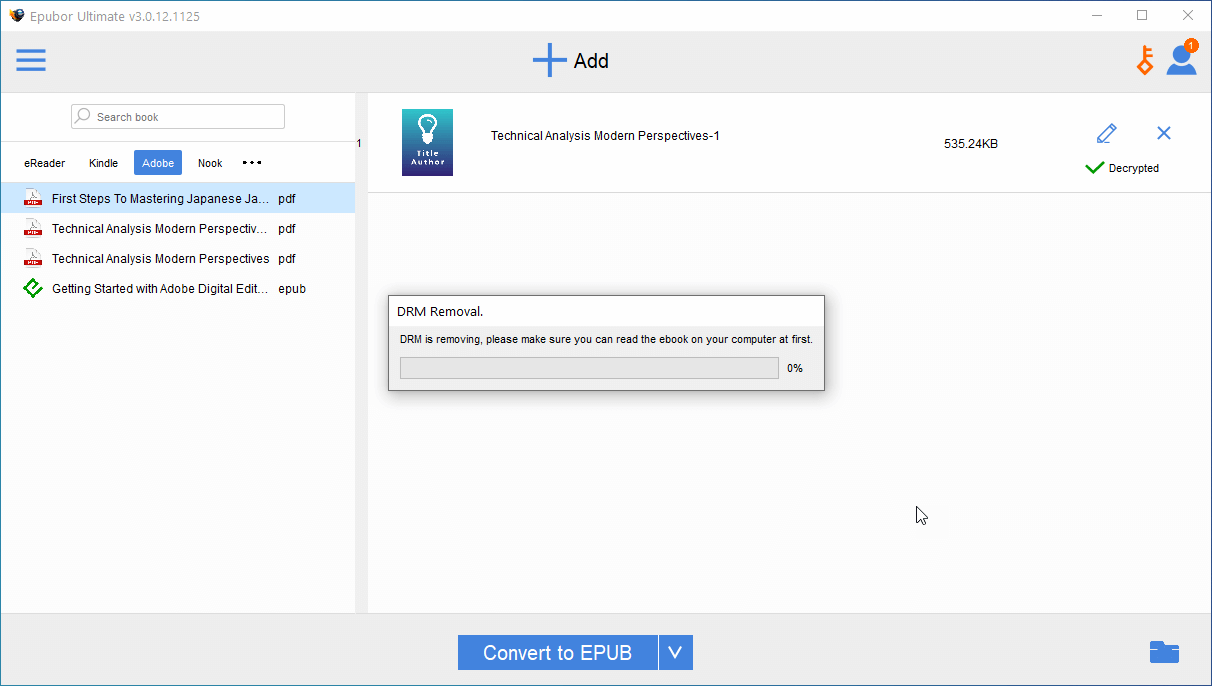
Google Play ブックスを DRM フリーの PDF 形式に変換するには、それぞれを右ペインにドラッグするか、ダブルクリックするだけです。
ステップ4: DRM フリーの PDF ファイルを表示するには、フォルダー アイコンをクリックします。

これを行うと、 エプボル アルティメット フォルダ。
Google Play ブックスの ACSM ファイルのコピーは印刷および共有可能です。
結論: これで完了です。合法的に取得した Google Play ブックスを複数のデバイスで楽しむことができます。
このガイドはPDF形式またはPDFからPDFへのファイルで作成されましたが、 エプボル アルティメット EPUB Google Play ブックスを DRM フリーの PDF に変換するためにも使用できます。