Ko wai kāore anō kia raru i tētahi āhuatanga e whakapono ana koe kāore he kōnae e whakamahia nuitia ana, ā, nā tēnei, ka haere tonu koe ki te muku? Whai muri i tēnā, ka whakawāteahia e koe tō ipu para, ka mukua tūturu rānei nā te mea kua whakaritea e koe tō pūnaha kia kore e pupuri i tētahi kōnae kua mukua. Engari, i muri i ētahi rā, ka kite koe kei roto i te kōnae kua tangohia ngā mōhiohio nui. He āhua kāore e taea te whakakore. Ko te rongo pai he maha ngā huarahi hei karo i tēnei wā nui. I roto i tēnei tuhinga, ka tirohia e tātou ētahi tikanga taketake hei whakaora i ngā kōnae kua mukua mai i te Windows 10. Hei tāpiri, ka matapakihia e tātou tētahi pūmanawa tuatoru pakari i hangaia mō tēnei momo whakaora – te Te Whakaora Raraunga Stellar .
Tohutohu Whakahau
He mea nui te Windows 10 ki ētahi whakahau ka taea te whakahaere hei whakaora i ngā kōnae kua mukua. Me whai mana kaiwhakahaere hei whakahaere i aua whakahau. He kōwhiringa hei uru atu ki te tohu whakahau hei kaiwhakahaere.
- Ko te huarahi tuatahi mā te whakatuwhera i te tahua Tīmata, patohia "cmd" "whakahau" rānei, pāwhiri-matau i te hua, kātahi ka whiriwhiri i "Whakahaere hei kaiwhakahaere". Ka tono a Windows kia whakaaetia te whakarewa i te whakahau me te mana kaiwhakahaere.
- Ko tētahi atu kōwhiringa ko te whakarewa i te pouaka kōrero "Run" mā te pēhi i te Windows+R. Whai muri i te pato i te "cmd" ki te pouaka "Open", ka whakaatuhia te tohu whakahau me te mana kaiwhakahaere mā te pēhi i te Ctrl+Shift+Enter.
- Ko te huarahi whakamutunga, ā, he māmā ake hoki ki te uru atu ki te whakahau tohutohu hei kaiwhakahaere, ko te pēhi i te Windows+X. Ka whakaatuhia e te pūnaha whakahaere ētahi kōwhiringa matatau, ka taea te whiriwhiri i te "Whakahau Tohutohu (Kaiwhakahaere)". Ka rerekē pea tēnei huarahi tuatoru i ētahi putanga Windows 10. Ka kitea e ngā kaiwhakamahi te kōwhiringa "Windows PowerShell (Kaiwhakahaere)". He whakahau tohutohu pakari ake tēnei, ka taea hoki te whakamahi mō te whakahaere i ngā whakahau e pā ana ki te whakaora raraunga.
Kia wātea te whakahau tohutohu me te mana whakahaere, ko te whakahau tuatahi hei whakahaere ko " chkdsk < RETA PŪTAKI >: /f ", kei hea < RETA PŪTAKI > e rite ana ki te reta o te puku mārō. Hei tauira, ki te maherehia te kōpae ki te reta C, ko te whakahau hei whakahaere ko "chkdsk C: /f". Ka tirohia e te whakahau chkdsk ngā kōnae me ngā raraunga raraunga o te pūnaha kōnae e rapu ana mā te hapa arorau me te hapa ā-tinana. Mā te tawhā /f ka whakamōhio te whakahau kia whakatikahia ngā hapa i runga i te kōpae.
Ko te whakahau tuarua e pā ana ki te mahi whakaora i ngā kōnae kua mukua. Mō tēnei, me pato te kaiwhakamahi i te " āhuatanga -h -r -s /s /d < RETA TARAIWA >: *.* "".

Ka whakaatu, ka huri rānei te whakahau attrib i ngā huanga o te kōnae. Ko ia tawhā kua tukuna ki a ia he mahi e whai ake nei mō ia kōnae kua matawaihia:
- -h: hei tango i te huanga "huna".
- -r: hei tango i te huanga "pānui-anake".
- -s: hei tango i te huanga "pūnaha".
- /s: hei tukatuka i ngā kōnae katoa i roto i te kōpaki o nāianei me ngā kōpaki-iti katoa.
- /d: hei whakauru i ngā kōpaki ki roto i te tukanga.
- *.*: hei tukatuka i ngā kōnae me tētahi ingoa, me tētahi toronga rānei.
Ka roa pea te tukanga, engari he mea nui kia kaua e whakamahia te pūnaha i mua i tōna otinga. He taunakitanga tēnei mō tētahi tikanga hei whakaora raraunga mai i te Windows 10. He huarahi tēnei hei ārai i te whakakore i ētahi kōnae kua whakaorangia. Heoi anō, mēnā ka whakaorangia ētahi kōnae i te hōputu .chk, me whakarerekē noa te toronga ki te toronga tika.
Hītori Kōnae
Ko te Hītori Kōnae tētahi atu āhuatanga i whakaurua ki roto i te Windows 8 e tuku ana i tētahi huarahi māmā ki te tārua me te whakaora i ngā kōnae. Ko te mea nui o tēnei kōwhiringa ko te hiahia ki te whakarite i te tukanga tārua i mua i te whakaora. Ko te tikanga ka taea e te kaiwhakamahi te whakaora i ngā kōnae kua mukua mai i te Windows 10 mā te whakamahi i tēnei ara mēnā kua whirihorahia te tārua i te tuatahi. Ko tētahi atu whakaaro nui ko te mea i hangaia te āhuatanga Hītori Kōnae hei hanga tārua i runga i ngā puku o waho. Kātahi, hei whakahohe i tēnei mahi, me whai i tētahi atu rōrahi (kōpae, pāpāho rānei) motuhake mai i te mea kua tāutahia te Pūnaha Whakahaere Windows.
Ki te tutuki ngā whakaritenga katoa, ka taea te tīmata i te tukanga whakaora i ngā kōnae kua mukua mai i te Windows 10 mā te Hītori Kōnae mā te uru atu ki te Tahua Tīmata me te pato i te "tārua". Kei te wātea te āhuatanga whakaora i te kōwhiringa "Haere ki te Tārua me te Whakaora (Matapihi 7)" ā, muri iho ko te "Tīpakohia tētahi atu tārua hei whakaora i ngā kōnae mai". Ka whakaaturia he rārangi o ngā kōnae tārua e wātea ana, ā, ka taea e te kaiwhakamahi te whiriwhiri i tētahi ka haere tonu me te whakaora raraunga.
Te Whakaora Raraunga Stellar
E kī ana ngā kaiwhakarato o Stellar Data Recovery koinei te pūmanawa tino whakamatautauria, tino whakawhiwhia hoki mō te whakaora raraunga. E tautokona ana tēnei e te rārangi arotake whānui mai i ngā paetukutuku hangarau kua tohua ki runga i te paetukutuku. E whakatauria ana e rātou katoa te pūmanawa mai i te 4 ki te 5 ngā whetu, ā, e awhi ana i ngā āhuatanga rerekē o te taputapu. E whakanuia ana hoki tōna rongonui i runga i te Trustpilot, e whakatau ana i te pūmanawa me te kaute 4.7. Mā tēnei tohutō e whakarōpū a Stellar hei "Pai rawa atu" i runga i te whānuitanga o ngā arotake 1,790 (i te wā i tuhia ai te tuhinga).
Kei roto i te pūmanawa ētahi āhuatanga ka kitea i roto i ngā otinga maha atu mō tēnei kaupapa anō. Ka taea te arokite i ngā kōnae i te wā e whakaora ana, ā, e kī ana ka taea e ia te whakaora i ngā rau momo kōnae tae atu ki ngā kōnae pātengi raraunga. Ko tētahi atu āheinga pūmanawa e pā ana ki te whakaora i ngā raraunga ngaro mai i tētahi pāpāho kua whakahōpututia, kua pirau rānei pērā i te puku USB, te kāri SD, me tētahi wāhanga i runga i te Windows. He mahi tino whai hua anō hoki te tango i ngā raraunga kua mukua mai i te BitLocker. Ko te BitLocker he āhuatanga whakamuna kōpae kei roto i ētahi putanga o Microsoft Windows. He hoahoa hou tēnei, kua whakarei ake ki te maramara iti TPM (Trusted Platform Module) hei penapena i ngā kī whakamuna.
Te Whakaora Raraunga Stellar E ono ngā putanga rerekē e tohatohahia ana. Ko te putanga kore utu he herenga ki te whakaora i te 1GB o ngā raraunga. Ko te mea tino katoa he kete taputapu e whakaaroaro ana ki ngā āhuatanga katoa o ngā putanga kē atu me ētahi atu mahi e rua: te whakaora i ngā puku mariko me te whakaora raraunga mai i ngā Puku Linux me Mac. Ka kitea he whakataurite i ngā mea e tukuna ana e ia putanga i te ripanga e whai ake nei. Ko ngā putanga pūmanawa utu anake ka taea te whakahaere i ētahi mahi pēnei i te whakaora i ngā kōnae kua mukua mai i ngā wāhanga ngaro, mai i ngā pūnaha kua pakaru, me te whakatika i ngā ataata me ngā whakaahua kua pakaru. I roto i tēnei tuhinga, ka arotahi mātou ki te putanga Ngaio ka taea te tango mā te pātene:
Tikiake Putanga Matatau Tikiake Putanga Ngaio

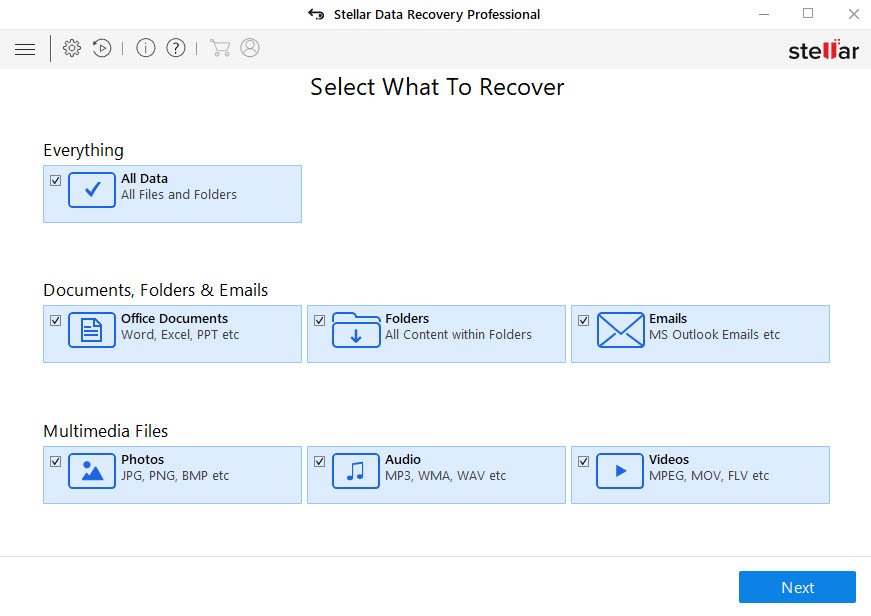
Me iti rawa te mahara o te 4GB me te kōpae mārō 250MB mō te tāutanga pūmanawa. Ahakoa tōna pakari me tōna ngāwari ki te whakamahi, e toru noa ngā taahiraa e hiahiatia ana mō te tukanga whakaora i ngā kōnae kua mukua mai i te Windows 10. Tuatahi, me whiriwhiri te kaiwhakamahi i te momo raraunga hei whakaora. Ahakoa he kōwhiringa hei whakaora i ngā raraunga katoa, ka taea te whakapai ake i te mahi o tēnei tukanga mā te whakawhāiti i te whānuitanga o te matawai.
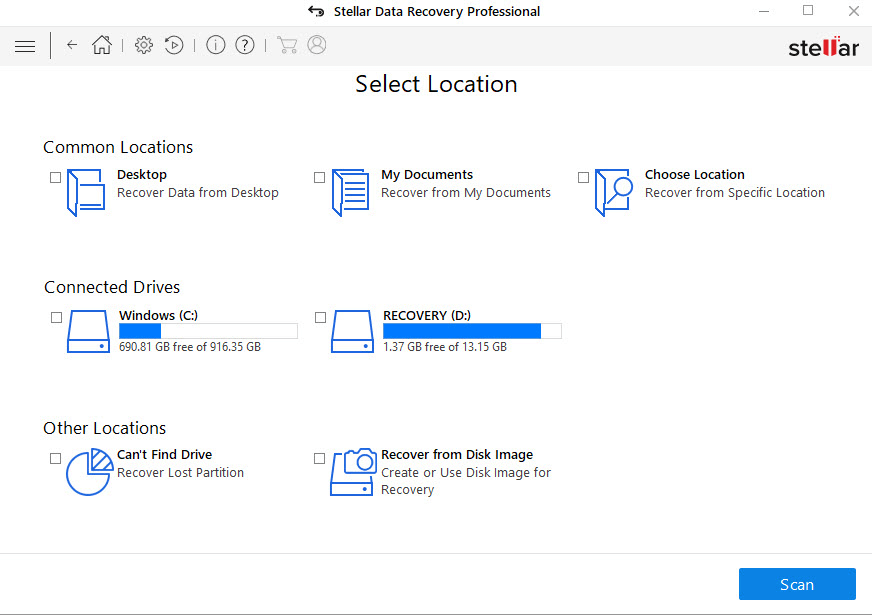
Muri iho, ka tumanako te pūmanawa kia tīpakohia e te kaiwhakamahi tētahi wāhi hei whakaora i ngā kōnae kua mukua. E toru ngā rōpū wāhi ka whakaaturia:
- Ngā wāhi noa: Ka taea te whiriwhiri i waenga i te whakaora raraunga mai i te Papamahi, mai i ngā Tuhinga, me te mai i tētahi wāhi motuhake. Mēnā ka whiriwhiria te kōwhiringa tuatoru, ka whakatuwherahia e te pūmanawa he matapihi hou kia taea ai e te kaiwhakamahi te tohu i te wāhi.
- Ngā Atekōkiri Honohono: Ko te maha o ngā taraiwa e whakaatuhia ana e te pūmanawa e whakawhirinaki ana ki ngā taputapu ka taea e te pūnaha te tautuhi. Ko ngā mea tino noa ko te kōpae mārō ā-rohe, te SSD, me ētahi atu taraiwa me ngā rōrahi e wātea ana. Koinei te rōpū kōwhiringa e tuku ana i te āheinga ki te whakaora raraunga mai i tētahi wāhanga ngaro.
- Ētahi atu wāhi: Me whakamahi tēnei kōwhiringa mō ngā horopaki me whakaora raraunga mai i tētahi whakaahua kōpae.
I muri i te whiriwhiri i tētahi wāhi, ka taea e te pūmanawa te mahi i tētahi atu whiringa hei whakahaere i tētahi Matawai Hōhonu. He tukanga matatau ake tēnei mō te rapu raraunga i runga i ngā waitohu kōnae. E taunakihia ana tēnei tukanga taumaha ake mō te whakaora raraunga mai i ngā puku kua tino pakaru.
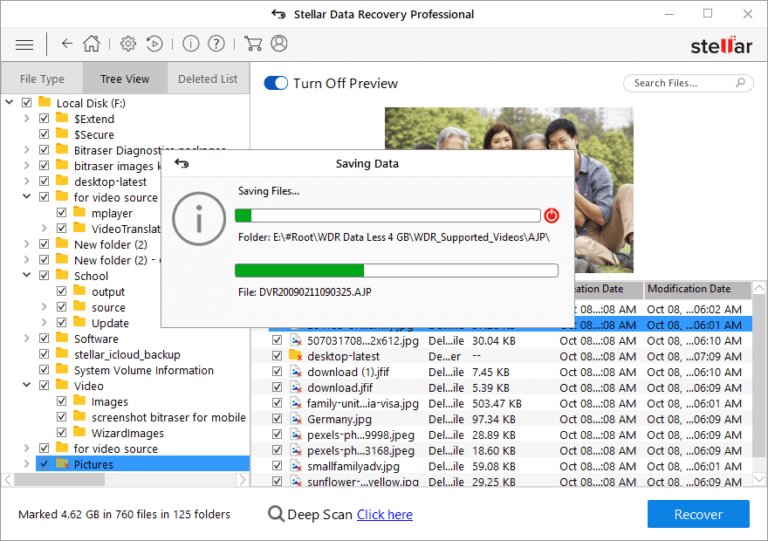
Ko te tuatoru me te taahiraa whakamutunga ko te whakaoho i te tukanga matawai. I a ia e whakahaere ana, ka whakaatuhia te arokite o ētahi kōnae kua kitea ki te mata. Ahakoa ko te mahi o tēnei taahiraa e whakawhirinaki ana ki te nui o ngā raraunga e uru ana, Te Whakaora Raraunga Stellar ka taea e ia te whakaoti i te tātaritanga o ētahi rau gigabytes i roto i ētahi meneti.
Ka whakarārangihia e te pūmanawa ngā kōnae katoa i kitea i muri i te otinga o te tukanga matawai. E toru ngā ripa a ngā kaiwhakamahi hei tiro i ngā raraunga i ngā huarahi rerekē. I raro i te ripa "Momo Kōnae", ka whakaritea ngā kōnae kia rite ki te momo: Whakaahua, Ororongo, Ataata, Tuhinga, Kuputuhi, me ētahi atu. Ko te ripa taunoa ko "Tirohanga Rākau", ā, ka whakaatuhia ngā kōnae mā te whakamahi i te hanganga rākau whaiaronga. Ko te pūtake ko te wāhi i tīmata ai te matawai a te pūmanawa. Ko te ripa tuatoru ko "Rārangi Mukua". Mā te pāwhiri i tēnei ripa, ka whiwhi te kaiwhakamahi i tētahi whakatūpato mō te whakahaere i tētahi matawai hohonu hei rapu i ngā kōnae me ngā kōpaki kua mukua mai i te puku. Heoi, ki te whakaae ngā kaiwhakamahi ki te whakahaere i tēnei mahi tāpiri, ka ūkui te pūmanawa i ngā hua matawai o mua. Ko tētahi atu āhuatanga whai hua i runga i tēnei mata ko tētahi āpure hei tātari i ngā kōnae kua kitea. Kia pāwhiritia e te kaiwhakamahi tētahi kōnae motuhake, ka whakaaturia tōna arokite. Ka puta te whakaora o tētahi kōnae kua mukua mā te pāwhiri i te pātene "Whakaora".
E ai ki te kī i runga i te Paetukutuku Whakaora Raraunga Stellar , he māmā noa te whakamahi i te taahiraa-i-te-taahiraa hei whakaora i ngā kōnae kua mukua mai i te Windows 10, ā, he pai hoki te mahi. Heoi anō, ina oti te pūmanawa te otinga katoa mō te whakaora raraunga, he maha atu ngā mahi e wātea ana. I runga i te tohungatanga o ia kaiwhakamahi, ka taea te tūhura i ēnei āhuatanga kia rite ki ngā hiahia o ia horopaki.
Ārai i te Ngaronga Raraunga mai i tō Rorohiko Windows 10
He otinga pai mō te tiaki raraunga ko Acronis True Image He tūāpapa katoa tēnei mō te rokiroki raraunga haumaru me te maha o ngā hua kua whakarōpūhia ki ngā whānuitanga e toru. Mō ngā kaiwhakarato kapua, ka tukuna e Acronis True Image ētahi ratonga e huri ana ki te tārua me te tiaki raraunga, me te whakaora i ngā āhuatanga kino. Mō ngā pakihi kei te papaanga, he otinga mō te whānuitanga o te whakahaere raraunga haumaru tae atu ki te whakaurunga ki ngā kaiwhakarato ratonga kapua. Mō ngā tāngata takitahi, ka tukuna e te tūāpapa ētahi otinga e arotahi ana ki te tiaki me te pono o ngā raraunga kua rongoatia ki ngā kōpae.
Anei ētahi kōwhiringa hei whakaora i ngā kōnae kua mukua mai i te Windows 10. Ina whakaarohia ngā huarahi taketake e wātea ana i te pūnaha whakahaere, me nui ake te tohungatanga o te kaiwhakamahi ki te whakahaere i ngā raina whakahau me ngā āhuatanga matatau ake o te pūnaha. E pā ana ki ngā pūmanawa tuatoru pērā i te Te Whakaora Raraunga Stellar , kei roto i ētahi atu pūmanawa e aro ana ki te whakaora raraunga ngā mahi taketake e tukuna ana e rātou. Kātahi, ka wātea ki ngā kaiwhakamahi he whānuitanga o ngā kōwhiringa ka taea te whiriwhiri kia rite ki ngā āhuatanga motuhake o ia horopaki.




