PDF ni muundo wa kawaida wa faili za hati na karibu kila mtu hutumia faili za pdf kwa kazi au masomo yake. Wakati matumizi ya faili ya pdf yamezuiwa, iwe kizuizi cha ufunguzi au kizuizi cha uhariri, inakuwa kero kwa mtu ambaye hajui nenosiri la kuzuia.
Watumiaji wengine mara nyingi hulinda hati zao muhimu kwa maswala ya faragha. Na kuna hali ambapo mtu hukutana na hati kama hiyo au faili ya pdf na hawezi kutumia yaliyomo kwenye faili kwa sababu, labda wamesahau nywila au hawajui kabisa. Hiki kinaweza kuwa kikwazo kikubwa kwa mtu katika kutekeleza kazi na wajibu wake.
Vyovyote itakavyokuwa, hakuna haja ya kufadhaika kwani kuna njia ambazo zinaweza kutumika kutolinda hati ya pdf.
Pasipoti ya PDF
Suluhisho moja rahisi la kutolinda faili ya pdf ni Pasipoti ya PDF . Passper ya PDF inakuja na vipengele na zana mbalimbali ambazo hurahisisha sana kuvunja nenosiri na kuondoa vizuizi. Hata anayeanza bila ujuzi anaweza kufahamiana na programu hii kwa sababu ya kiolesura chake rahisi.
Kwa programu hii, unaweza kurejesha nenosiri na kuondoa vikwazo vya faili zako za pdf zinazohitajika bila shida. Ili kupakua Passper kwa PDF kwenye Kompyuta yako ya Windows, bofya kiungo kifuatacho.
Upakuaji wa Bure
Hatua za Kutolinda Faili ya PDF
Kabla ya kuingia kwenye mwongozo wa hatua kwa hatua wa kufuta faili za pdf zilizolindwa, utahitajika kusakinisha Pasipoti ya PDF kwenye PC yako. Ni programu nyepesi ambayo inahitaji dakika chache tu kusakinishwa.
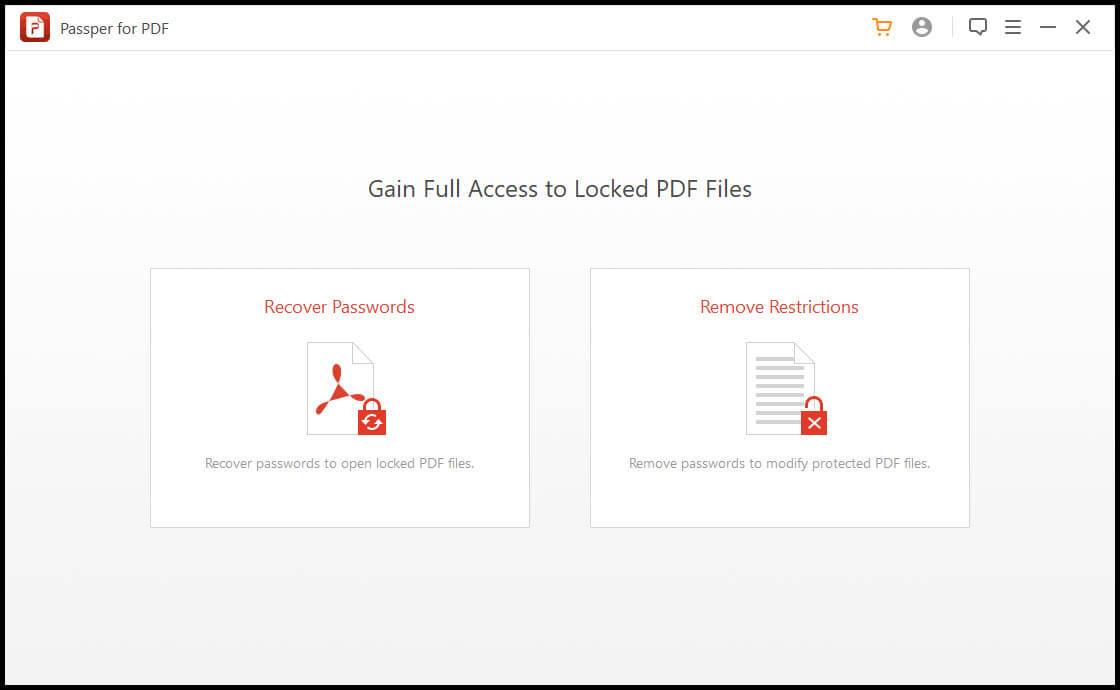
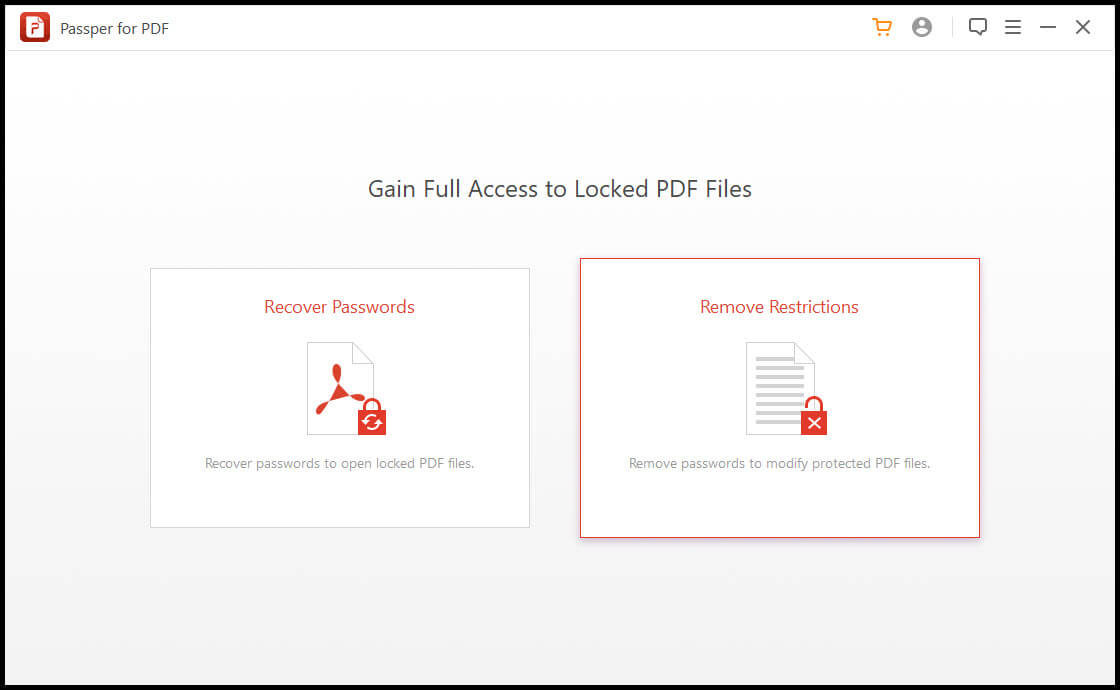
Baada ya usakinishaji, unapofungua Passper kwa PDF kwenye Kompyuta yako, utaona kidirisha kiolesura safi kinachoonyesha chaguo mbili. Chaguo hizi ni "Rejesha Nywila" na "Ondoa Vikwazo". Tutajadili jinsi ya kutumia chaguzi zote mbili tofauti.
Kuvunja Ufunguzi-Nenosiri
Faili zingine za pdf zina kizuizi cha ufunguzi, ikimaanisha kuwa haziwezi kufunguliwa bila nywila. Chaguo la "Rejesha Nywila" ndani Pasipoti ya PDF husaidia katika suala hili. Inavunja nenosiri la faili na kuiwasilisha kwa mtumiaji. Ili kutumia utendakazi huu, fuata hatua zifuatazo.
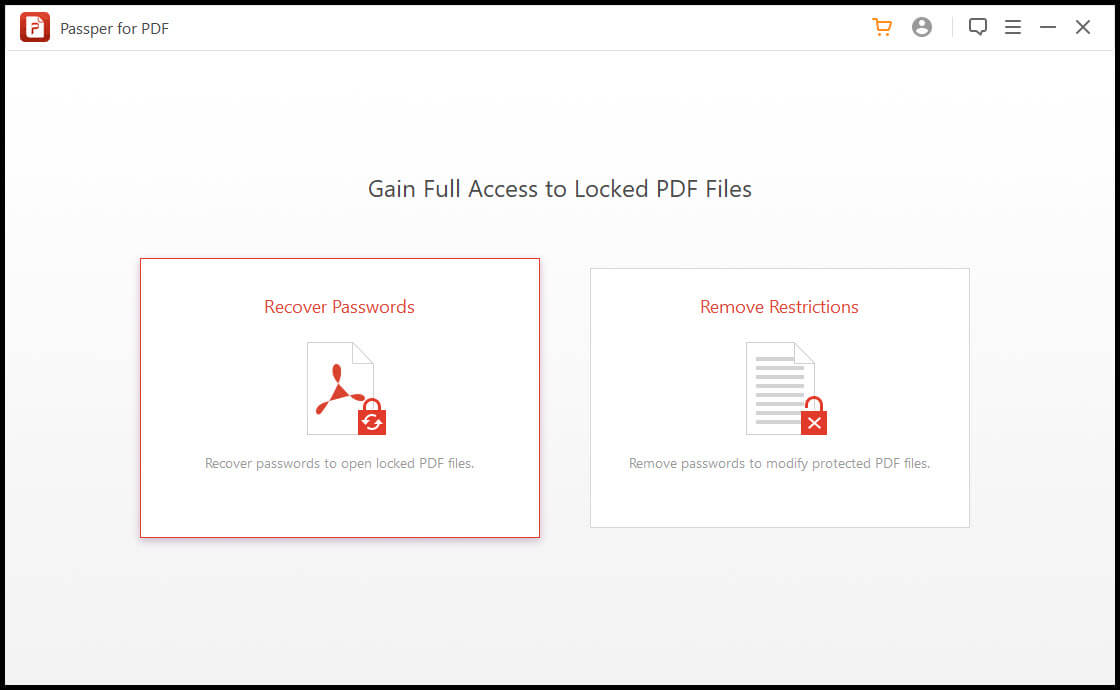
Hatua ya 1 : Bofya chaguo la "Rejesha Nywila" kutoka kwenye menyu kuu.
Hatua ya 2: Bofya kwenye ikoni ya kujumlisha (+) ili kuchagua faili ya pdf ambayo ungependa kuvunja nenosiri.
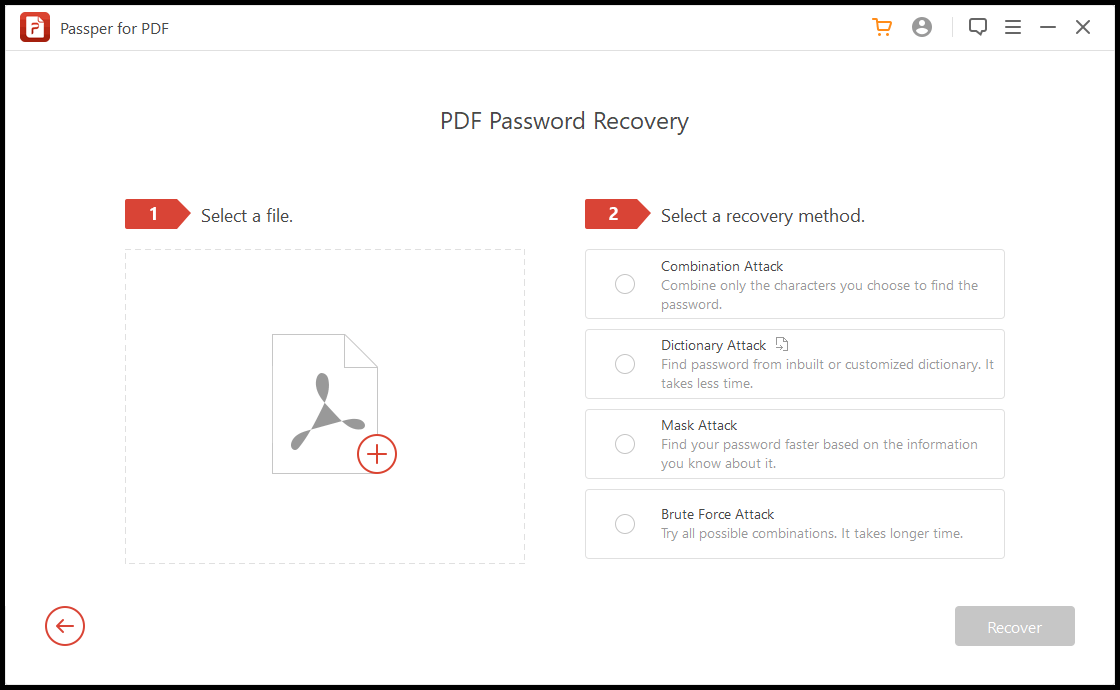
Hatua ya 3 : Passer inatoa idadi ya mbinu za kuvunja nenosiri. Ufanisi wa njia hizi inategemea aina ya nenosiri ambalo faili ina. Ikiwa una ujuzi kiasi au unakisia vizuri nenosiri linaweza kuwa nini, basi ni bora kutumia mojawapo ya chaguo tatu za kwanza yaani Mashambulizi ya Mchanganyiko, Mashambulizi ya Kamusi au Mashambulizi ya Mask. Ikiwa nadhani yako au ujuzi wa sehemu ni sahihi, basi njia hizi zitakuwa za haraka zaidi. Ikiwa hujui nenosiri linaweza kuwa nini, basi inashauriwa uende na Brute Force Attack. Njia hii inajaribu mchanganyiko wote unaowezekana na inachukua muda mrefu zaidi.
Sasa, chagua mbinu ya urejeshaji unayopendelea. Kwa kufanya hivyo, kitufe cha "Urejeshaji" chenye rangi ya kijivu kwenye kona ya chini ya kulia kitakuwa nyekundu na hai.
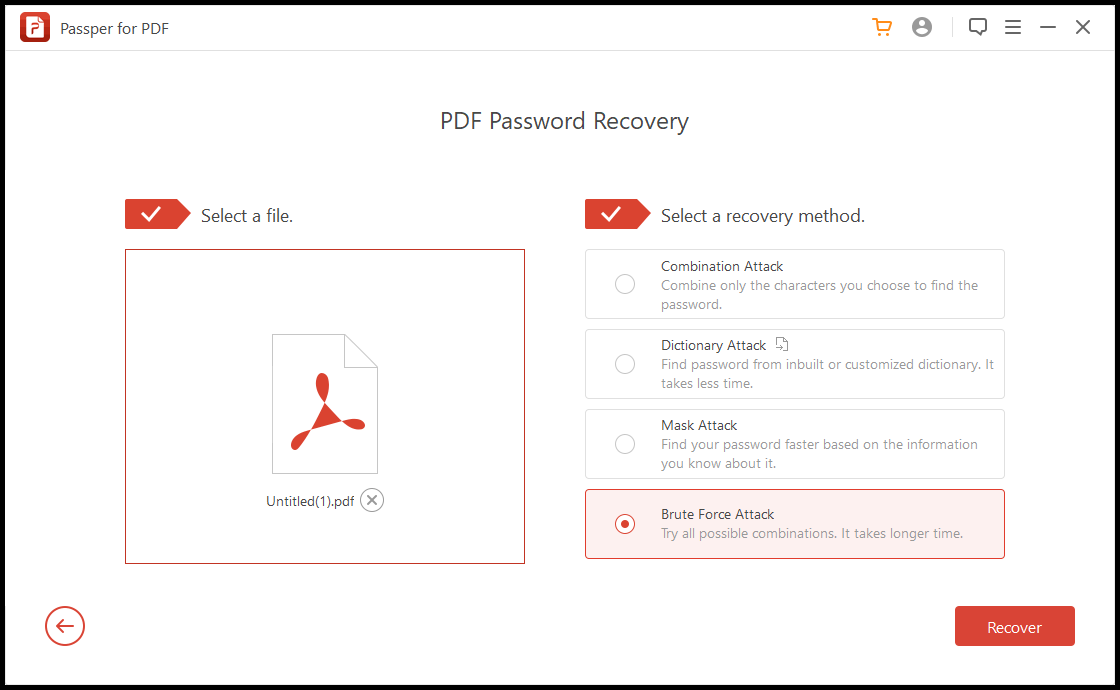
Hatua ya 4: Bonyeza kitufe cha "Rejesha" na uruhusu programu ifanye kazi iliyobaki.
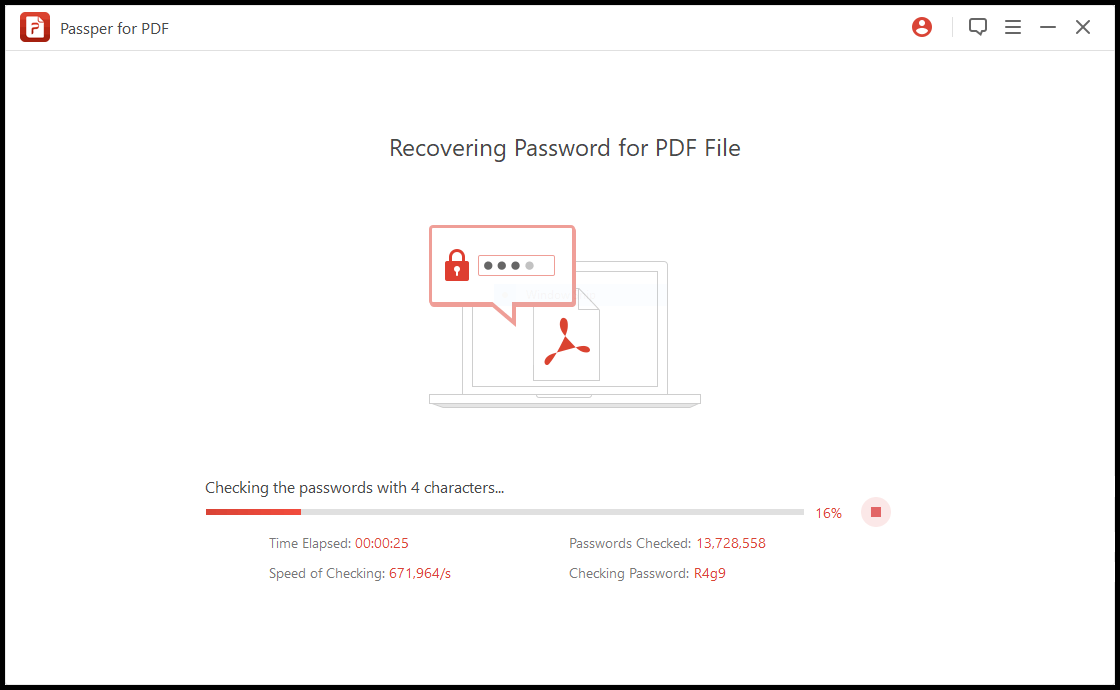
Passer itachukua muda kuchakatwa. Muda wa kufaulu kuvunja nenosiri hutofautiana kulingana na utata na urefu wake.
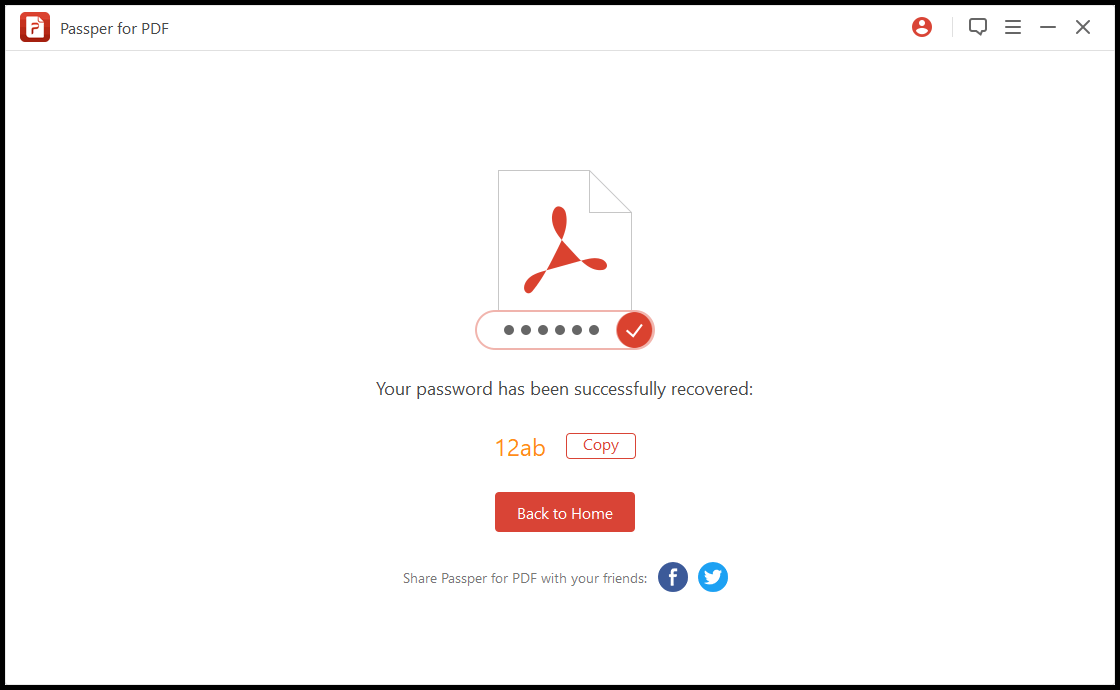
Hatimaye, nenosiri lililopasuka litaonyeshwa ambalo unaweza kunakili na kuhifadhi kwa ufikiaji usiozuiliwa wa hati yako siku zijazo.
Kuondoa Vizuizi vya Kuhariri na Kuchapisha
Wakati faili inapatikana, lakini umezuiwa kuhariri, kutoa maoni, kuchapisha, au kunakili maandishi ndani ya faili ya pdf, fuata hatua zifuatazo.
Pasipoti ya PDF haitavunja nenosiri lililozuia kuhariri—haitaonyesha nenosiri lako halisi lakini itakwepa tu vikwazo vya mtumiaji ili mapendeleo yako yote ya uhariri yarejeshwe kwa viwango vya kawaida. Unaweza kunakili/kubandika, kuhariri au kuchapisha inavyohitajika bila matatizo yoyote.
Hatua ya 1: Chagua chaguo la "Ondoa Vikwazo" kutoka kwa menyu kuu baada ya kuzindua Passper kwa PDF.
Hatua ya 2: Sasa bonyeza kitufe cha "Chagua Faili". Hii itafungua dirisha la Windows File Explorer ambapo unaweza kupata na kuchagua faili inayohitajika kutoka ambapo imehifadhiwa kwenye Kompyuta yako.
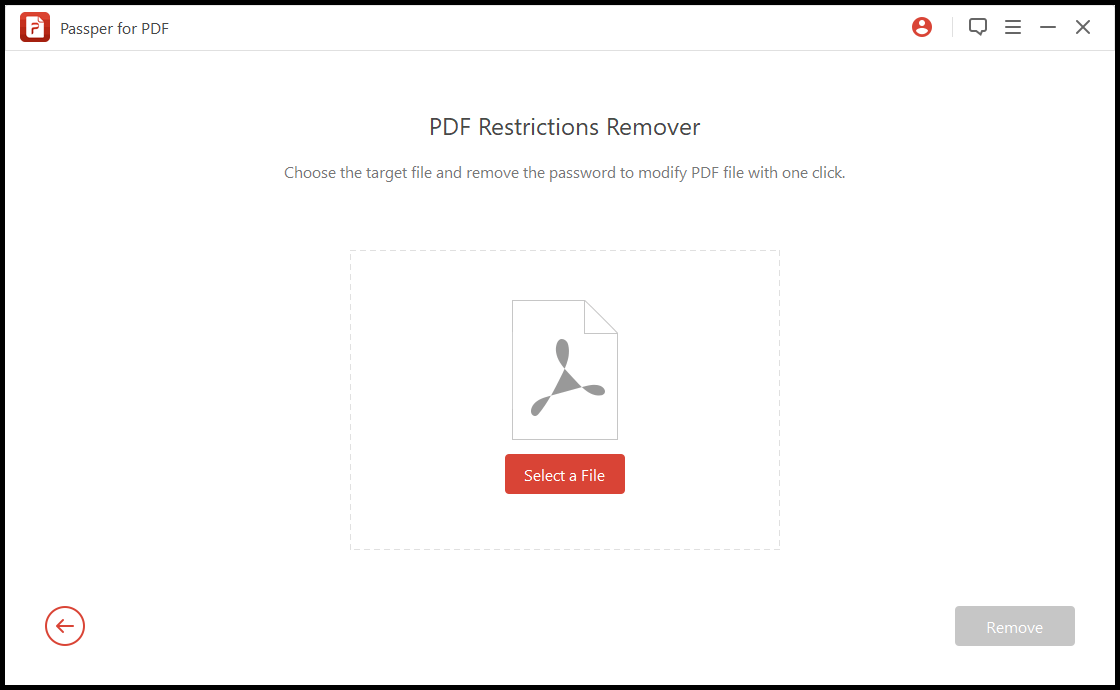
Hatua ya 3: Mara tu unapochagua faili ya pdf iliyolindwa na nenosiri, kitufe cha "Ondoa" chenye rangi ya kijivu kwenye kona ya chini kulia kitatumika na kuwa nyekundu. Bonyeza tu kitufe hicho ili kuendelea na mchakato.
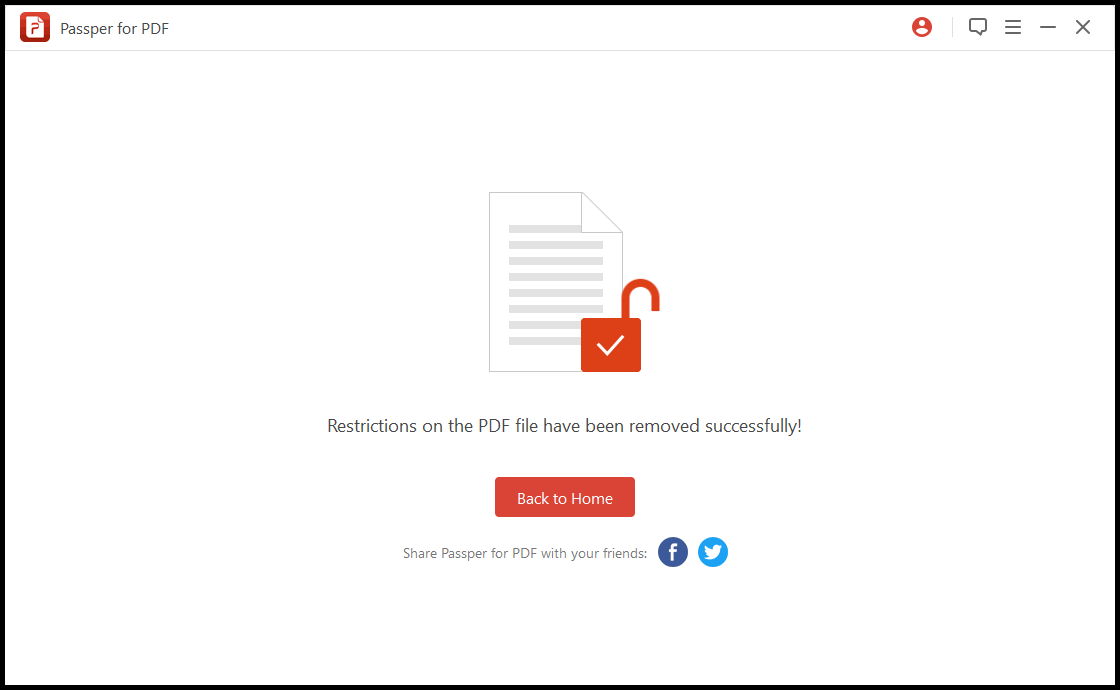
Hatua ya 4: Programu ingechukua sekunde chache, na faili ya pdf haitakuwa na vizuizi vyote.
Hitimisho
Kushughulika na faili za pdf zilizolindwa kunaweza kusumbua kwa watu wengine lakini hatua hizi rahisi na rahisi ndizo tu inachukua kupata ufikiaji kamili wa faili yoyote ya pdf. Pasipoti ya PDF , kwa hivyo inathibitisha kuwa kivunja nenosiri nzuri sana na suluhisho rahisi kwa hati za pdf zilizolindwa na zilizozuiliwa.