படிப்பதற்கும் அச்சிடுவதற்கும் மின்புத்தகங்கள் மற்றும் ஆவணங்களை இறக்குமதி செய்ய அடோப் டிஜிட்டல் பதிப்புகள் உங்களை அனுமதிக்கிறது. அடோப் டிஜிட்டல் பதிப்புகளிலிருந்து கோப்பை எவ்வாறு அச்சிடுவது என்பது இங்கே.
அடோப் டிஜிட்டல் பதிப்புகளில் இருந்து அச்சிட Ctrl+P (அல்லது Cmd+P) அழுத்தவும்
படி 1. அடோப் டிஜிட்டல் பதிப்புகளில் கோப்பைச் சேர்க்கவும்
நீங்கள் அச்சிட விரும்பும் ஆவணம்/மின்புத்தகத்தைச் சேர்க்கவும். Adobe Digital Editions .acsm (Adobe Content Server Message), .pdf மற்றும் .epub கோப்பு நீட்டிப்பு கொண்ட கோப்புகளை ஆதரிக்கிறது. நீங்கள் சேர்ப்பது ACSM கோப்பாக இருந்தால், அடோப் டிஜிட்டல் பதிப்புகளில் கணினியை அங்கீகரிக்க வேண்டும். அங்கீகாரத்திற்குப் பிறகு, அடோப் டிஜிட்டல் பதிப்புகள் உங்கள் கணினியில் உள்ளடக்கத்தைப் பதிவிறக்கத் தொடங்கும்.
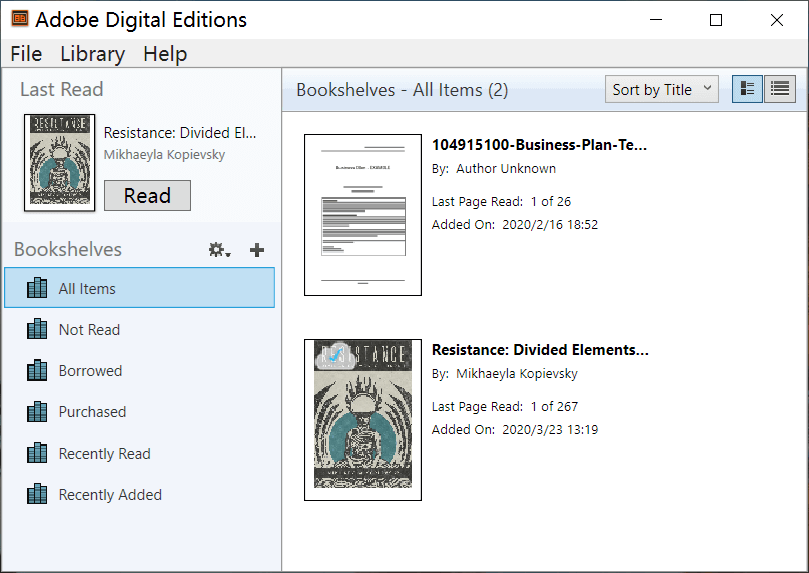
படி 2. கோப்பைப் படிக்கவும்
புத்தகத்தில் வலது கிளிக் செய்து, வாசிப்பு பொத்தானைத் தட்டவும்.
படி 3. அடோப் டிஜிட்டல் பதிப்புகளிலிருந்து அச்சிடவும்
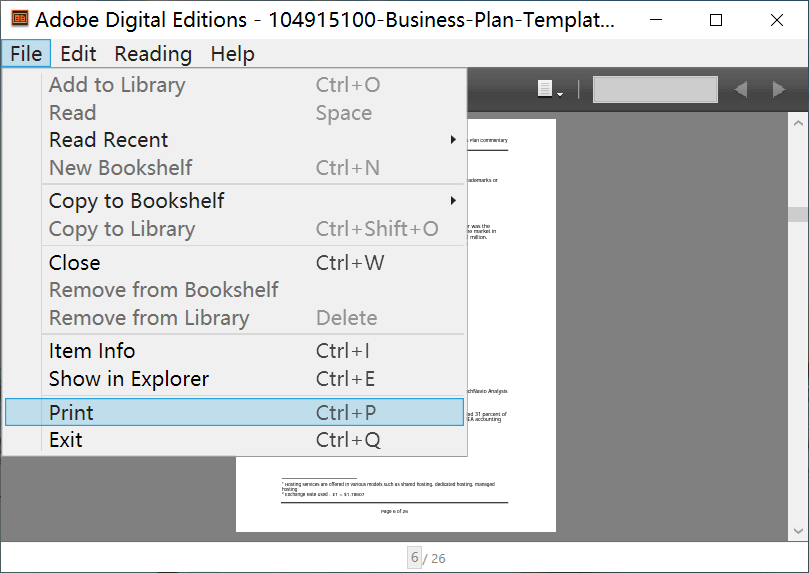
கிளிக் செய்யவும் கோப்பு > அச்சிடுக , அல்லது விசைப்பலகை குறுக்குவழிகளைப் பயன்படுத்தவும். நீங்கள் பயன்படுத்தலாம் Ctrl+P அடோப் டிஜிட்டல் பதிப்புகளிலிருந்து கோப்பை அச்சிட. மேக் கணினியில், அழுத்தவும் சிஎம்டி+பி அச்சிட.
தீர்க்கப்பட்டது: அடோப் டிஜிட்டல் பதிப்புகளில் அச்சிட அனுமதிக்கப்படாத புத்தகங்களை எவ்வாறு அச்சிடுவது
புத்தக வெளியீட்டாளர் புத்தகத்தின் அச்சிடலைக் கட்டுப்படுத்தியிருந்தால், அனுமதிகளில் அச்சிடுதல் அனுமதிக்கப்படவில்லை என்பதை நீங்கள் சரிபார்க்கலாம் (புத்தகத்தில் வலது கிளிக் செய்து உருப்படித் தகவலைத் தட்டவும்). கோப்பில் உள்ள பிரிண்ட் பட்டனும் சாம்பல் நிறத்தில் இருக்கும்.

இந்த வகையான பாதுகாக்கப்பட்ட ஆவணத்தை அச்சிட, எங்களால் மட்டுமே முடியும் அதை ஒரு சாதாரண PDF/EPUB கோப்பாக மாற்றி, பின்னர் அச்சிடுவதற்காக மீண்டும் அடோப் டிஜிட்டல் பதிப்புகளில் சேர்க்கவும் .
எப்படி என்பது இங்கே.
படி 1. அடோப் டிஜிட்டல் பதிப்புகள் மாற்றி பதிவிறக்கி நிறுவவும்
Epubor அல்டிமேட் Adobe Digital Editions புத்தகங்கள், Kindle புத்தகங்கள், Kobo புத்தகங்கள் போன்றவற்றிலிருந்து DRM ஐ அகற்றி PDF, EPUB மற்றும் பலவற்றிற்கு மாற்றலாம். இந்த மென்பொருளின் சிறந்த விஷயம் என்னவென்றால், இது மிகவும் எளிமையானது - அடோப் டிஜிட்டல் பதிப்புகள் கோப்புகளை அச்சிடுவதற்கு ADE இல் இறக்குமதி செய்யக்கூடிய சாதாரண PDF அல்லது EPUB ஆக மாற்ற உங்களுக்கு இரண்டு படிகள் தேவை.
இந்த மாற்றி விண்டோஸ் மற்றும் மேக்கில் வேலை செய்கிறது, பதிவிறக்கம் செய்வதற்கான இலவச சோதனை இதோ. இலவச சோதனையானது ஒவ்வொரு அடோப் டிஜிட்டல் பதிப்புகளின் புத்தகங்களில் 20% மாற்றும், எனவே சோதனை பதிப்பைப் பயன்படுத்தும் போது முழுமையான புத்தகத்தைப் பெற முடியாது, ஆனால் அவை அனைத்தும் வெற்றிகரமாக கிராக் செய்யப்பட்டுள்ளதா என்பதைப் பார்க்க வரம்பற்ற புத்தகங்களைச் சோதிக்கலாம்.
இலவச பதிவிறக்கம்
இலவச பதிவிறக்கம்
படி 2. நிரலைத் துவக்கி அடோப் தாவலுக்குச் செல்லவும்
கிளிக் செய்யவும் அடோப் உங்கள் Adobe Digital Editions புத்தகங்கள் பட்டியலிடப்படுவதை நீங்கள் பார்க்கலாம். புத்தகங்களை கைமுறையாக இறக்குமதி செய்ய வேண்டியதில்லை. நீங்கள் தெரிந்து கொள்ள விரும்பினால், அது கண்டறியும் கோப்பு சேமிப்பக பாதையானது விண்டோஸில் C:\Users\user name\Documents\My Digital Editions மற்றும் Mac இல் ~/Documents/Digital Editions.
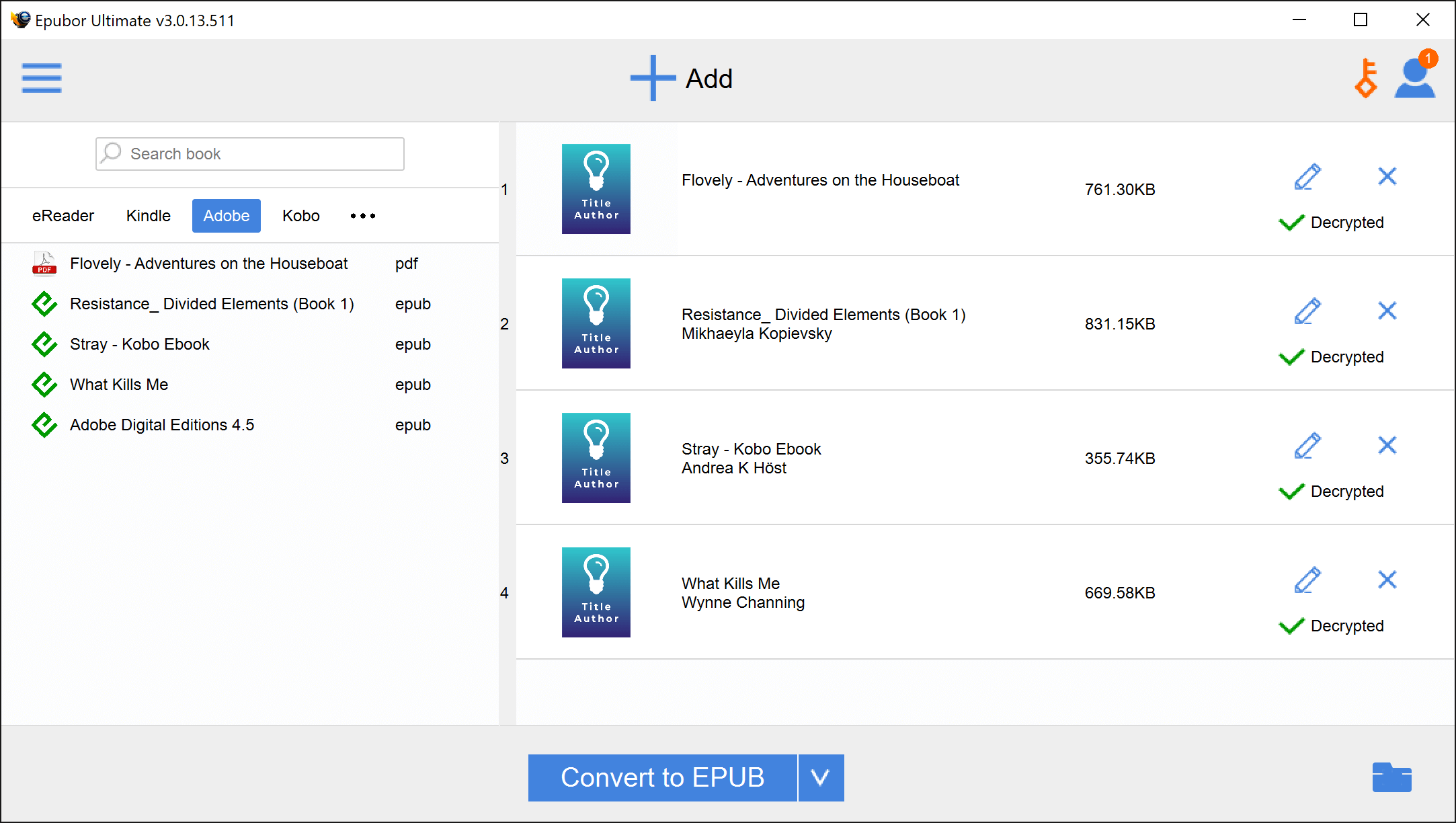
படி 3. EPUBக்கு மாற்று என்பதை அழுத்தவும்
நீங்கள் அச்சிட விரும்பும் புத்தகங்களை இடது பலகத்தில் இருந்து வலது பலகத்திற்கு இழுக்கவும், பின்னர் புத்தகங்கள் "Decrypted" ஆக இருக்கும். கடைசி படி பெரிய பொத்தானைக் கிளிக் செய்ய வேண்டும் - EPUB க்கு மாற்றவும் (அல்லது PDF க்கு மாற்று என்பதைத் தேர்ந்தெடுக்கவும்).
படி 4. அடோப் டிஜிட்டல் பதிப்புகளில் கோப்பை அச்சிடவும்
மாற்றப்பட்ட PDF/EPUB மின்புத்தகங்களை அடோப் டிஜிட்டல் பதிப்புகளுக்கு இழுத்து விடுங்கள், புத்தகத்தைப் படித்து, புத்தகத்தை அச்சிட Ctrl+P அல்லது Cmd+P ஐப் பயன்படுத்தவும்.
உடன் Epubor அல்டிமேட் , அடோப் டிஜிட்டல் பதிப்புகளிலிருந்து எந்த கோப்பையும் அச்சிடலாம்.