หากคุณมีหนังสือเสียงหรือไฟล์เสียงที่ยาวมากที่ต้องการตัดออก ไม่ว่าคุณจะพยายามค้นหาบทจริง ๆ หรือเพียงแค่แบ่งไฟล์ขนาดใหญ่เป็นไฟล์เล็ก ๆ คุณก็สามารถทำได้ หนังสือเสียงบางเล่ม เช่น หนังสือจาก Audible สามารถแยกเป็นบทได้ง่ายมากด้วยความช่วยเหลือของเครื่องมือเฉพาะบางอย่าง แต่หากเป็นหนังสือเสียงทั่วไปที่ไม่มีเครื่องหมายระบุบท การแยกหนังสือออกเป็นบทด้วยตนเองมักจะใช้เวลานาน
ในบทความนี้ คุณจะได้เรียนรู้วิธีแบ่งหนังสือ Audible ออกเป็นบทต่างๆ และวิธีการแบ่งไฟล์หนังสือเสียงไฟล์เดียวออกเป็นส่วนเล็กๆ ด้วยตนเอง
จุดเด่นของบทความนี้
- หากต้องการแบ่งหนังสือ Audible (.aax) ที่มีบทต่างๆ ออกเป็นไฟล์แยกกัน .aax คุณสามารถใช้แอป Audible ได้
- หากต้องการแบ่งหนังสือ Audible (.aax) พร้อมบทต่างๆ ออกเป็นไฟล์ .mp3/.m4b แยกกันซึ่งไม่มีการป้องกัน DRM คุณสามารถใช้ โปรแกรมแปลงไฟล์เสียง Epubor -
- หากต้องการแบ่งหนังสือเสียงที่ไม่มีบทออกเป็นไฟล์แต่ละบท คุณสามารถใช้ Audacity ได้
แบ่งหนังสือเสียงออกเป็นส่วนๆ ด้วยแอป Audible
อเมซอน ออดเบิล เป็นผู้ผลิตหนังสือเสียงรายใหญ่ที่สุดในโลก หลายคนเลือกที่จะฟังหนังสือเสียงจาก Audible หนังสือเสียงมีข้อมูลบทต่างๆ ที่ช่วยให้คุณนำทางผ่านบทต่างๆ ได้อย่างง่ายดาย แต่ถ้าคุณต้องการไฟล์หลายไฟล์แทนที่จะเป็นหนังสือเสียงเล่มเดียว แอป Audible อาจช่วยคุณได้
แอป Audible สำหรับ Windows 10, iOS และ Android มีฟีเจอร์ “ ดาวน์โหลดห้องสมุดของคุณตามส่วนต่างๆ ซึ่งช่วยให้คุณสามารถแบ่งหนังสือที่ยาวมากออกเป็นไฟล์แต่ละบทได้
ขั้นตอนที่ 1. เปิดแอป Audible
หากต้องการเปิดแอปและเปลี่ยนแปลงการตั้งค่า คุณต้องติดตั้ง Audible บนอุปกรณ์ก่อน หากคุณยังไม่ได้ดาวน์โหลดแอป โปรดดูลิงก์โดยตรงได้ที่นี่
- คอมพิวเตอร์ Windows 10: ไปที่ ลิงค์นี้ เพื่อรับ “หนังสือเสียงจาก Audible”
- iPhone และ iPad: คลิก นี้ เพื่อดาวน์โหลด “Audible audiobooks & podcasts” สำหรับอุปกรณ์ iOS ของคุณ
- Android: คลิก ลิงค์นี้ เพื่อรับ “Audible: หนังสือเสียง พอดแคสต์ และเรื่องราวเสียง” สำหรับโทรศัพท์หรือแท็บเล็ต Android ของคุณ
ขั้นตอนที่ 2 เปิดการดาวน์โหลดตามส่วนต่างๆ ในแอป Audible
- คอมพิวเตอร์ Windows 10: “การตั้งค่า” > “ดาวน์โหลด” > เปิด “ดาวน์โหลดไลบรารีของคุณตามส่วน” ไฟล์ที่ดาวน์โหลดมา (ในรูปแบบ .aax) จะถูกเก็บไว้ใน “ตำแหน่งดาวน์โหลด”
โปรดทราบ: “ชื่อหนังสือที่คุณดาวน์โหลดไว้แล้วเป็นส่วนเดียวจะยังคงเป็นส่วนเดียว หากคุณดาวน์โหลดอย่างน้อยหนึ่งส่วนของชื่อหนังสือที่มีหลายส่วน ชื่อหนังสือจะยังคงเป็นหลายส่วน เมื่อเปิดใช้งานการดาวน์โหลดหลายส่วน การซิงโครไนซ์หนังสือระหว่างอุปกรณ์อาจได้รับผลกระทบ”

- iPhone และ iPad: “โปรไฟล์” > คลิกที่ไอคอน “การตั้งค่า” > “ข้อมูลและพื้นที่จัดเก็บ” > ค้นหา “ดาวน์โหลดตามส่วนต่างๆ” และเปลี่ยนการตั้งค่าเป็น “หลายส่วน”
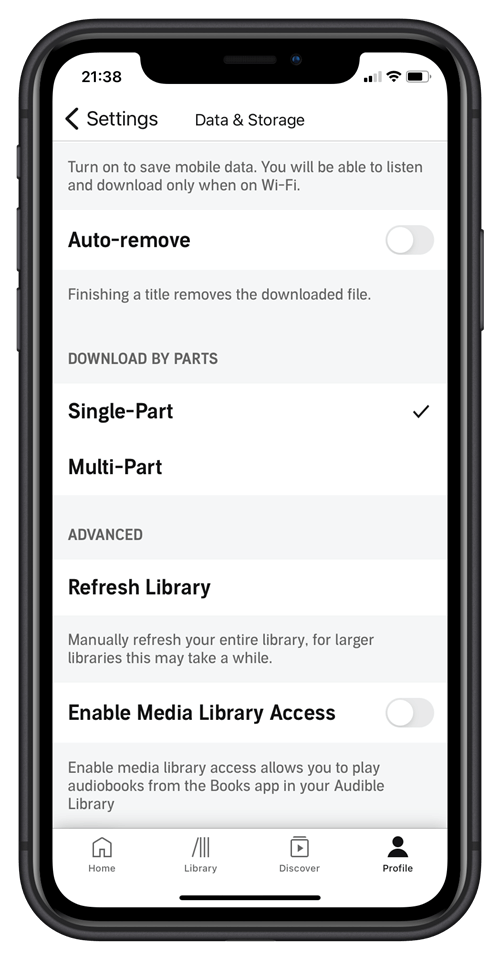
- Android: “โปรไฟล์” > แตะไอคอน “ตั้งค่า” > “ดาวน์โหลด” > สลับตัวเลือกภายใต้ “ดาวน์โหลดตามส่วนต่างๆ”
สำหรับหนังสือ Audible ที่ไม่ยาวพอ คุณอาจไม่สามารถแบ่งหนังสือเหล่านั้นเป็นไฟล์แยกกันได้ แม้ว่าคุณจะเปิด "ดาวน์โหลดห้องสมุดของคุณตามส่วน" ในแอป Audible ก็ตาม อ่านข้อความต่อไปนี้เพื่อเรียนรู้วิธีแบ่งหนังสือ Audible ทั้งหมดของคุณตามบทโดยใช้ โปรแกรมแปลงไฟล์เสียง Epubor -
[แนะนำอย่างยิ่ง] แบ่งหนังสือเสียงออกเป็นบทต่างๆ โดยใช้ โปรแกรมแปลงไฟล์เสียง Epubor
สำหรับผู้ใช้ Audible จำนวนมากที่ต้องการดาวน์โหลดไฟล์หลายไฟล์ในรูปแบบ MP3 หรือ M4B นั่นจึงเป็นสาเหตุที่ฟีเจอร์ "ดาวน์โหลดตามส่วน" ของแอป Audible จึงไม่สามารถตอบสนองความต้องการของพวกเขาได้ ในที่นี้ ฉันอยากจะแนะนำเครื่องมือเฉพาะสำหรับความต้องการของคุณ โปรแกรมแปลงไฟล์เสียง Epubor ซึ่งสามารถแปลงหนังสือ Audible ที่ซื้อมาเป็นไฟล์ MP3/M4B ที่ไม่มี DRM ได้ และแน่นอนว่าสามารถแบ่งหนังสือตามบทได้
ผลิตภัณฑ์นี้มีเวอร์ชันทดลองใช้งานฟรี น่าเสียดายที่เวอร์ชันทดลองใช้งานฟรีให้คุณแปลงหนังสือเสียงแต่ละเล่มได้เพียง 20% เท่านั้น และจะไม่อนุญาตให้คุณแบ่งหนังสือเสียงเป็นบทๆ ฟังก์ชันแบ่งหนังสือเสียงมีให้ใช้งานเฉพาะในเวอร์ชันที่ต้องชำระเงินเท่านั้น
แต่คุณยังสามารถดาวน์โหลดรุ่นทดลองใช้งานฟรีเพื่อทดสอบได้ หากสามารถถอดรหัสหนังสือ Audible ของคุณทั้งหมดได้สำเร็จ แสดงว่าซอฟต์แวร์นี้น่าจะทำให้คุณมั่นใจในตัวคุณได้ นี่คือฟังก์ชันหลัก
มาดูขั้นตอนการแบ่งหนังสือ Audible ที่ซื้อมาเป็นไฟล์เสียง MP3/M4B ทั่วไปกัน
โปรแกรมแปลงไฟล์เสียง Epubor เน้นเฉพาะไฟล์ Audible เท่านั้น รองรับไฟล์ AAX และ AA เท่านั้น ไม่สามารถนำเข้าหนังสือเสียงในรูปแบบอื่นได้
ขั้นตอนที่ 1. ติดตั้ง โปรแกรมแปลงไฟล์เสียง Epubor ที่ n Windows หรือ Mac ของคุณ
คลิกปุ่มด้านล่างเพื่อดาวน์โหลดเวอร์ชันทดลองใช้งานฟรีอย่างเป็นทางการสำหรับระบบปฏิบัติการของคุณ
ขั้นตอนที่ 2. เพิ่มหนังสือเสียงลงในตัวแปลงของคุณ
หากต้องการเพิ่มหนังสือ Audible ลงในตัวแปลง คุณต้องดาวน์โหลดหนังสือก่อน วิธีที่ง่ายที่สุดในการดาวน์โหลดหนังสือ Audible ลงในเครื่องของคุณคือไปที่ ห้องสมุดเสียง จากนั้นคลิกที่ปุ่ม “ดาวน์โหลด” ของหนังสือ
ตอนนี้คุณมีไฟล์เสียง .aax ที่บันทึกไว้ในคอมพิวเตอร์ของคุณแล้ว เราจะเพิ่มไฟล์เหล่านี้
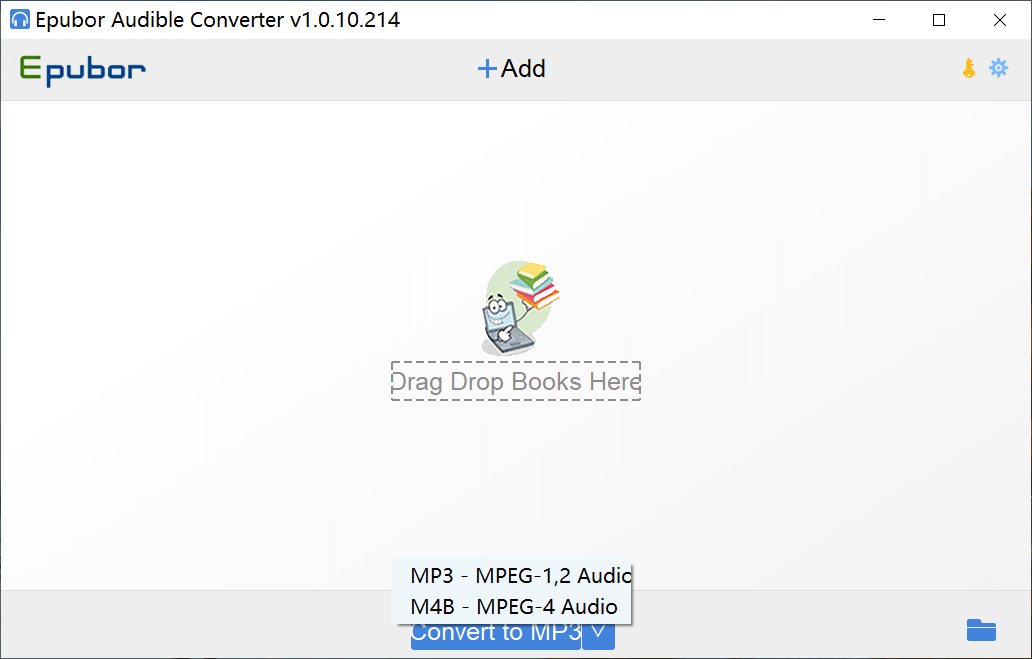
เปิดโปรแกรมและเพิ่มหนังสือ
คุณอาจสังเกตเห็นว่ามีรูปแบบเอาต์พุตให้เลือก 2 รูปแบบ ได้แก่ MP3 และ M4B โดย MP3 เป็นรูปแบบที่ได้รับการยอมรับอย่างแพร่หลายในอุปกรณ์เล่นและแพลตฟอร์มต่างๆ M4B ได้รับการปรับให้เหมาะสมโดย Apple เนื่องจากมีแทร็กบทในตัว ซึ่งถือเป็นข้อดีประการหนึ่ง แต่เมื่อต้องแยกหนังสือ Audible ออกเป็นไฟล์บทต่างๆ อาจไม่มีความแตกต่างมากนักว่าจะเลือกไฟล์ใด
ขั้นตอนที่ 3. แบ่งหนังสือเสียงออกเป็นบทต่างๆ
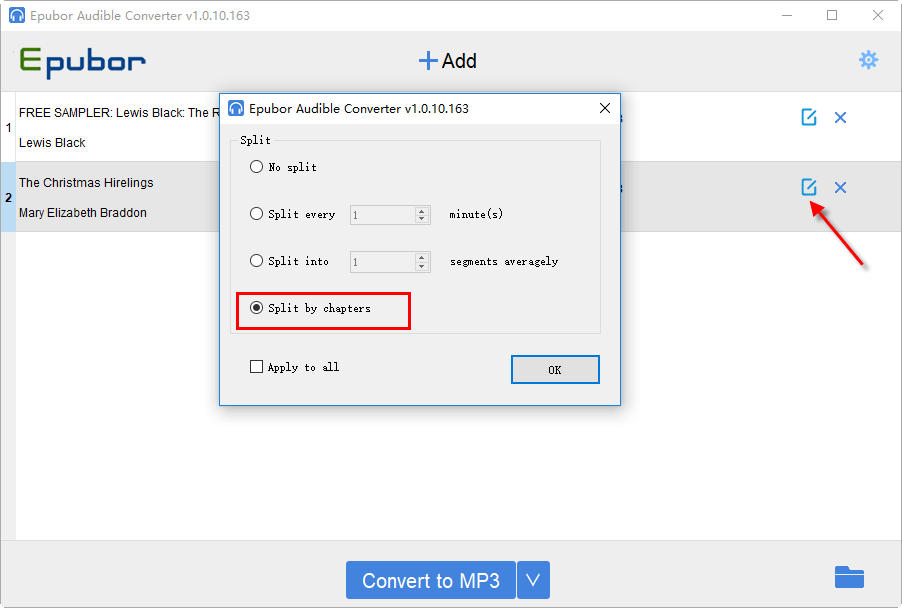
คลิกไอคอนตามที่ลูกศรชี้ หน้าต่างจะปรากฏขึ้น
- ไม่แยก: ตัวเลือกเริ่มต้น
- แยกทุก ๆ __ นาที: เวลาของไฟล์จะเป็นเช่น 30นาที, 30นาที, 30นาที, 21นาที
- แบ่งเป็น __ ส่วนโดยเฉลี่ย: เวลาของไฟล์จะเป็นดังนี้: 30นาที, 30นาที, 30นาที, 30นาที
- แบ่งตามบท: แบ่งตามบทจริงในหนังสือ
หากคุณทำเครื่องหมายที่ "นำไปใช้กับทั้งหมด" นั่นหมายความว่าการตั้งค่าดังกล่าวจะถูกนำไปใช้กับหนังสือ Audible ทั้งหมดที่คุณได้เพิ่มเข้าไป
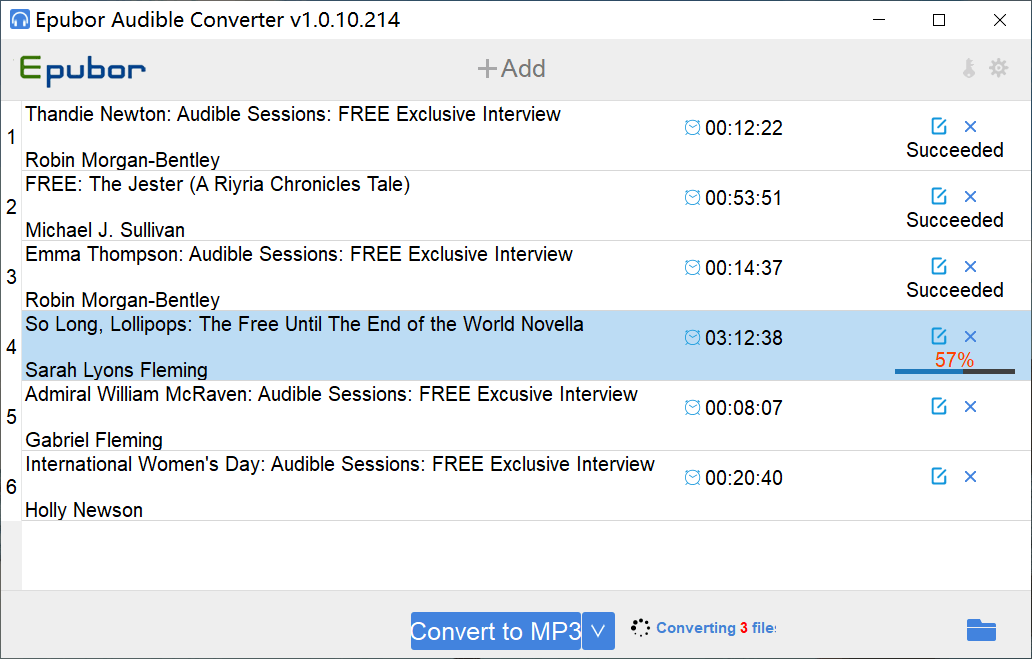
สุดท้ายให้คลิกที่ปุ่ม “แปลงเป็น __” เพื่อรับไฟล์แต่ละบท
วิธีแบ่งเนื้อหาเป็นบทในหนังสือเสียงขนาดยาวด้วยซอฟต์แวร์โอเพ่นซอร์ส Audacity
ความกล้าหาญ เป็นซอฟต์แวร์เสียงที่ค่อนข้างมีชื่อเสียง คุณสามารถใช้ซอฟต์แวร์นี้เพื่อแก้ไขและแบ่งหนังสือเสียงออกเป็นบทต่างๆ ได้ฟรี การแก้ไขหนังสือเสียงที่ยาวมากๆ อาจทำให้คุณหมดพลังงานได้มาก อย่าลืมบันทึกโปรเจ็กต์เป็นระยะๆ ขณะใช้ซอฟต์แวร์นี้ Audacity อาจเกิดความล่าช้าได้ในบางครั้ง
ขั้นตอนที่ 1. เพิ่มหนังสือเสียงลงใน Audacity
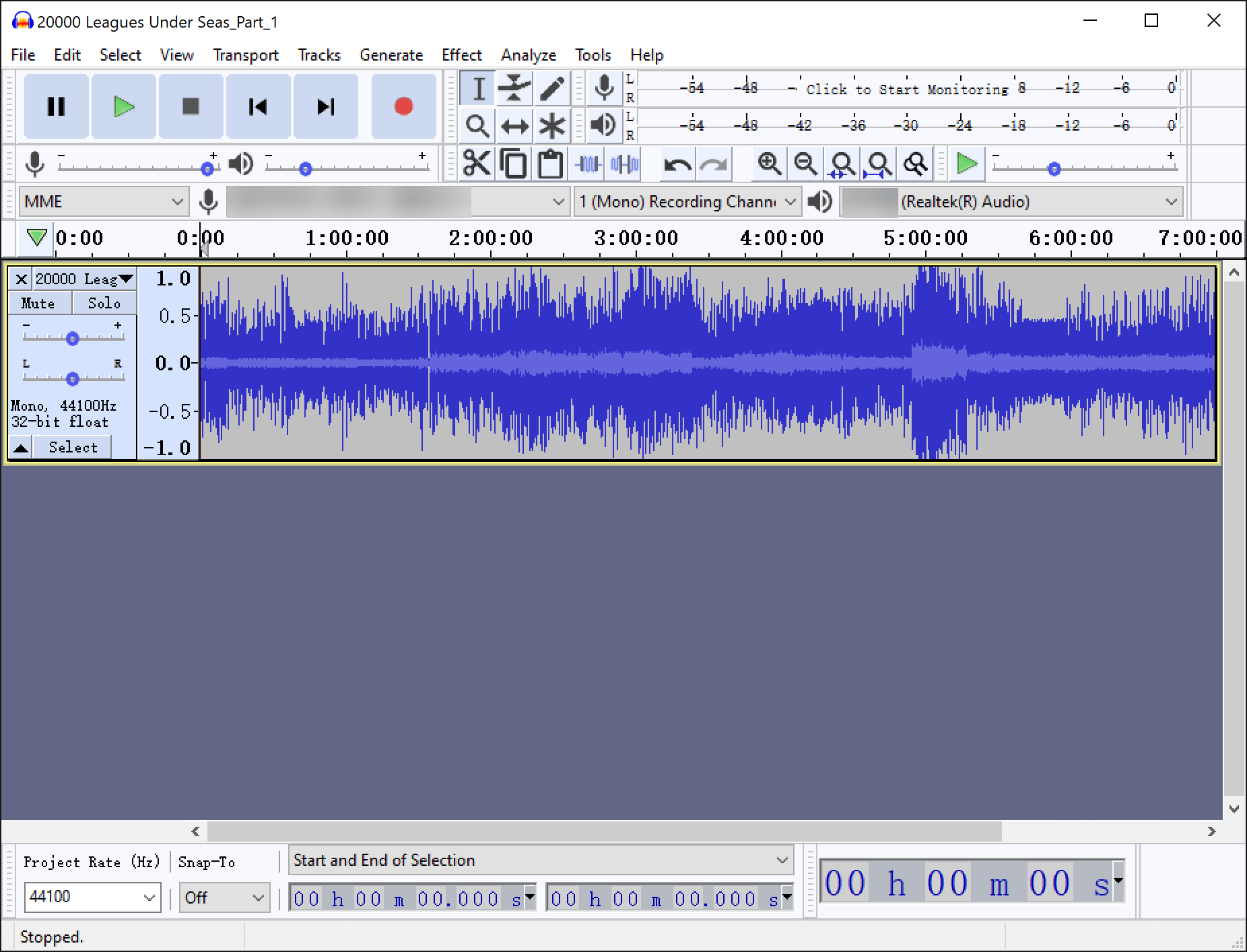
หากต้องการเพิ่มหนังสือเสียง คุณสามารถลากและวางหนังสือลงในอินเทอร์เฟซโปรแกรมได้โดยตรง หรือเปิดไฟล์หนังสือเสียงโดยไปที่ “ไฟล์” > “เปิด” การดึงไฟล์ขนาดใหญ่เข้ามาจะใช้เวลาสักครู่ ที่นี่ ฉันได้นำเข้าไฟล์หนังสือเสียง “20000 Leagues Under Seas” ซึ่งมีความยาว 7 ชั่วโมง มาครึ่งหนึ่งเพื่อทำการทดสอบ
ขั้นตอนที่ 2 การตั้งค่า “เสียงป้ายกำกับ”
กดปุ่ม “เลือก” บนแทร็กเพื่อค้นหาหนังสือ และไปที่ “วิเคราะห์” > “ป้ายกำกับเสียง”
ระยะเวลาของความเงียบระหว่างบทต่างๆ ของหนังสือเสียงนั้นแทบจะเท่ากัน ดังนั้นคุณจึงซูมเข้าไปที่แทร็กและฟังชิ้นเล็กๆ เพื่อนับจำนวนวินาทีระหว่างจุดจบของบทหนึ่งและจุดเริ่มต้นของอีกบทหนึ่ง จากนั้นจึงตั้งค่า "ระยะเวลาความเงียบขั้นต่ำ"
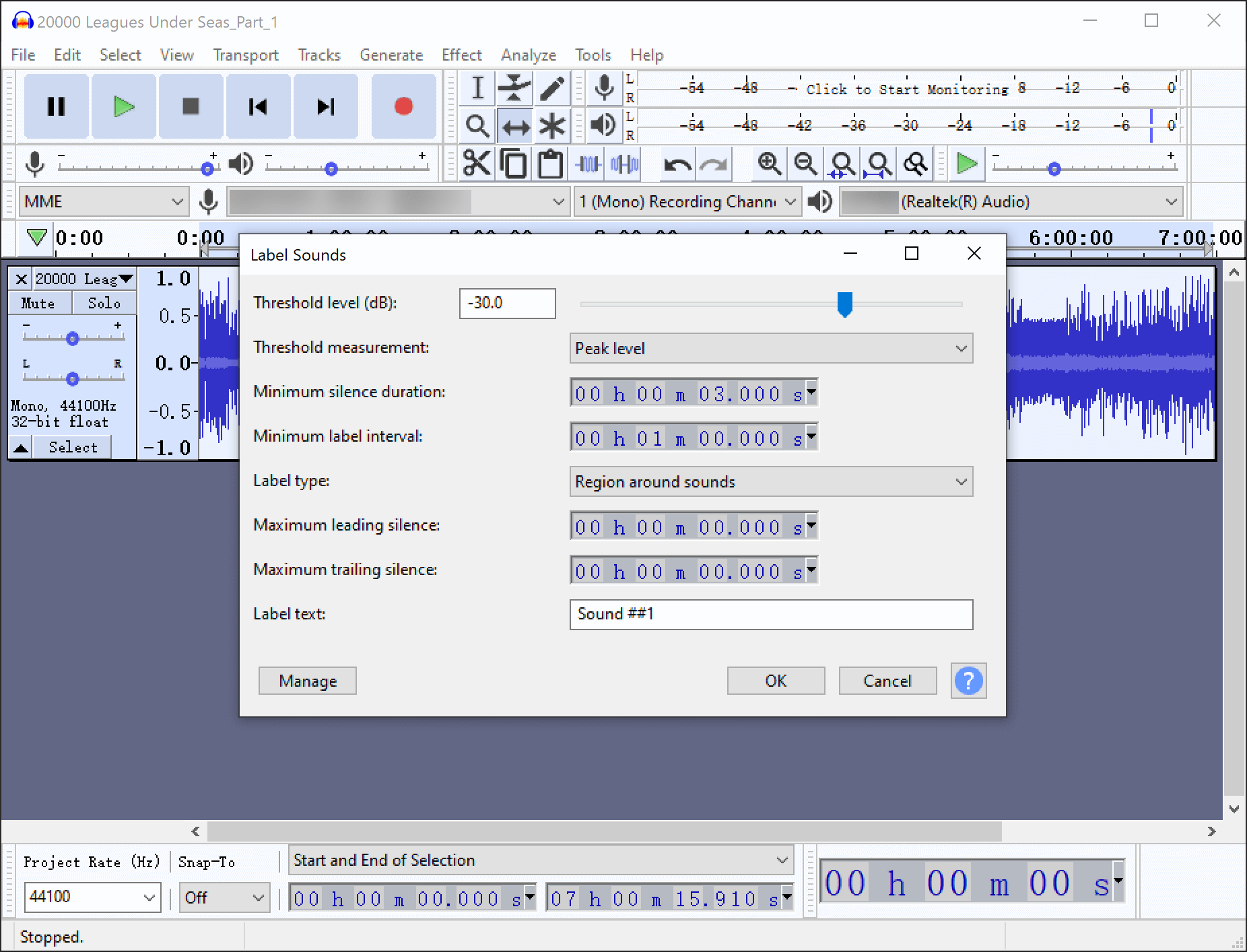
หลังจากคลิก “ตกลง” แล้ว ระบบจะสร้าง “แทร็กป้ายกำกับ” ใหม่
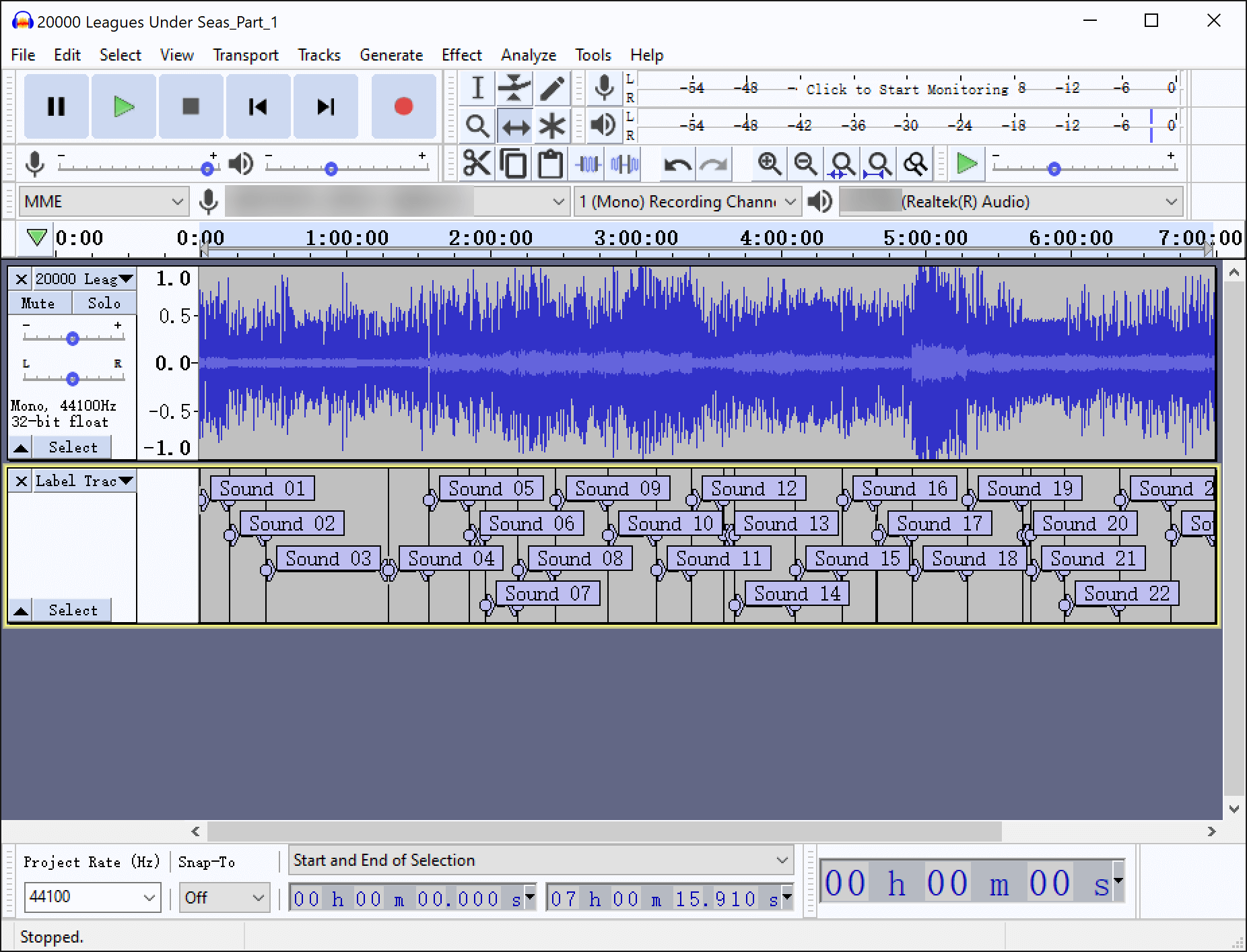
หากคุณมีคำถามเกี่ยวกับความหมายของการตั้งค่าต่างๆ คุณสามารถดูได้ที่ คู่มือเสียง: ป้ายกำกับเสียง -
ขั้นตอนที่ 3. แก้ไขฉลาก
ในกรณีส่วนใหญ่ คุณจะต้องทำการปรับแต่งและแก้ไขบางอย่าง ซูมเข้าที่แทร็กและฟังเสียง ตรวจสอบให้แน่ใจว่าป้ายกำกับอยู่ในตำแหน่งที่ถูกต้อง และกรอกชื่อที่ชัดเจนสำหรับแต่ละป้ายกำกับ
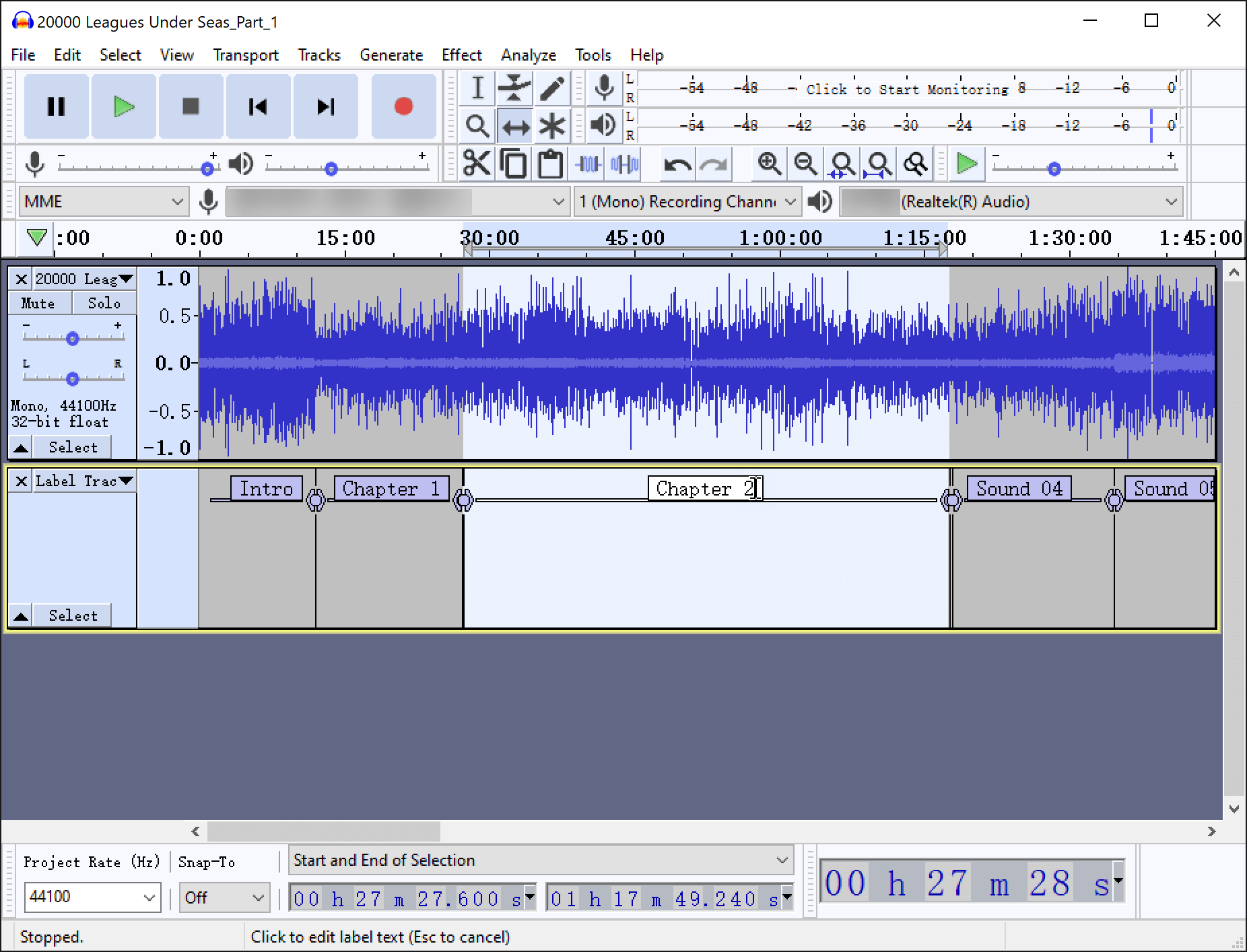
หากคุณต้องการลบป้ายชื่อ คุณสามารถเลือกข้อความของป้ายชื่อ ใช้แป้น Backspace เพื่อลบข้อความ แล้วกดแป้น Backspace อีกครั้ง
ขั้นตอนที่ 4. ส่งออกแทร็กบทเพื่อรับไฟล์หลายไฟล์
หลังจากตั้งค่าทั้งหมดเสร็จแล้ว ให้ไปที่ “File” > “Export” > “Export Multiple” เลือก “MP3 Files” หรือไฟล์อื่นๆ ที่คุณต้องการเป็นรูปแบบเอาต์พุต จากนั้นทำตามคำแนะนำเริ่มต้น เท่านี้ก็เรียบร้อย หลังจากตั้งค่าเสร็จแล้ว คุณจะมีไฟล์หลายไฟล์ที่บันทึกไว้ในคอมพิวเตอร์ของคุณ
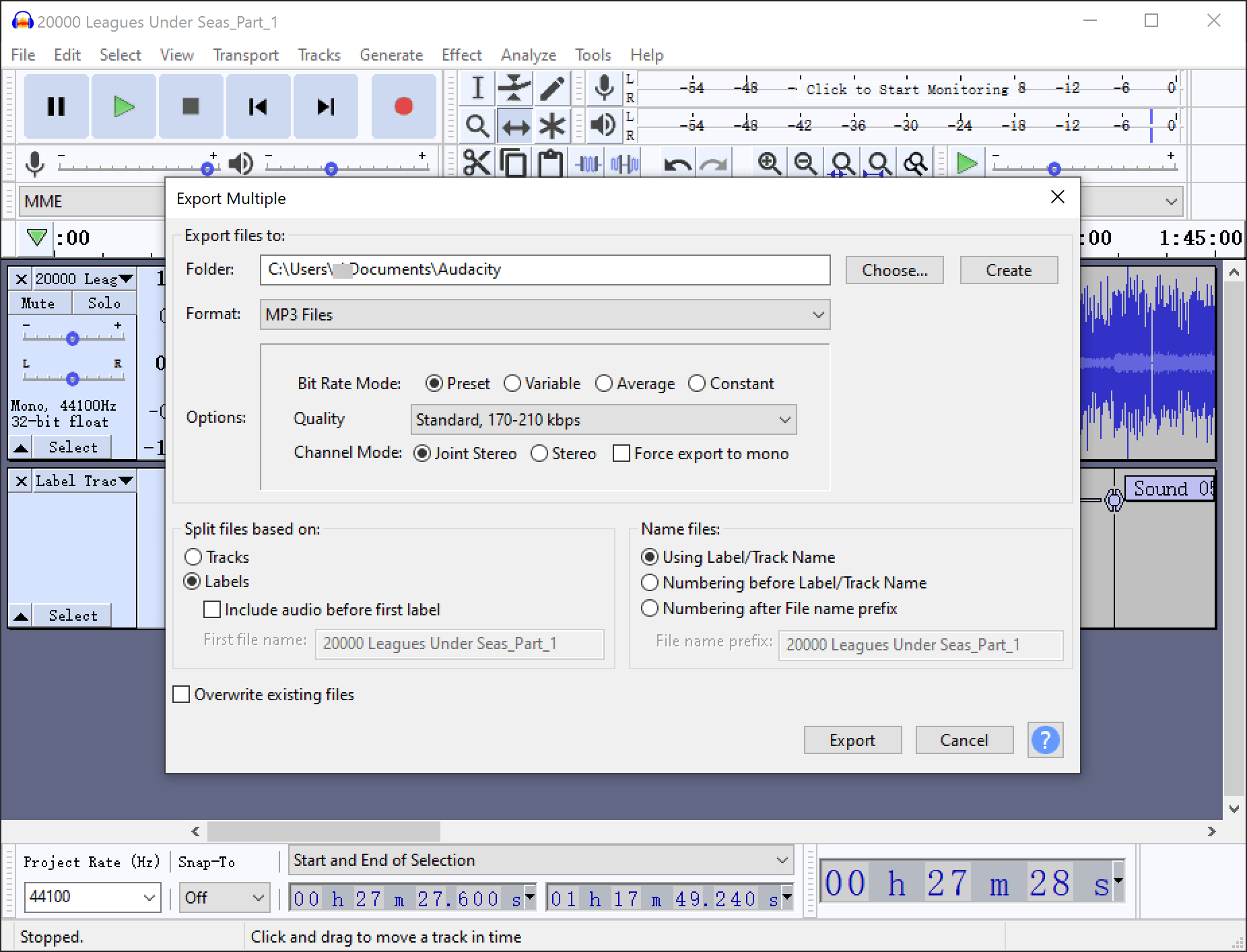
การแบ่งหนังสือเสียงยาวๆ ที่ไม่มีบทต่างๆ ออกเป็นไฟล์บทต่างๆ จะช่วยให้คุณสลับไปยังบทที่ต้องการฟังได้ หากอุปกรณ์ของคุณมีพื้นที่ไม่เพียงพอ การแบ่งไฟล์ขนาดใหญ่เป็นส่วนเล็กๆ จะช่วยประหยัดพื้นที่ได้มาก หวังว่าบทความนี้จะช่วยให้คุณแบ่งหนังสือเสียงของคุณออกเป็นบทๆ หรือส่วนเล็กๆ ได้อย่างเพียงพอ 😊