PDF-fayllar hujjat fayllari uchun keng tarqalgan formatdir va deyarli har bir kishi o'z ishi yoki o'qishi uchun pdf fayllardan foydalanadi. Pdf faylidan foydalanish cheklanganida, xoh u ochilish cheklanishi, xoh tahrirlash cheklanishi bo'ladimi, cheklovchi parolni bilmaganlar uchun bu noqulaylik tug'diradi.
Ba'zi foydalanuvchilar ko'pincha maxfiylik muammolari uchun muhim hujjatlarini parol bilan himoya qiladi. Va shunday holatlar mavjudki, kimdir bunday hujjat yoki pdf faylga duch keladi va fayl mazmunidan foydalana olmaydi, chunki ular parolni unutgan yoki uni umuman bilishmaydi. Bu kimgadir o'z vazifalari va vazifalarini bajarishda katta to'siq bo'lishi mumkin.
Nima bo'lishidan qat'iy nazar, qo'rqmaslik kerak, chunki pdf hujjatini himoya qilishning usullari mavjud.
Pdf uchun passper
Pdf faylini himoya qilishning oddiy echimlaridan biri Pdf uchun passper . Passper for PDF parolni buzish va cheklovlarni olib tashlashni osonlashtiradigan turli xil xususiyatlar va vositalar bilan birga keladi. Hatto hech qanday ma'lumotga ega bo'lmagan yangi boshlovchi ham oddiy interfeys tufayli ushbu dastur bilan tanishishi mumkin.
Ushbu dastur yordamida siz parolni tiklashingiz va kerakli pdf fayllaringizdagi cheklovlarni muammosiz olib tashlashingiz mumkin. Passper for PDF dasturini Windows kompyuteringizga yuklab olish uchun quyidagi havolani bosing.
Bepul yuklab olish
PDF faylni himoyadan chiqarish uchun qadamlar
Xavfsiz pdf fayllarni buzish bo'yicha bosqichma-bosqich qo'llanmaga kirishdan oldin sizdan o'rnatish talab qilinadi Pdf uchun passper kompyuteringizda. Bu engil dastur bo'lib, uni o'rnatish uchun bir necha daqiqa kerak bo'ladi.
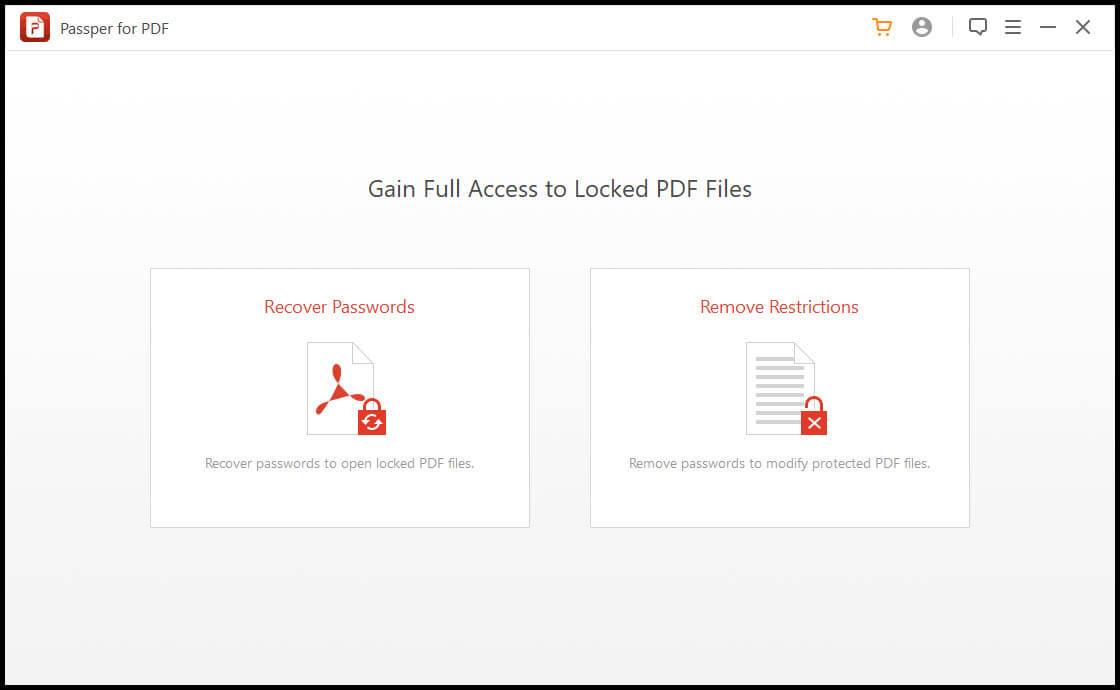
O'rnatishdan so'ng, kompyuteringizda Passper for PDF-ni ochganingizda, ikkita variantni ko'rsatadigan toza interfeysli oynani ko'rasiz. Bu variantlar "Parollarni tiklash" va "Cheklovlarni olib tashlash". Ikkala variantdan qanday foydalanishni alohida muhokama qilamiz.
Ochilish-parolni buzish
Ba'zi pdf fayllarni ochish cheklovlari mavjud, ya'ni ularni parolsiz ochib bo'lmaydi. "Parollarni tiklash" opsiyasi Pdf uchun passper bu borada yordam beradi. U fayl parolini buzadi va uni foydalanuvchiga taqdim etadi. Ushbu funksiyadan foydalanish uchun quyidagi amallarni bajaring.
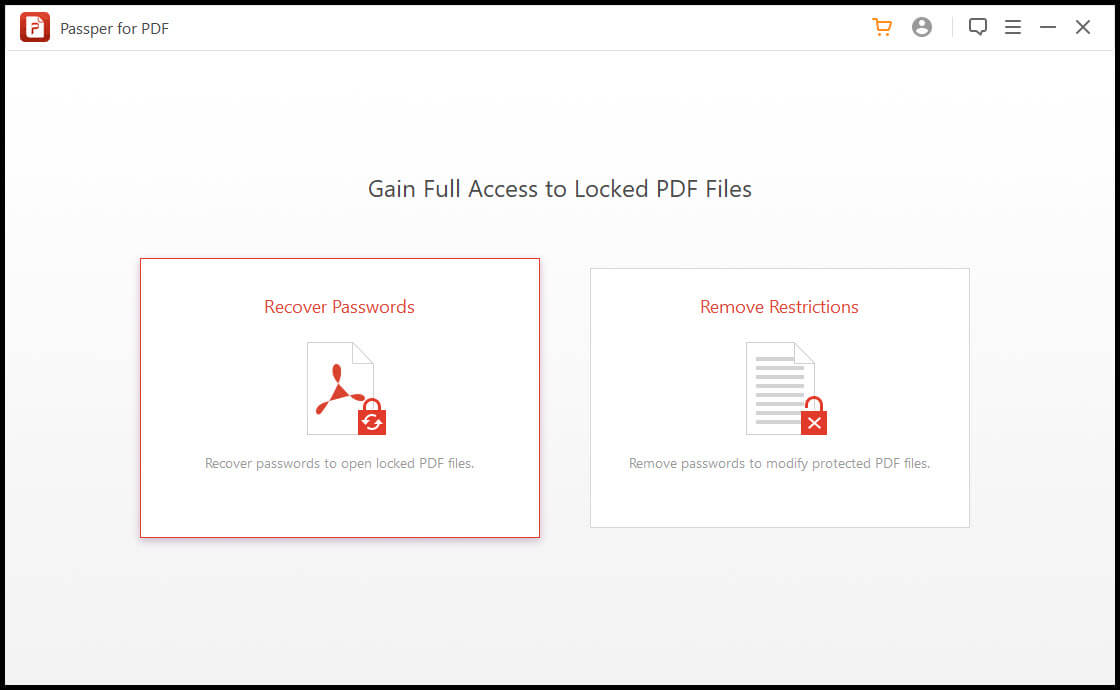
1-qadam : Asosiy menyudan “Parollarni tiklash” opsiyasini bosing.
2-qadam: Parolni buzmoqchi bo'lgan pdf faylni tanlash uchun ortiqcha (+) belgisini bosing.
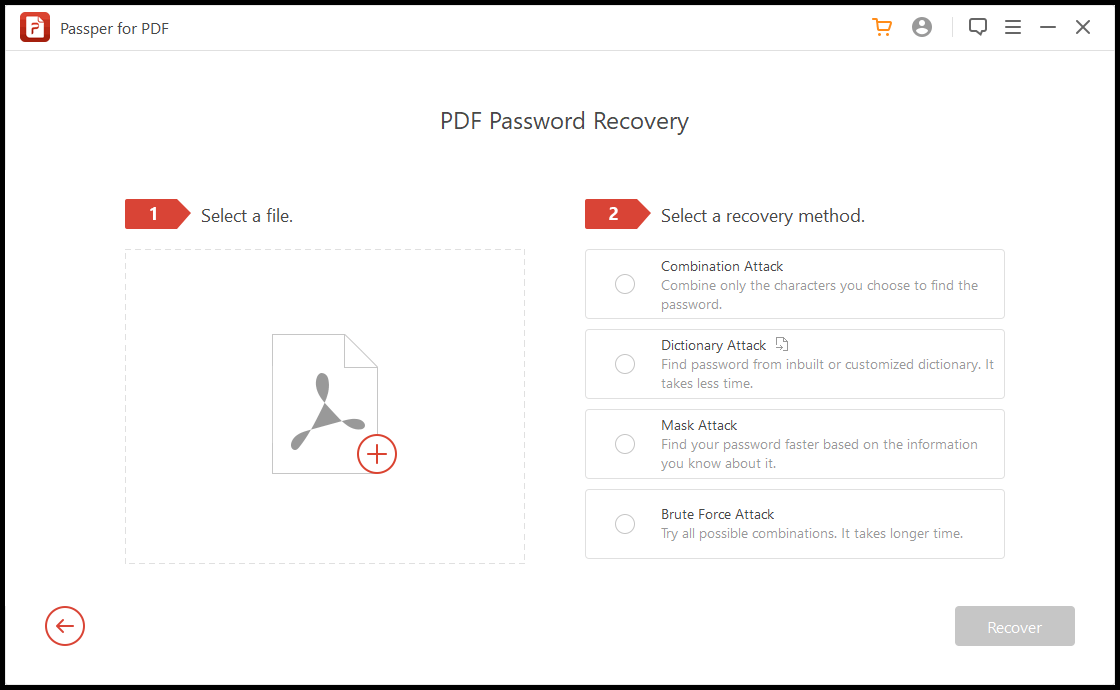
3-qadam : Passper parolni buzish uchun bir qancha usullarni taklif etadi. Ushbu usullarning samaradorligi fayldagi parol turiga bog'liq. Agar siz qisman ma'lumotga ega bo'lsangiz yoki parol nima bo'lishi mumkinligini yaxshi taxmin qilsangiz, unda birinchi uchta variantdan birini qo'llagan ma'qul, ya'ni Kombinatsiyalangan hujum, Lug'at hujumi yoki Maska hujumi. Agar sizning taxminingiz yoki qisman bilimingiz to'g'ri bo'lsa, unda bu usullar eng tezkor bo'ladi. Agar parol nima bo'lishi mumkinligini bilmasangiz, Brute Force Attack bilan borishingiz tavsiya etiladi. Bu usul barcha mumkin bo'lgan kombinatsiyalarni sinab ko'radi va ko'proq vaqt talab etadi.
Endi o'zingiz yoqtirgan tiklash usulini tanlang. Shunday qilib, pastki o'ng burchakdagi kulrang "Qayta tiklash" tugmasi qizil rangga aylanadi va faollashadi.
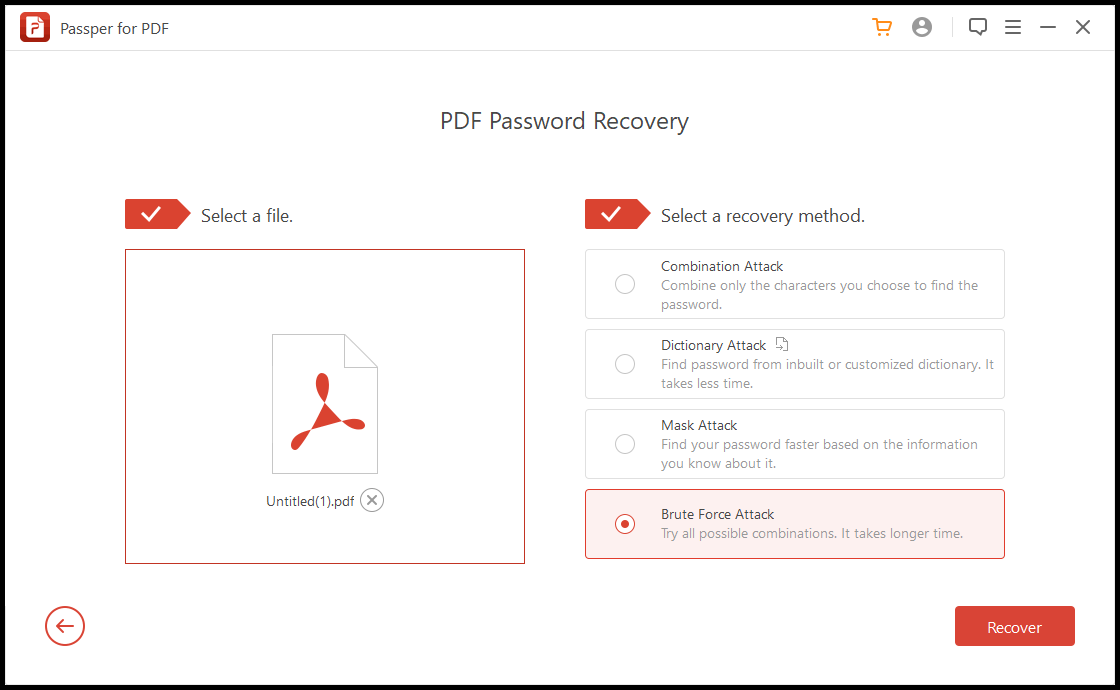
4-qadam: "Qayta tiklash" tugmasini bosing va dastur qolgan ishni bajarishiga ruxsat bering.
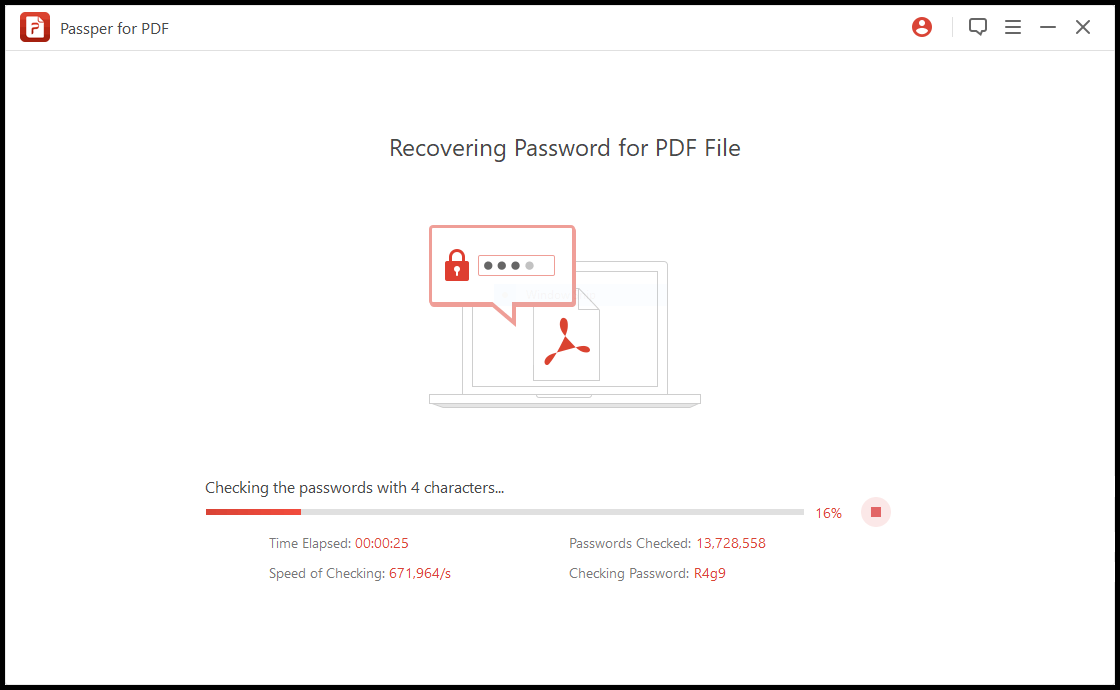
Passperga ishlov berish biroz vaqt oladi. Parolni muvaffaqiyatli buzish vaqti uning murakkabligi va uzunligiga qarab o'zgaradi.
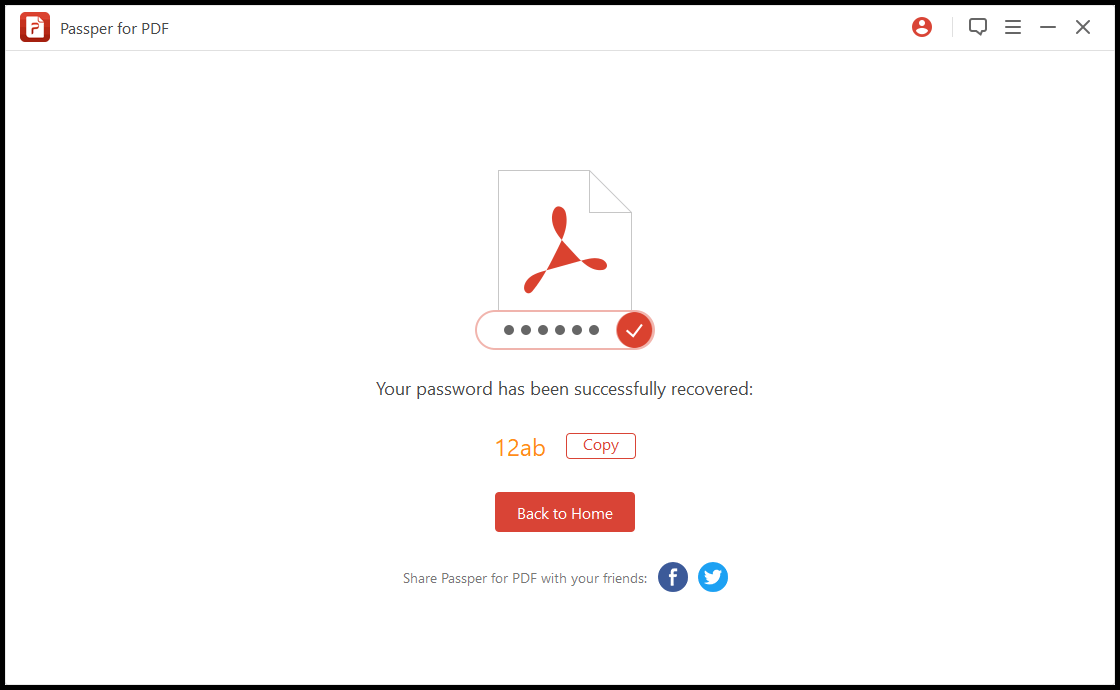
Nihoyat, buzilgan parol ko'rsatiladi, uni nusxalash va kelajakda hujjatingizga to'siqsiz kirish uchun saqlashingiz mumkin.
Tahrirlash va chop etish cheklovlarini olib tashlash
Agar faylga kirish mumkin bo'lsa, lekin siz pdf faylidagi matnni tahrirlash, sharhlash, chop etish yoki nusxalash imkoniyati cheklangan bo'lsa, quyidagi amallarni bajaring.
Pdf uchun passper tahrirlashni cheklagan parolni buzmaydi - u haqiqiy parolingizni ko'rsatmaydi, balki foydalanuvchi cheklovlarini chetlab o'tadi, shunda barcha tahrirlash imtiyozlaringiz normal darajaga tiklanadi. Hech qanday muammosiz kerak bo'lganda nusxa ko'chirishingiz/joylashtirishingiz, tahrirlashingiz yoki chop etishingiz mumkin.
1-qadam: Passper for PDF dasturini ishga tushirgandan so'ng asosiy menyudan "Cheklovlarni olib tashlash" ni tanlang.
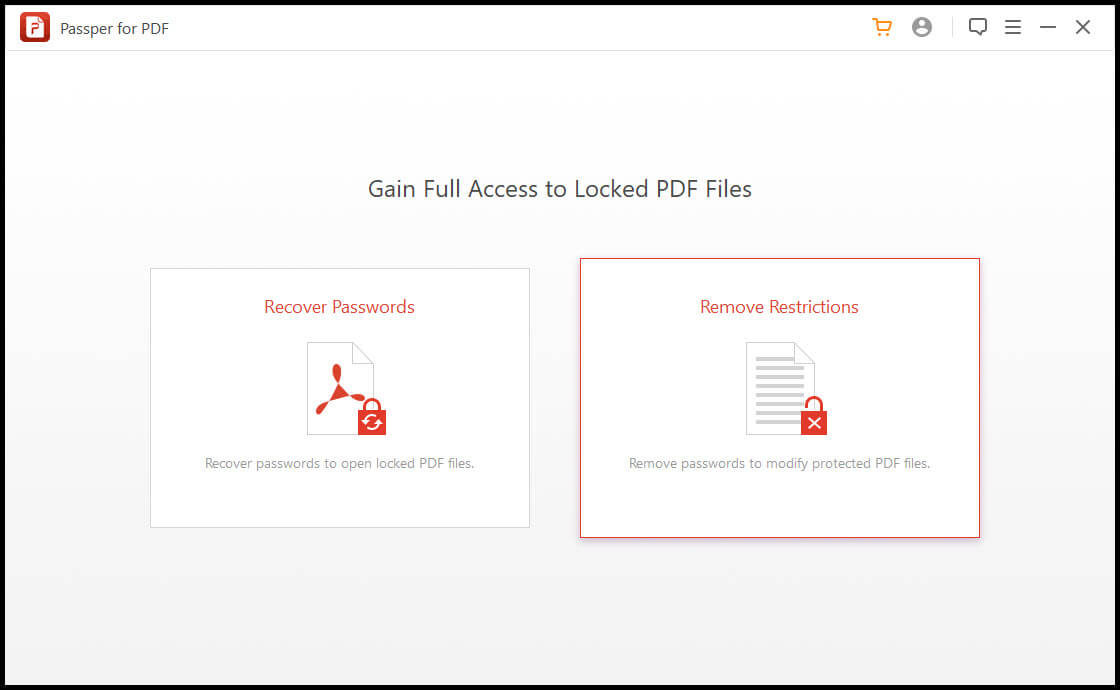
2-qadam: Endi "Faylni tanlash" tugmasini bosing. Bu Windows File Explorer oynasini ochadi, u erda siz kerakli faylni kompyuteringizda saqlangan joydan topishingiz va tanlashingiz mumkin.
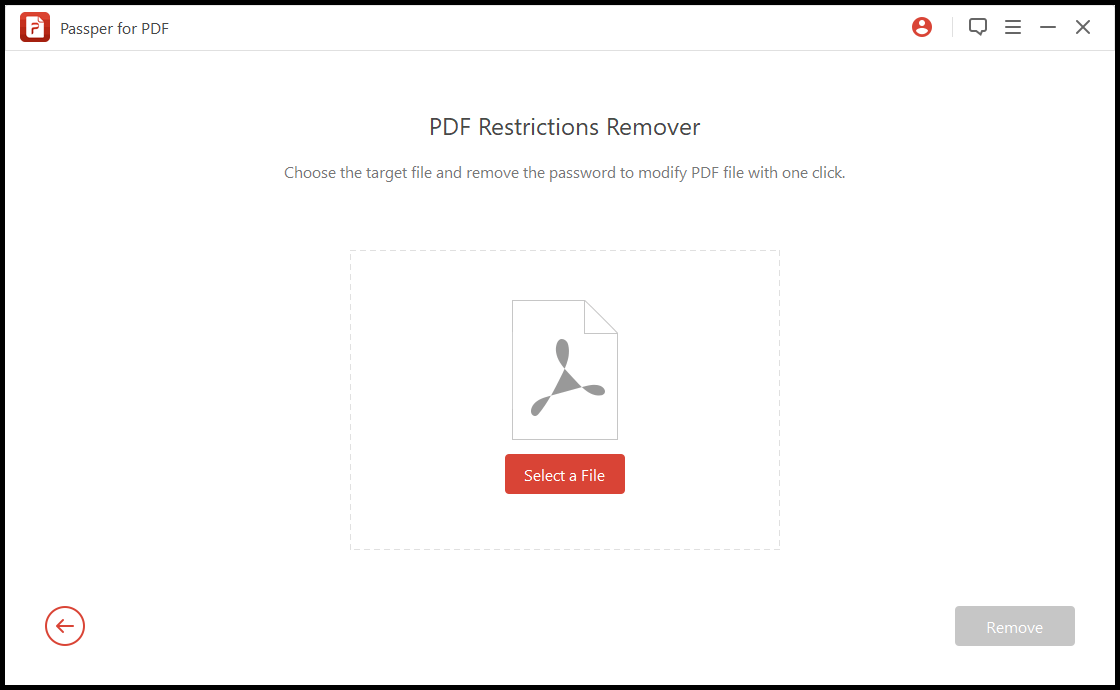
3-qadam: Parol bilan himoyalangan pdf faylni tanlaganingizdan so'ng, pastki o'ng burchakdagi kulrang "O'chirish" tugmasi faollashadi va qizil rangga aylanadi. Jarayonni davom ettirish uchun ushbu tugmani bosish kifoya.
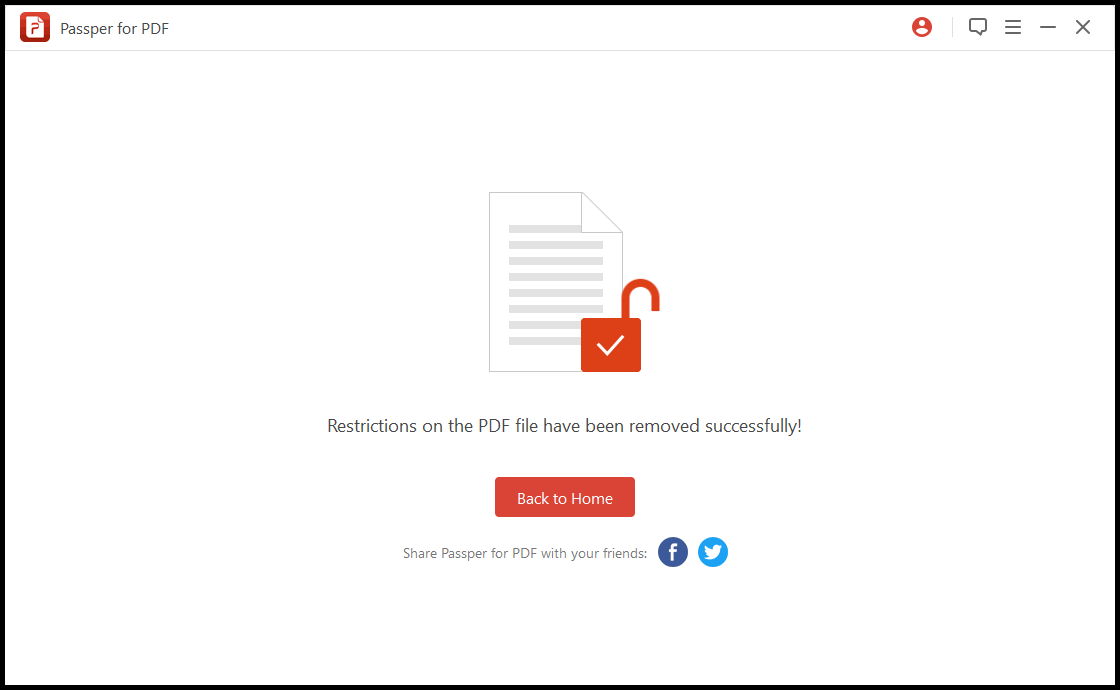
4-qadam: Dasturiy ta'minot bir necha soniya vaqt oladi va pdf fayl barcha cheklovlardan ozod bo'ladi.
Xulosa
Himoyalangan pdf fayllari bilan ishlash ba'zi odamlar uchun bezovta bo'lishi mumkin, ammo bu oddiy va oson qadamlar har qanday pdf faylga to'liq kirish uchun kerak bo'lgan narsadir. Pdf uchun passper , shunday qilib, o'zini juda yaxshi parol o'chiruvchi va himoyalangan va cheklangan pdf hujjatlari uchun qulay yechim ekanligini isbotlaydi.