Pole saladus, et Apple'i MacBookidel on turul ühed kõige kallimad SSD-d. Paljude Maci kasutajate jaoks ei piisa sellest lihtsalt salvestusruumist. Eriti need, kellel on väiksema mahuga kettad (128 GB või 256 GB), teavad, kui kiiresti need täituvad. Isegi suuremate draividega olete ilmselt mingil hetkel pidanud leppima kitsa süsteemiga.
Kui avastate, et ruum hakkab sageli otsa saama, võib olla aeg hakata astuma ennetavaid samme, et teil oleks alati piisavalt ruumi kasvamiseks. Siin on mõned lihtsad näpunäited, mis aitavad teil Macis rohkem ruumi vabastada.
Kasutage Maci kettaruumi vabastamiseks Apple'i sisseehitatud tööriista
Esiteks alustame ilmselgest. Apple'il on sisseehitatud tööriist, mis aitab teil ruumi tagasi võtta, ja seda nimetatakse Salvestusruumi haldamine . Selle leidmiseks avage aken Teave selle Maci kohta (klõpsake ekraani vasakus ülanurgas Apple'i logol ja seejärel valige "About This Mac"). Klõpsake vahekaarti "Salvestusruum" ja seejärel nuppu "Halda".

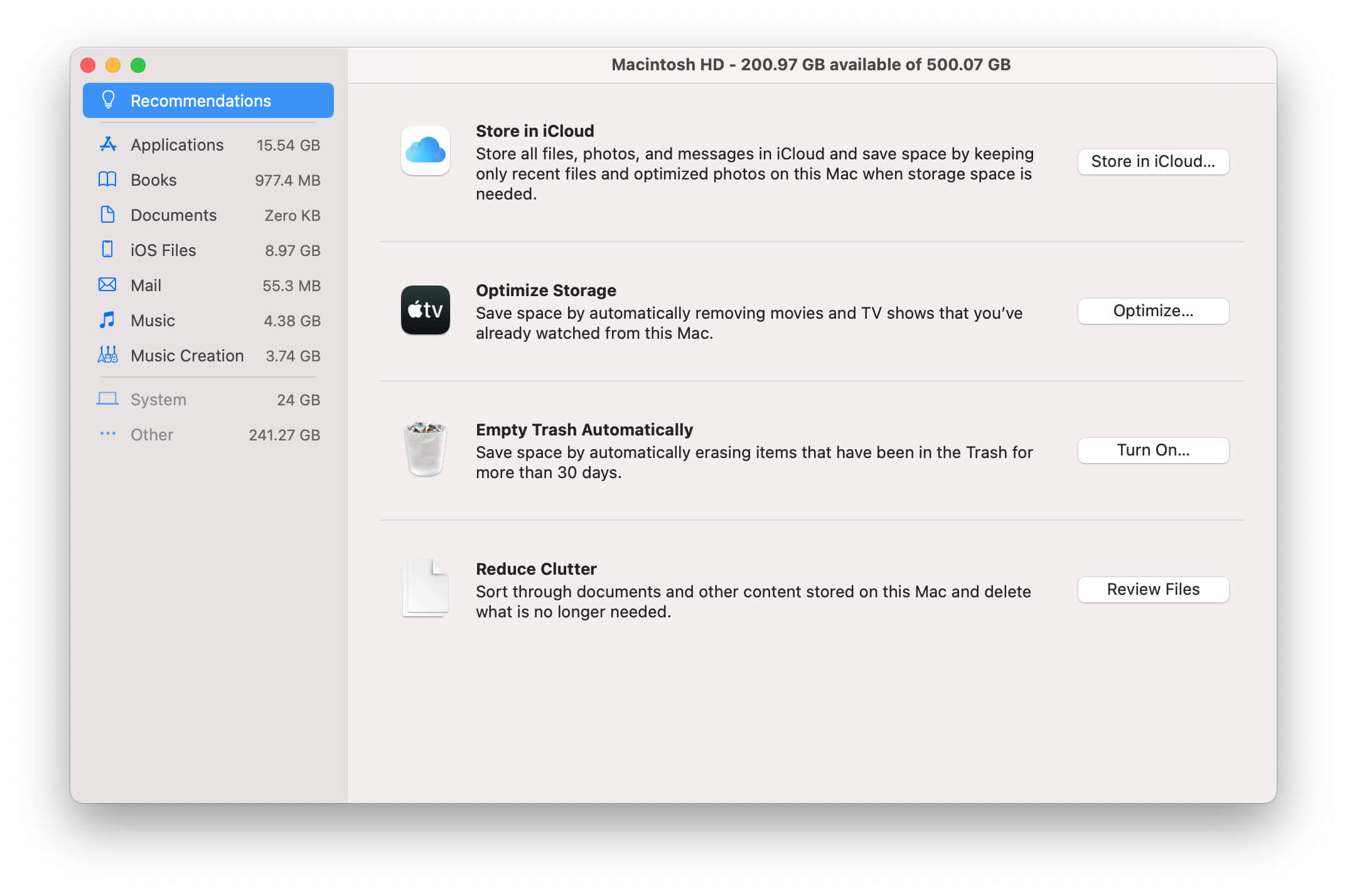
Salvestusruumi haldamise aknas näete kena ülevaadet teie kettaruumi kasutamisest. Külgribal näete loendit kõigist oma Maci eri tüüpi failidest ja sellest, kui palju ruumi igaüks neist võtab.
Klõpsake ühel failitüübil, et näha jaotust selle kohta, millised konkreetsed üksused võtavad kõige rohkem ruumi. Näiteks kui klõpsate valikul „Rakendused”, näete kõiki oma rakendusi suuruse järgi sorteerituna. See võib olla suurepärane viis kiiresti tuvastada, millised failid võtavad kõige rohkem ruumi, et saaksite otsustada, kas peate need alles hoidma või mitte.
Ruumi hõivavate failide kustutamiseks valige need lihtsalt ja klõpsake akna allosas nuppu "Kustuta". Samuti saate failidel paremklõpsata (või Control-klõpsata) ja valida hüpikmenüüst "Kustuta".
Kui olete kõik mittevajalikud failid kustutanud, võite klõpsata külgribal valikul „Soovitused”, et näha, mida saate Apple'i arvates ruumi vabastamiseks veel teha:
- Salvestage iCloudis
Esimene soovitus on "Salvesta iCloudis". See on Apple'i viis öelda, et peaksite lubama iCloud Drive'i ja/või iCloud Photo Library.
Kui te pole iCloudiga tuttav, on see Apple'i pilvepõhine salvestusteenus, mis võimaldab salvestada pilve igasuguseid faile ja sünkroonida neid kõigis oma seadmetes. Näiteks kui teie Macis on Pagesi dokument, millele soovite oma iPhone'is juurde pääseda, saate selle iCloud Drive'i salvestada ja see sünkroonitakse automaatselt.
iCloud Photo Library on sarnane teenus, kuid fotode ja videote jaoks. See võimaldab salvestada kogu oma foto- ja videoteeki pilve ning sünkroonida seda kõigis oma seadmetes.
Miks säästab andmete salvestamine iCloudis ruumi? Noh, kui ruumi pole piisavalt, säilitatakse teie Macis ainult hiljuti avatud failid ja sõnumid. Kui soovite vaadata vanemat dokumenti, mida te pole mõnda aega avanud, ilmub selle kõrvale pilvesümbol, mis võimaldab teil selle pilvest alla Maci tuua.
Fotode ja videote puhul saate sisse lülitada valiku „Optimize Mac Storage”, et iCloud Photo Library säilitaks teie Macis ainult teie fotode ja videote väikese suurusega versioonid. Täiseraldusvõimega versioonid salvestatakse iCloudi, vabastades teie Macis salvestusruumi.
Muidugi on iCloud Drive'i ja iCloud Photo Library kasutamisel ka varjukülg: see maksab raha. iCloud on kuni 5 GB salvestusruumi jaoks tasuta, kuid kui vajate rohkem ruumi, peate selle eest maksma. Hinnad algavad 0,99 dollarist kuus 50 GB salvestusruumi eest ja ulatuvad kuni 9,99 dollarini kuus 2 TB salvestusruumi eest.
- Salvestusruumi optimeerimine
Kui teil on palju filme ja telesaateid, mida olete juba vaadanud, võivad need teie kõvakettal palju ruumi võtta. See funktsioon „Salvestusruumi optimeerimine” tähendab, et see eemaldab automaatselt vaadatud sisu, mis laaditakse alla teie Apple'i telerirakendusest.
Filmid ja telesaated on rakenduses endiselt saadaval ja saate need hiljem uuesti alla laadida, kui soovite neid uuesti vaadata.
- Tühjendage prügikast automaatselt
See on üsna iseenesestmõistetav: see kustutab automaatselt kõik failid, mis on prügikastis olnud rohkem kui 30 päeva. Kui unustate sageli prügikasti tühjendada, võib see olla suurepärane meetod oma Maci puhta ja korras hoidmiseks.
Lihtsalt olge nende valikutega ettevaatlik, kuna need võivad kustutada olulisi faile, mida arvate, et te enam ei vaja, kuid mida tegelikult vajate.
- Vähenda segadust
Viimane soovitus on "Vähenda segadust". See viib teid uude mitme vahekaardiga aknasse.
"Suured failid" on teie arvuti suurimad failid. "Allalaadimised" on tõenäoliselt kõige segasem kaust. „Toetamata rakendused” on rakendused, mida macOS enam ei toeta. Konteinerid on koht, kus rakendused oma andmeid salvestavad. "Failibrauser" näitab kõiki teie arvutis olevaid kaustu. Saate läbida kõik need vahekaardid ja kustutada kõik failid, mida te enam ei vaja.
Nende näpunäidete abil saate vabastada oma Macis märkimisväärsel hulgal ruumi, kustutades/desinstallides mittevajalikud rakendused, muusika, taskuhäälingusaated, fotod, sõnumid ja meilimanused jne. Pidage meeles, et olge ettevaatlik, kuna te seda ei tee. tahad kogemata midagi olulist kustutada.
Tihendage failid, mida te harva kasutate
Failide puhul, mida kasutate harva, on hea mõte need tihendada, et need võtaksid teie Macis vähem ruumi, kuid ei kaotaks kvaliteeti.
Selleks valige lihtsalt fail või kaust, mida soovite tihendada, paremklõpsake sellel ja valige "Tihenda". Tihendatud fail on siis .zip-fail (või Archive.zip, kui tihendate palju asju korraga). Ja siis saate algse faili kustutada.
Kui soovite failile uuesti juurde pääseda, topeltklõpsake sellel ja see pakitakse automaatselt lahti.
Kasutage välist kõvaketast
Kui teil on palju suuri isiklikke faile (nt fotosid ja videoid), mida te ei soovi kustutada või pilve salvestada, on väline kõvaketas hea valik. Ühendage lihtsalt kõvaketas oma Maciga ja seejärel lohistage failid, mida soovite teisaldada.
Paljud rakendused võimaldavad teil teisaldada allalaadimiskausta välisele draivile, nii et võib-olla saate teisaldada ka näiteks kogu oma Apple'i muusikakogu välisele draivile.
Väline kõvaketas võib teid palju aidata ka Maci varundamisel. Saate selle ühendamisel Time Machineiga automaatselt välisele kõvakettale varundada. Isegi kui teie Mac jookseb kokku liiga suure andmemahu tõttu, ei pea te muretsema andmete kadumise pärast, kui teil on varukoopia.
Kasutage kolmanda osapoole puhastustarkvara
Kui soovite saada üksikasjalikumat ülevaadet sellest, mis teie kõvakettal ruumi võtab,
CleanMyMac X
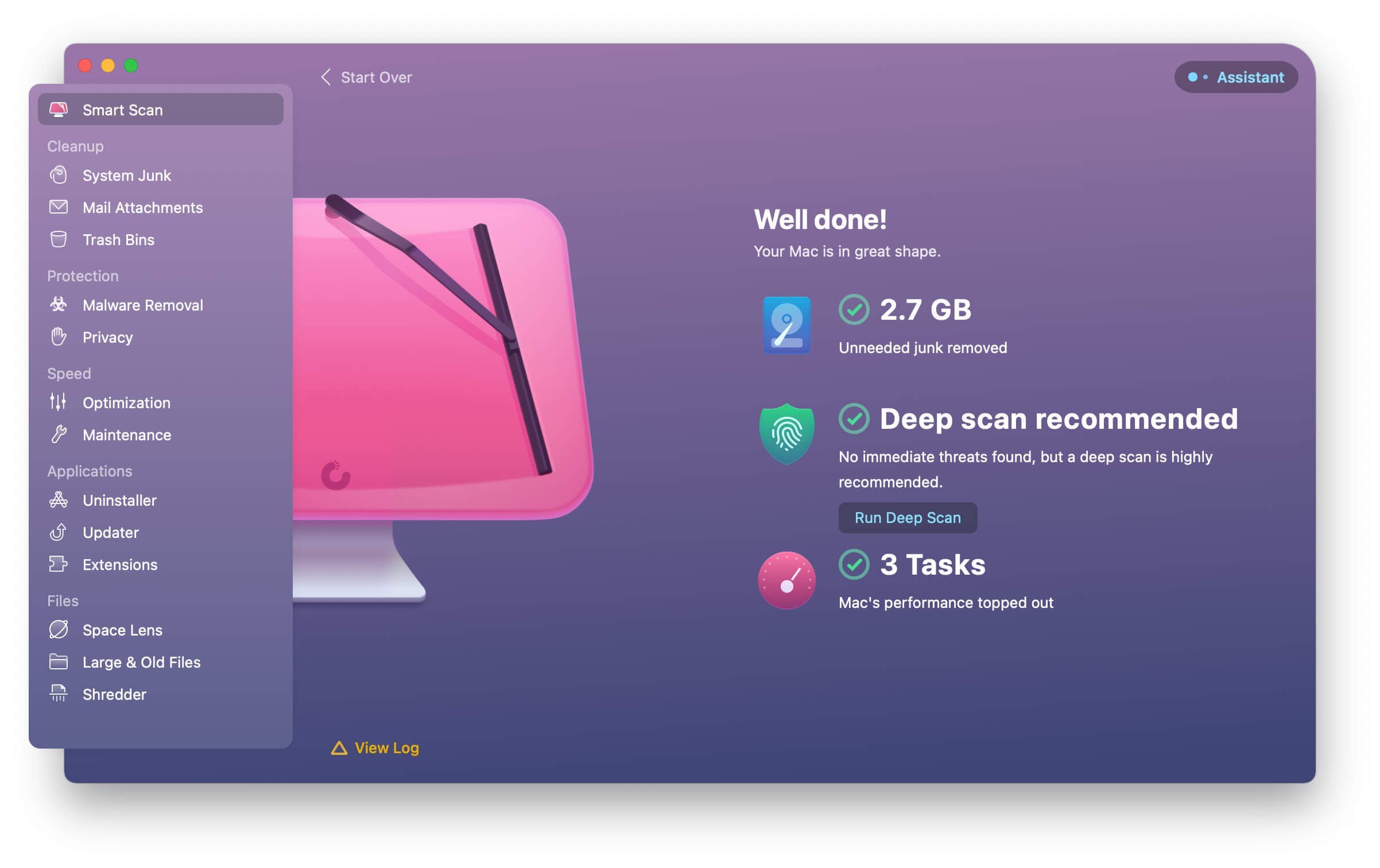
on üks populaarsemaid kõik-ühes valikuid. Saate seda kasutada kangekaelsete programmide desinstallimiseks, rakenduste jääkide puhastamiseks, süsteemi rämpsu ja vahemälu eemaldamiseks, lukustatud failide eemaldamiseks ja palju muud. Seda on väga lihtne kasutada. Sellel on tasuta prooviperiood, nii et saate neid proovida enne, kui otsustate, kas soovite need osta.
Tasuta allalaadimine
Nagu me kõik teame, on Macis salvestusruumi vabastamine alati piin. Kuid nende näpunäidete abil on see loodetavasti pisut lihtsam ja vähem aeganõudev.