
Onko sinulla koskaan ollut dokumenttia, jota et voi muokata tai jossa voit muokata sitä, mutta et tallentaa muutoksia alkuperäisiin tiedostoihin, jolloin sinulla on vain mahdollisuus tallentaa se uutena tiedostona? Saatat ihmetellä, miksi näin tapahtuu. Entä mikä saa Word-asiakirjan muuttumaan "vain luku -muotoiseksi"?
Tällaisia tilanteita esiintyy useimmiten useista syistä:
- Word-asiakirja, kuten sähköpostin liite, ladataan suoraan Internetistä. Niiden vain luku -asetus on oletusarvoisesti asetettu MS Wordissa suojaamaan tietokonettasi, mutta voit tarvittaessa muuttaa sitä itse manuaalisesti.
- Joidenkin sinun tai jonkun muun tekemien asetusten takia. Tämäkin on normaali tilanne. Jos et esimerkiksi ole ainoa käyttäjä, joka voi kirjautua sisään tietokoneella, muut ovat saattaneet tehdä joitain asetuksia Word-asiakirjallesi tai joku on antanut sinulle tiedoston muokkausrajoituksin. Nämä rajoitukset voidaan helposti poistaa.
- Word-asiakirja on tallennettu vaaralliseen kansioon (voit muuttaa sen sijaintia).
- Virustorjuntaohjelmistosi suojaa sinua mahdolliselta vaarallisten tiedostojen avaamiselta, mikä tekee asiakirjasta vain luku -tilassa (voit lisätä tiedoston tai kansion poissulkemisluetteloon).
- OneDrive on täynnä (voit tarkistaa käytetyn tilan määrän).
- MS Office ei ole aktivoitu (tarkista tilisi ja lisenssin tila).
Jotta voit muokata ja tallentaa Word-asiakirjaa, joka on vain luku -tilassa, sinun on tiedettävä, kuinka tiedosto palautetaan normaaliksi. Tässä artikkelissa opit tehokkaita ratkaisuja Word-asiakirjojen vain luku -ongelmien ratkaisemiseen.
Poista "Vain luku" -komento käytöstä Word-asiakirjassa
"Vain luku" -komento on tarkoitettu estämään ei-toivotut muutokset Word-tiedostossa. Word-tiedostoja, joissa on Vain luku -attribuutit, voidaan lukea/avata, nimetä uudelleen tai muokata, mutta niitä ei voi tallentaa alkuperäiseen tiedostoon.
Voit poistaa tämän komennon käytöstä noudattamalla alla olevia ohjeita:
Vaihe 1. Napsauta hiiren kakkospainikkeella asiakirjaa, joka on vain luku -tilassa.
Vaihe 2. Valitse "Ominaisuudet" -vaihtoehto.
Vaihe 3. Napsauta "Yleistä".
Vaihe 4. Poista valinta "Vain luku" -kohdasta ja napsauta sitten "OK".
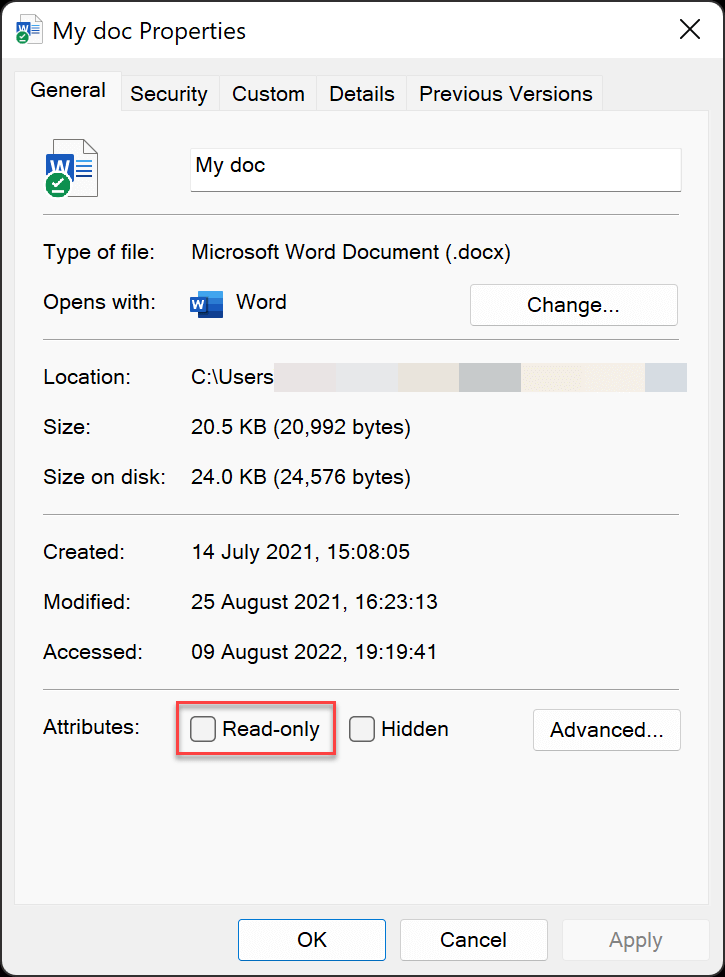
Word-tiedoston pitäisi nyt olla tallennettavissa.
Laita "Avaa vain luku -tilassa aina" pois päältä
Jos tiedostosi asetukseksi on asetettu "Avaa aina vain luku", tämä tarkoittaa, että sinun on nähtävä viesti ja valittava vaihtoehto manuaalisesti aina, kun avaat tiedoston. Näin voit poistaa tämän asetuksen käytöstä.
Avaa aina vain luku -asetuksen poistaminen käytöstä:
Vaihe 1. Avaa Word-asiakirja.
Vaihe 2. Napsauta "Tiedosto" -välilehteä näytön vasemmassa yläkulmassa.
Vaihe 3. Valitse näkyviin tulevasta valikosta ”Info”.
Vaihe 4. Napsauta "Avaa aina vain luku" -kohtaa "Suojaa asiakirja" -pudotusvalikosta muuttaaksesi asetuksen keltaisella korostetusta normaaliksi.
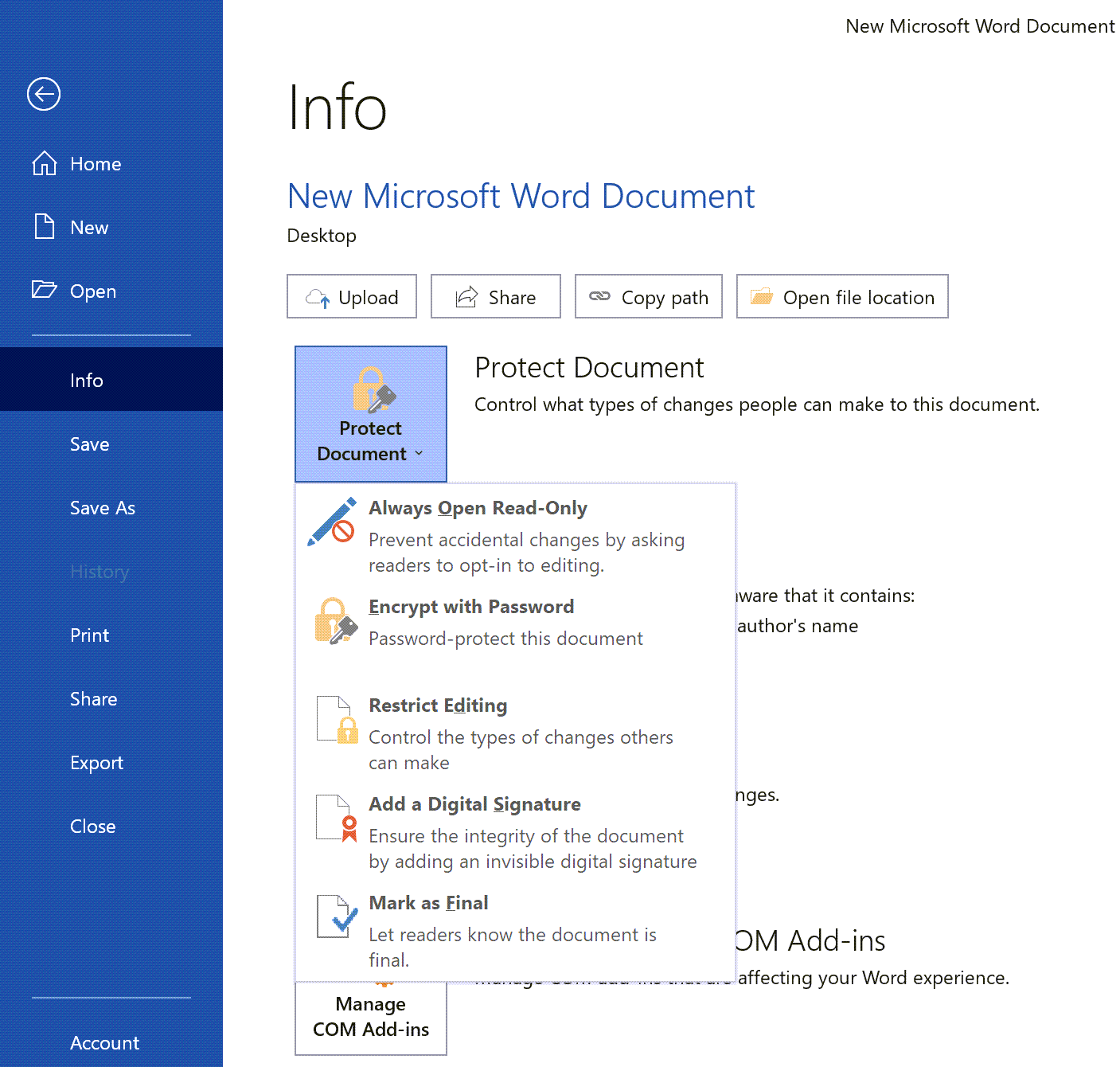
Nyt kun seuraavan kerran avaat tämän asiakirjan, et enää näe viestiä, jossa kysytään, haluatko avata vain luku -tilassa.
Poista "Rajoita muokkaus" käytöstä Word-asiakirjassa
Microsoft Wordin "Restrict Editing" -ominaisuuden avulla voit rajoittaa dokumenttiin tehtäviä muokkauksia ja muotoja sekä kuka voi tehdä sen. Tämä on hyödyllistä, jos haluat estää ketään tekemästä vahingossa muutoksia asiakirjaasi tai jos sinun on tehtävä asiakirjaa yhteistyössä muiden kanssa, mutta haluat vain tiettyjen ihmisten pystyvän tekemään tiettyjä muutoksia.
"Rajoita muokkausta" poistaminen käytöstä Word-asiakirjassa:
Vaihe 1. Avaa rajoitettu Word-asiakirja.
Vaihe 2. Napsauta "Tiedosto" -vaihtoehtoa.
Vaihe 3. Napsauta "Info" -vaihtoehtoa.
Vaihe 4. Napsauta Info-vaihtoehdossa "Suojaa asiakirja" -painiketta.
Vaihe 5. Valitse "Rajoita muokkausta" -vaihtoehto.
Vaihe 6. Napsauta nyt "Pysäytä suojaus" -painiketta. Saatat joutua antamaan salasanan.
Jos olet unohtanut sen salasanan, katso tämä artikkeli:
Kuinka poistaa MS Word -asiakirjan suojaus muokkausta varten
. käytän
Passper Wordille
aina kun halusin poistaa muokkausrajoitukset tai palauttaa avaussalasanan Word-dokumentissa.
Ilmainen lataus
Pysäytä "merkitty lopulliseksi" Word-asiakirjassa
Merkitty lopulliseksi -toimintoa käytetään lähetettyjen asiakirjojen suojaamiseen. Joten jos saat tiedoston joltakulta, joka on merkitty lopulliseksi, saatat kohdata ongelmia, jos yrität muokata asiakirjaa.
Vaihe 1. Avaa Word-asiakirja kaksoisnapsauttamalla sitä.
Vaihe 2. Napsauta Word-asiakirjan yläosassa "Muokkaa silti".
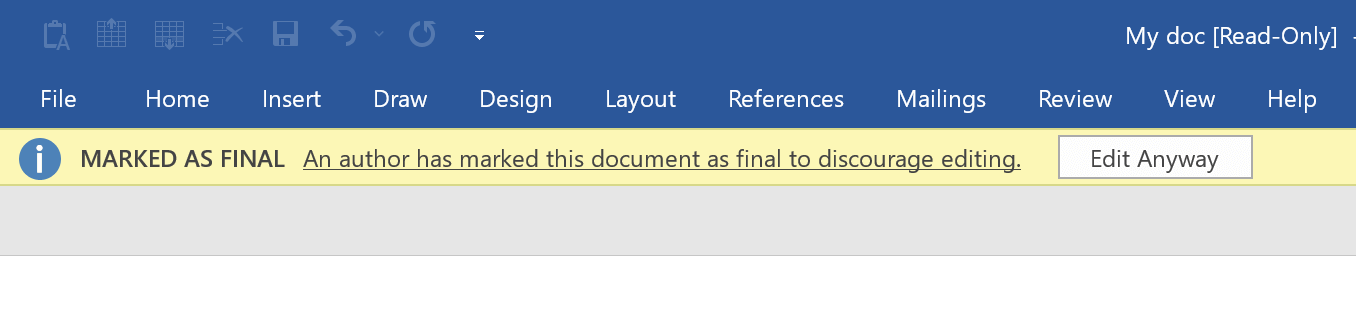
Word-asiakirja päivittyy ja siitä tulee muokattava tiedosto.
Poista "Suojattu näkymä" käytöstä Word-asiakirjassa
Suojattu näkymä on oletusasetus selaimella ladatuille Word-asiakirjoille ja muille sähköpostiliitteille. Nämä mahdollisesti vaaralliset tiedostot avataan suojatussa näkymässä, jotta vältytään riskiltä tietokoneellesi.
Suojatun näkymän tilassa olevien Word-tiedostojen kaikki muokkausvaihtoehdot on piilotettu ja poistettu käytöstä. Voit poistaa suojatun näkymän oletusasetuksen käytöstä noudattamalla alla olevia ohjeita.
Vaihe 1. Etsi Word-asiakirja, jonka tila on "Suojattu näkymä", ja avaa se kaksoisnapsauttamalla.
Vaihe 2. Etsi ja napsauta "Ota muokkaus käyttöön".

Word-asiakirja päivittyy ja siitä tulee muokattava tiedosto sekä pääsy kaikkiin muokkausvaihtoehtoihin.
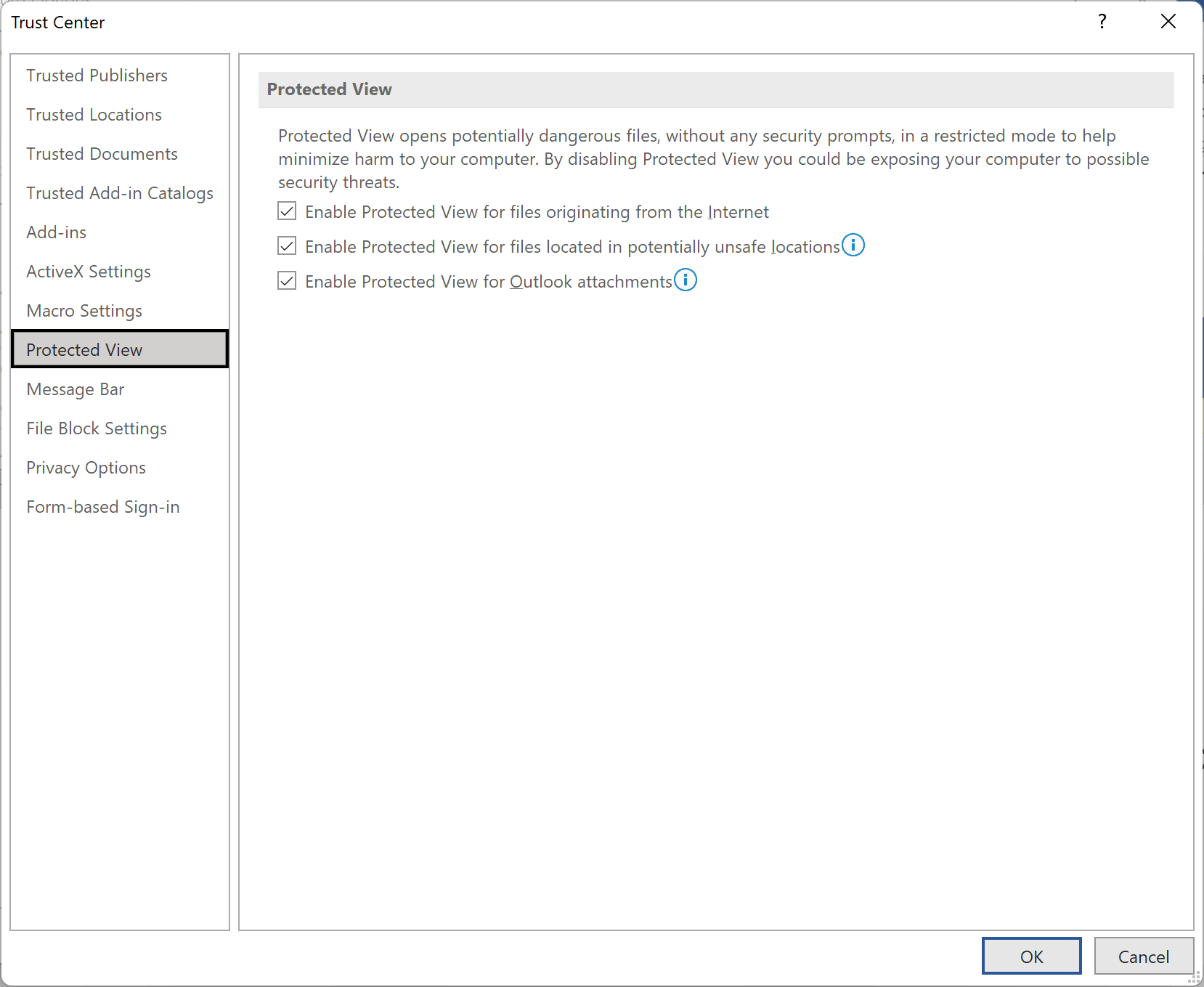
Microsoft Wordin avulla käyttäjät voivat poistaa suojatun näkymän asetukset käytöstä Trust Centerissä. Voit tehdä tämän avaamalla Wordin ja napsauttamalla "Tiedosto" > "Asetukset" > "Trust Center" > "Trust Center Settings". Poista Suojattu näkymä -välilehden kaikkien kolmen vaihtoehdon valinta Suojattu näkymä -kohdasta. Tämä poistaa suojatun näkymän käytöstä ja antaa sinun avata asiakirjoja ilman, että sinun tarvitsee käydä läpi ylimääräistä muokkausvaihetta. Muista, että suojatun näkymän poistaminen käytöstä voi vaarantaa tietokoneesi haittaohjelmien ja muiden tietoturvauhkien varalta, joten tee tämä vain, jos luotat asiakirjojen lähteeseen.
Poista "Lukunäkymä" käytöstä Word-asiakirjassa
Lukunäkymän oletusarvo on tyhjennetty vain luku -tila ja sen sammuttaminen on riittävän helppoa.
Vaihe 1. Napsauta Word-asiakirjan tiedostovaihtoehtoa.
Vaihe 2. Etsi ja valitse "Option"-välilehti.
Vaihe 3. Siirry Yleiset-asetuksen alta "Käynnistysvaihtoehdot".
Vaihe 4. Poista valinta "Avaa sähköpostin liitteet ja muut ei-muokattavat tiedostot lukunäkymässä".
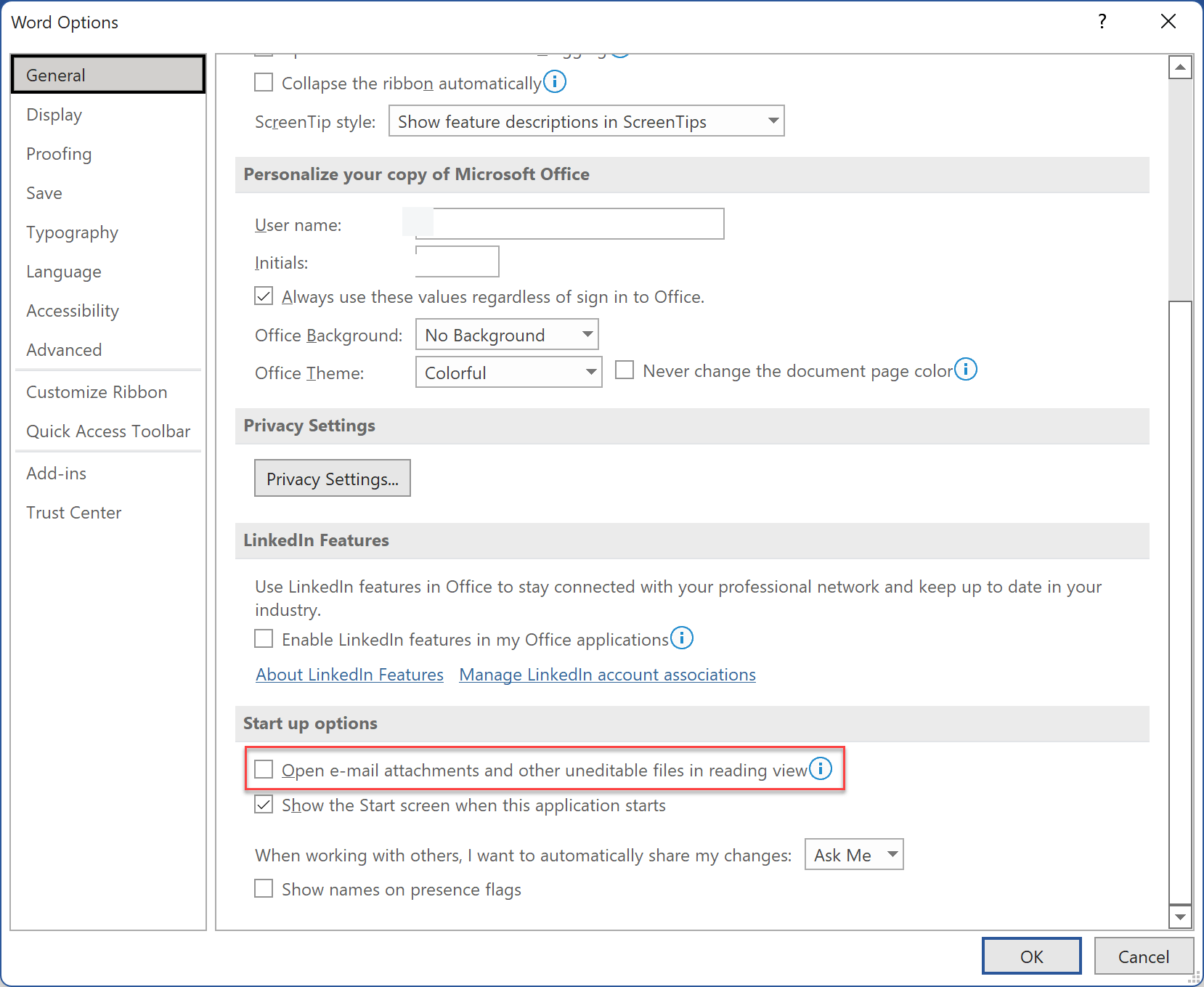
Jos käytät Wordia lukutilassa ja haluat poistaa sen käytöstä, voit tehdä sen muutamalla tavalla. Voit joko vaihtaa näkymäksi "Print Layout" tai "Web Layout". Tai voit vaihtaa asetuksia Word-käyttöliittymän oikeassa alakulmassa.
Kopioi ja liitä Word-asiakirja
Tämä kopioi ja liitä -menetelmä ei varmasti poista vain luku -suojausta alkuperäisestä asiakirjasta. Voit kuitenkin kopioida Word-asiakirjan tekstin ja liittää sen uuteen Word-asiakirjaan, jota voit muokata.
Luo kopio seuraavasti:
Vaihe 1. Avaa suojattu Word-asiakirja kaksoisnapsauttamalla.
Vaihe 2. Napsauta sivua ja valitse koko teksti painamalla Ctrl+A.
Vaihe 3. Kopioi valittu teksti Ctrl+C-pikanäppäimellä.
Vaihe 4. Napsauta Tiedosto Wordin vasemmassa yläkulmassa.
Vaihe 5. Napsauta Uusi ja valitse Tyhjä asiakirja.
Vaihe 6. Liitä kopioitu asiakirja uuteen Word-arkkiin. Käytä pikanäppäimiä Ctrl+V.
Vaihe 7. Tallenna kopio uutena tiedostona. Voit muokata tätä Word-asiakirjaa.
Jos nämä ratkaisut epäonnistuvat etkä silti voi tallentaa tiedostoa, voit kokeilla muita vaihtoehtoja:
- Tarkista OneDrive-tallennustila. Täysi tallennustila voi estää sinua tallentamasta lisäasiakirjoja. Kirjaudu OneDrive-tilillesi ja hallinnoi tallennustilaasi.
- Aktivoi MS Office uudelleen. Vanhentuneet tilaukset voivat heikentää ohjelmiston toimintatilaa.
- Tallenna eri kansioon. Jos olet tallentanut tiedostosi tiettyyn kansioon, yritä tällä kertaa tallentaa ne Asiakirjat-kansioon. Katso, onko tällä mitään eroa.
- Tarkista, onko Word-asiakirja ZIP-tiedostossa. Varmista, että se ei ole siinä.
- Varmista, että et avaa asiakirjaa Esikatselu-ruudussa. Tarkistaaksesi avaa Windowsin Resurssienhallinta ja siirry sitten "View" -kohtaan, valitse "Panes group" ja poista valinta "Esikatseluruudusta".
- Jos mahdollista, yritä asettaa virustorjuntaohjelmisto olemaan tarkistamatta Word-tiedostoja.
Johtopäätös
Jokaisella meistä on oma suosikki asiakirjatyyppi jokapäiväiseen käyttöön. Mutta on myös tapauksia, joissa meidän on jaettava asiakirjoja muiden kanssa/muilta. Joten on olemassa mahdollisuus, että kohtaat vain luku -muotoisia Word-tiedostoja. Jos se aika koittaa, voit tarkastella tämän artikkelin ratkaisuja muuttaaksesi Word-asiakirjan vain luku -muotoisesta tavalliseksi.