
Onko mahdollista murtautua Excel VBA -projektiini, jos koodi on suojattu kadonneella tai unohdetulla salasanalla? Ja jos on, miten tämä voidaan tehdä? Vastaus on kyllä. Excel VBA -salasanan murtaminen ei ole vaikea tehtävä, jos sinulla on oikeat työkalut. Itse asiassa, kun sinulla on oikea työkalu ja menetelmät käytössä, voi olla melko helppoa murtaa jopa monimutkaisia salasanoja.
Tässä artikkelissa näytämme sinulle kuinka hakkeroida VBA-salasanat muutamalla yksinkertaisella menetelmällä. Mutta katsotaan ensin, mikä VBA-salasana on Excelissä.
VBA-salasana – miten se toimii?
VBA (Visual Basic for Applications) on ohjelmointikieli, jolla tehdään Microsoft Office -sovelluksia, kuten Excel ja Pääsy tehokkaampi ja helpompi käyttää. VBA:ta käytetään myös mukautettujen sovellusten luomiseen.
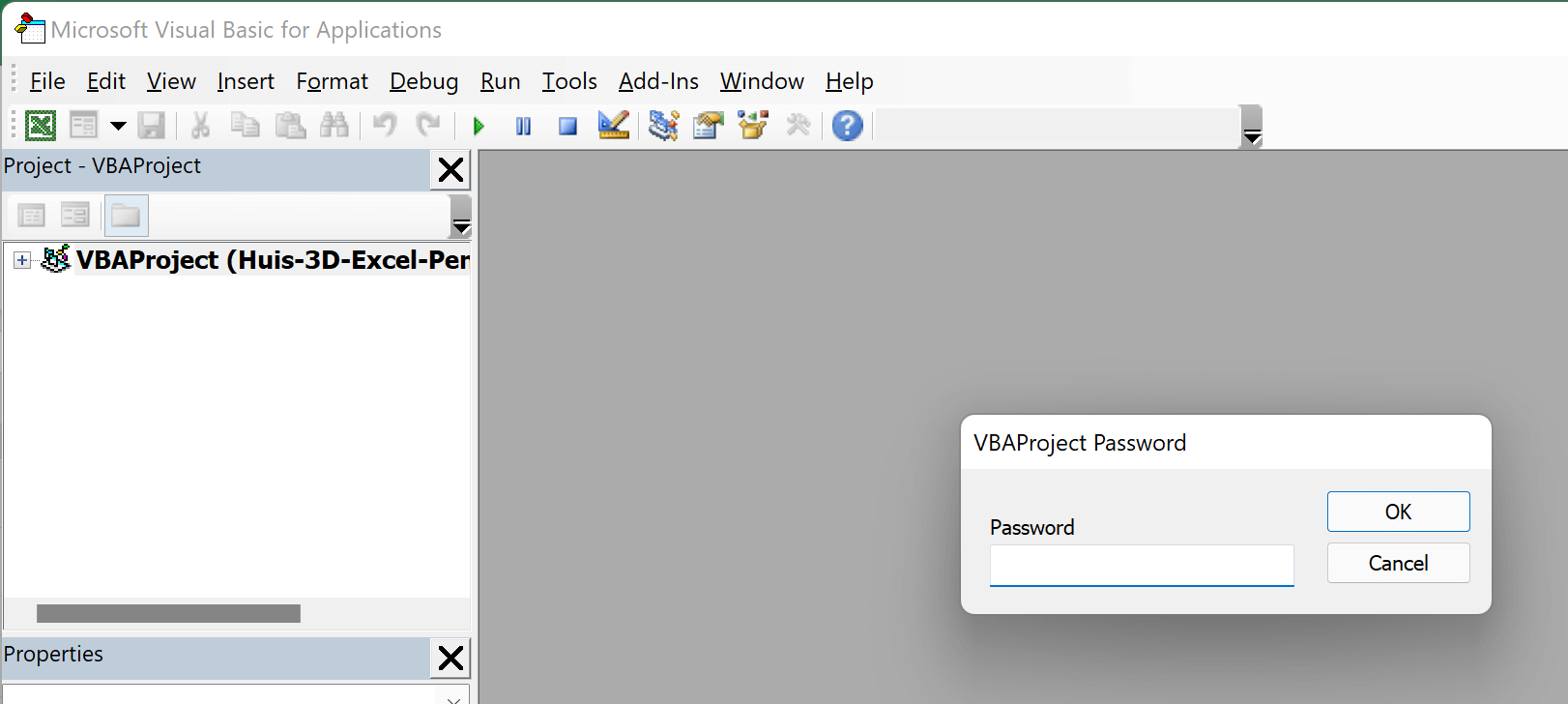
A VBA-projekti voidaan suojata salasanalla luvattoman pääsyn estämiseksi. Kun avaat VBA-projektin Excel-laskentataulukossa, sinua saatetaan pyytää antamaan salasana (kuten alla olevassa kuvassa). Jos et anna oikeaa salasanaa, et voi tarkastella tai muokata VBA-koodia.
Kuinka murtaa Excel VBA -salasana
On olemassa muutamia eri menetelmiä, joita voidaan käyttää Excel VBA -salasanan murtamiseen. Tarkastelemme jokaista näistä menetelmistä yksityiskohtaisesti alla.
Tapa 1: Käytä VBA-salasanan palautus a
"VBA Password Reset a" on tehokas Excelin salasanan palautuslaajennus, joka voi nopeasti nollata salasanan "a" useimmissa VBA-projekteissa. Tämä työkalu on yhteensopiva Excel 2007:n ja sitä uudempien kanssa Windows-tietokoneissa sekä Excel 2016:n ja uudempien Mac-tietokoneiden kanssa.
Excel VBA-salasanan palautus a apuohjelma, kun se on asennettu ja otettu käyttöön, on käytettävissä Excel-nauhasta. Makrosalasanan poistaminen Excelissä kestää vain kaksi toimenpidettä.
Vaihe 1. Avaa työkirjatiedosto salasanakehotteella - napsauta "Palauta VBA-salasana - a".
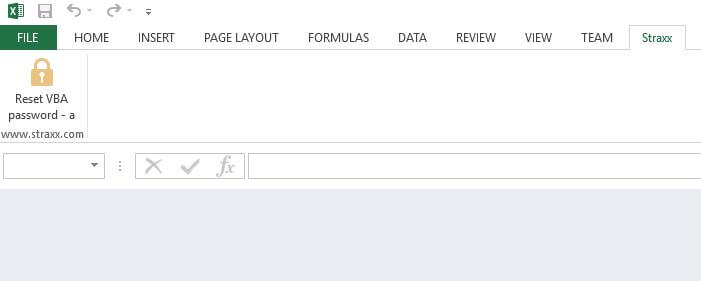
Vaihe 2. Valitse vaihtoehto salasanan nollaamiseksi – tässä voimme valita valikosta "Poista kaikkien aktiivisen työkirjan arkkien suojaus".

Saat kopion Excel-tiedostostasi samaan paikkaan, jossa se alun perin luotiin, ja VBA-salasanalla.
Tapa 2: Käyttö SysTools VBA Password Remover
SysTools esitteli Windows-sovelluksen nimeltä "SysTools VBA Password Remover" Excel 97:lle ja uudemmille versioille. Tämä ohjelma murtaa VBA-salasanat Excel-työkirjoissa helposti ilman teknisiä tietoja.
Vaihe 1. Napsauta alla olevaa painiketta ja lataa tämä ohjelma.
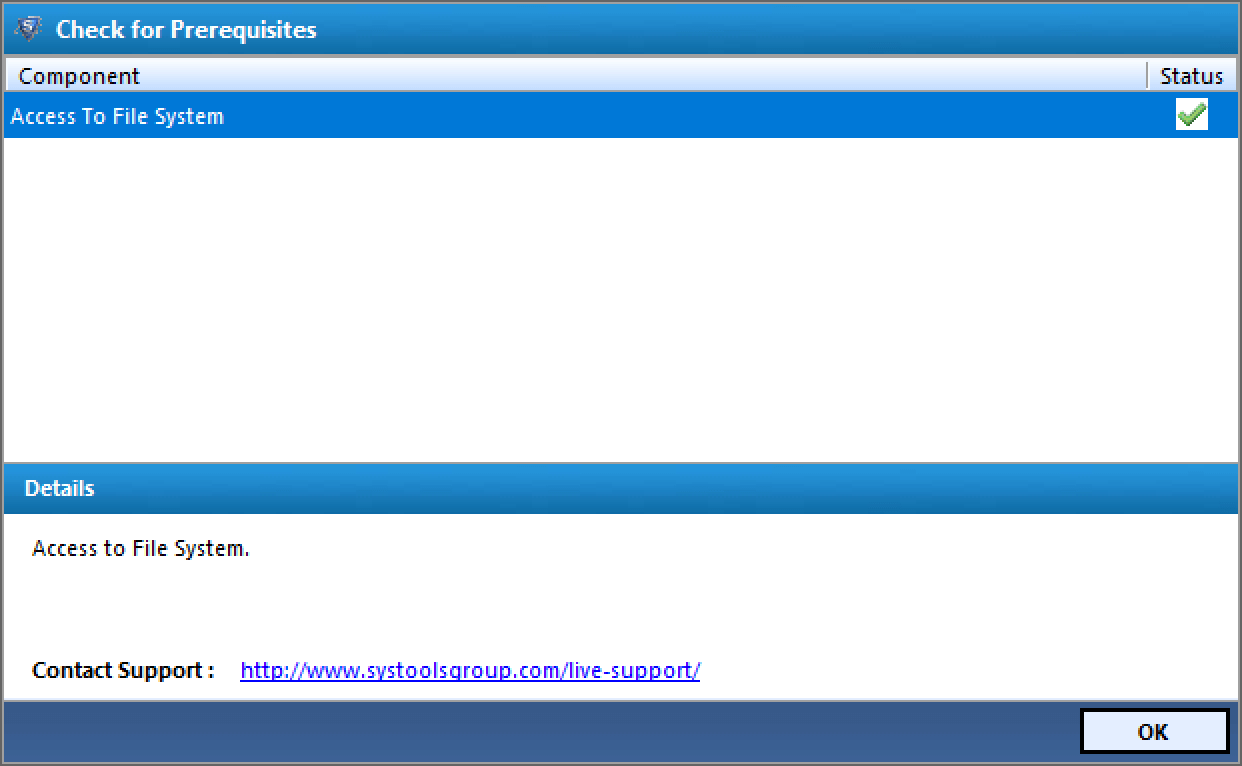
Vaihe 2. Kun olet käynnistänyt ohjelman, näet sivun otsikolla "Tarkista esitiedot", jossa meidän on klikattava "OK" jatkaaksesi.
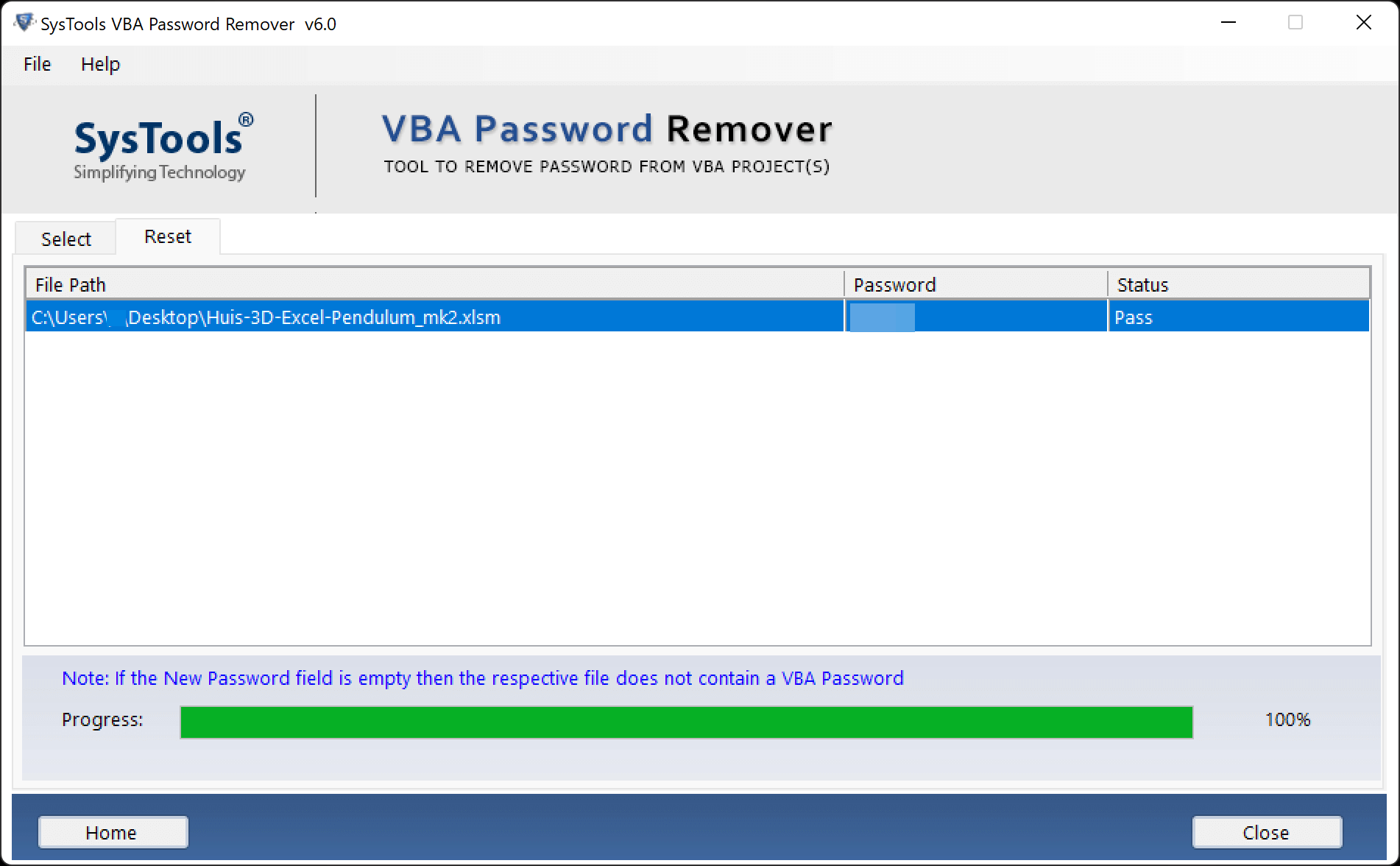
Vaihe 3. Valitse salattua sisältöä sisältävä Excel-työkirja Lisää tiedosto(t) -painikkeella. Napsauta sitten "Palauta" avataksesi kaikki sen VBA-koodit.

Vaihe 4. Nyt voit nähdä, että tälle tiedostolle on asetettu uusi salasana ja tila on "Pass", mikä tarkoittaa, että tämä on salasana VBA-projektiisi pääsyä varten.
Tapa 3: Muuta laajennus + Hex Editor
Jotta voimme nollata tai poistaa salasanan Excel-työkirjasta Hex Editorin avulla, meidän on ensin varmuuskopioitava tiedosto, joka on suojattu VBA-salasanalla. Kun olet varmuuskopioinut tiedoston, toimi seuraavasti:
Vaihe 1. Muuta Excel-tiedostotunniste "xlsm":stä "zip". Tämä saa tiedoston näyttämään ZIP-arkistolta.

Monille ihmisille "Piilota tunnettujen tiedostotyyppien laajennukset" -ruutu Kansioasetuksissa on oletusarvoisesti valittuna. Tämän ruudun valinnan poistaminen näyttää laajennukset Resurssienhallinnassa.

Vaihe 2. Pura ZIP-tiedosto WinZip- tai 7-Zip-työkalulla.
Vaihe 3. Avaa purettu kansio. Tämän sisällä on "xl"-alikansio, josta löydät "vbaProject.bin"-tiedoston.
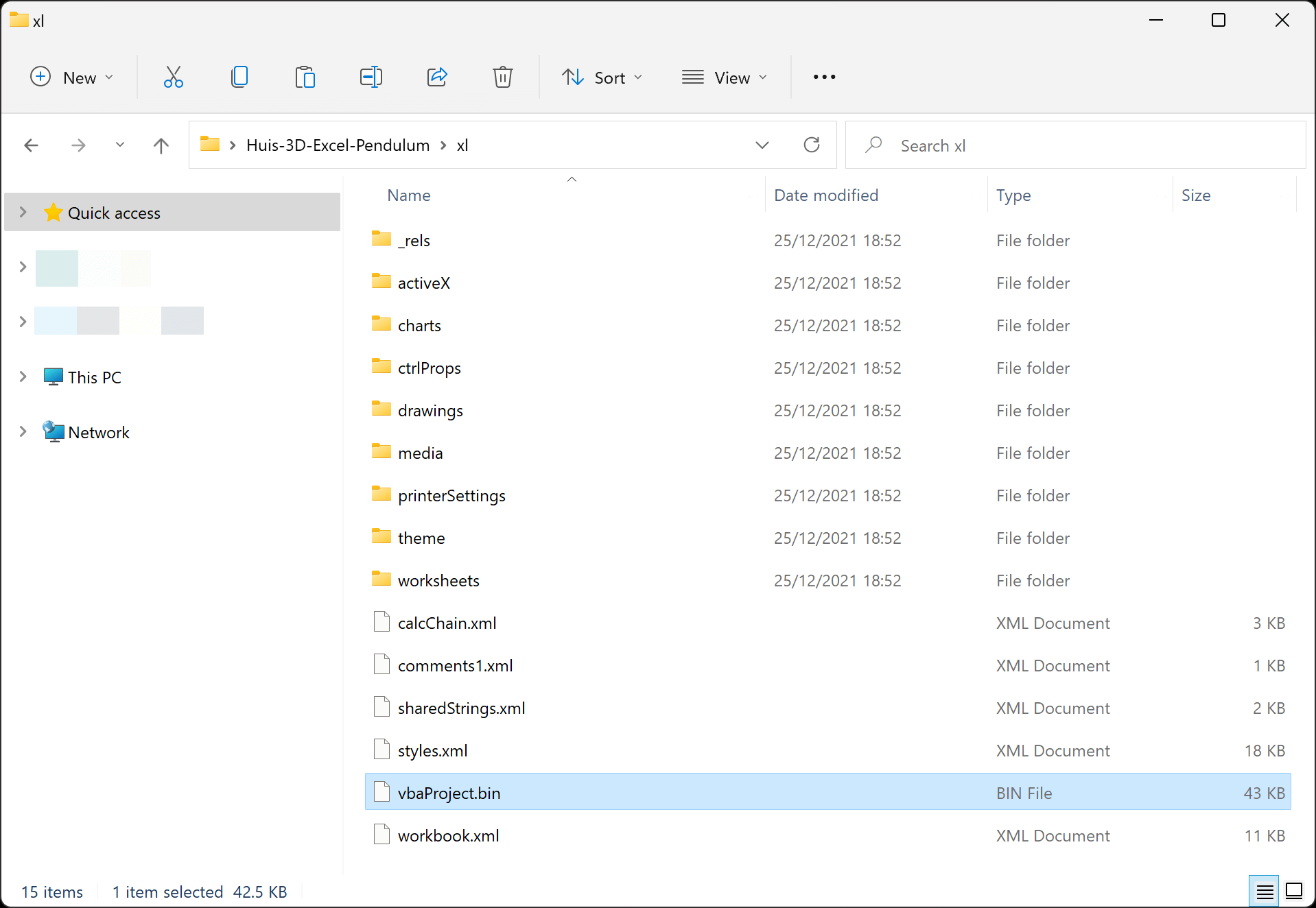
Vaihe 4. Avaa "vbaProject.bin"-tiedosto hex-editorilla, kuten HxD .
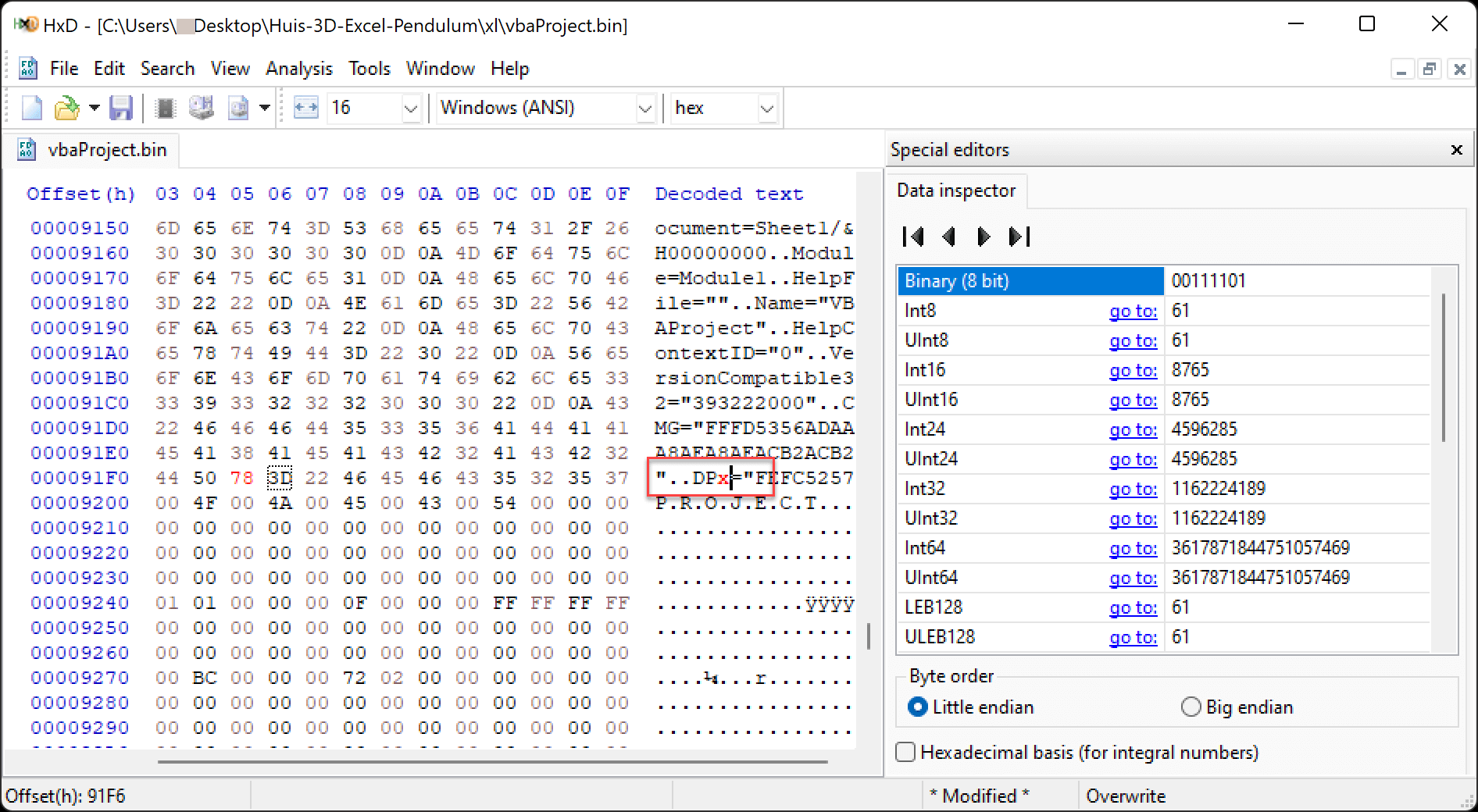
Vaihe 5. Etsi tiedostosta "DPB".

Vaihe 6. Vaihda nyt "DPB" arvoksi "DPx". Tallenna muutokset ja poistu.
Vain "B" tulee muuttaa muotoon "x", äläkä poista yhtäläisyysmerkkiä vahingossa.
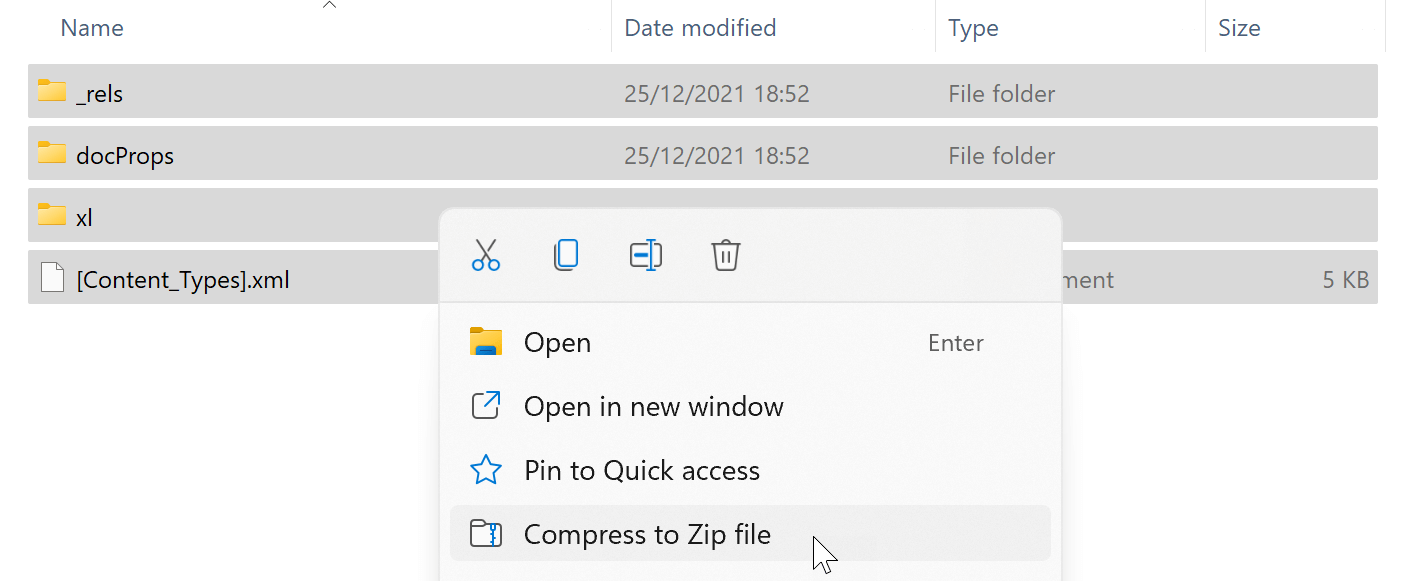
Vaihe 7. Pakkaa kaikki kansiot ja tiedostot ZIP-tiedostoon.
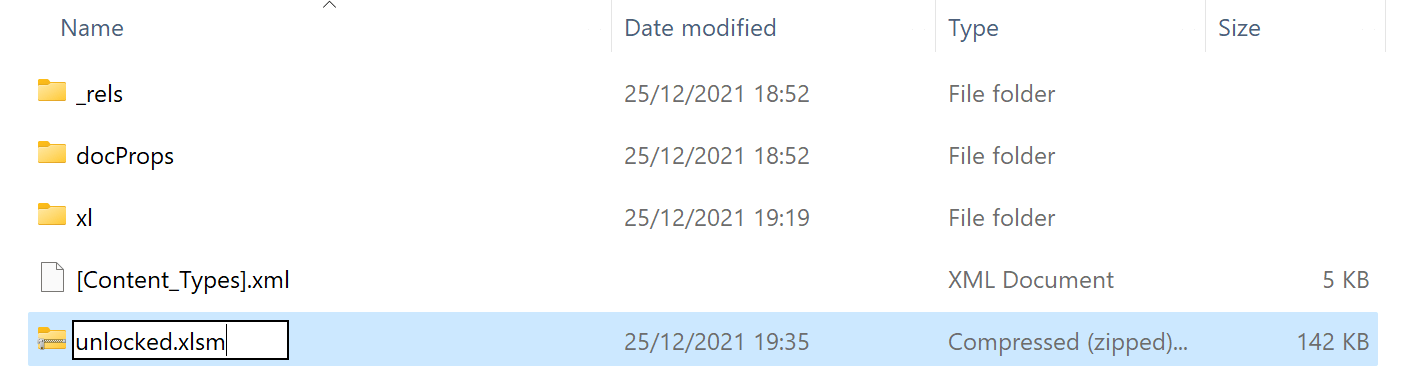
Vaihe 8. Muuta laajennus "zip":stä "xlsm":ksi ja avaa se.
Vaihe 9. Okei, olet siis xlsm-tiedostossa. Ensimmäinen asia, joka voi tapahtua, on monia virheitä, mutta älä huoli: hylkää ne painamalla "Kyllä".
Avaa VB-editori napsauttamalla "Kehittäjä" ja sitten "Visual Basic". Poista sitten kohdasta "Työkalut" > "VBAProject Properties" -valintaruutu "Lukitse projekti katselua varten".
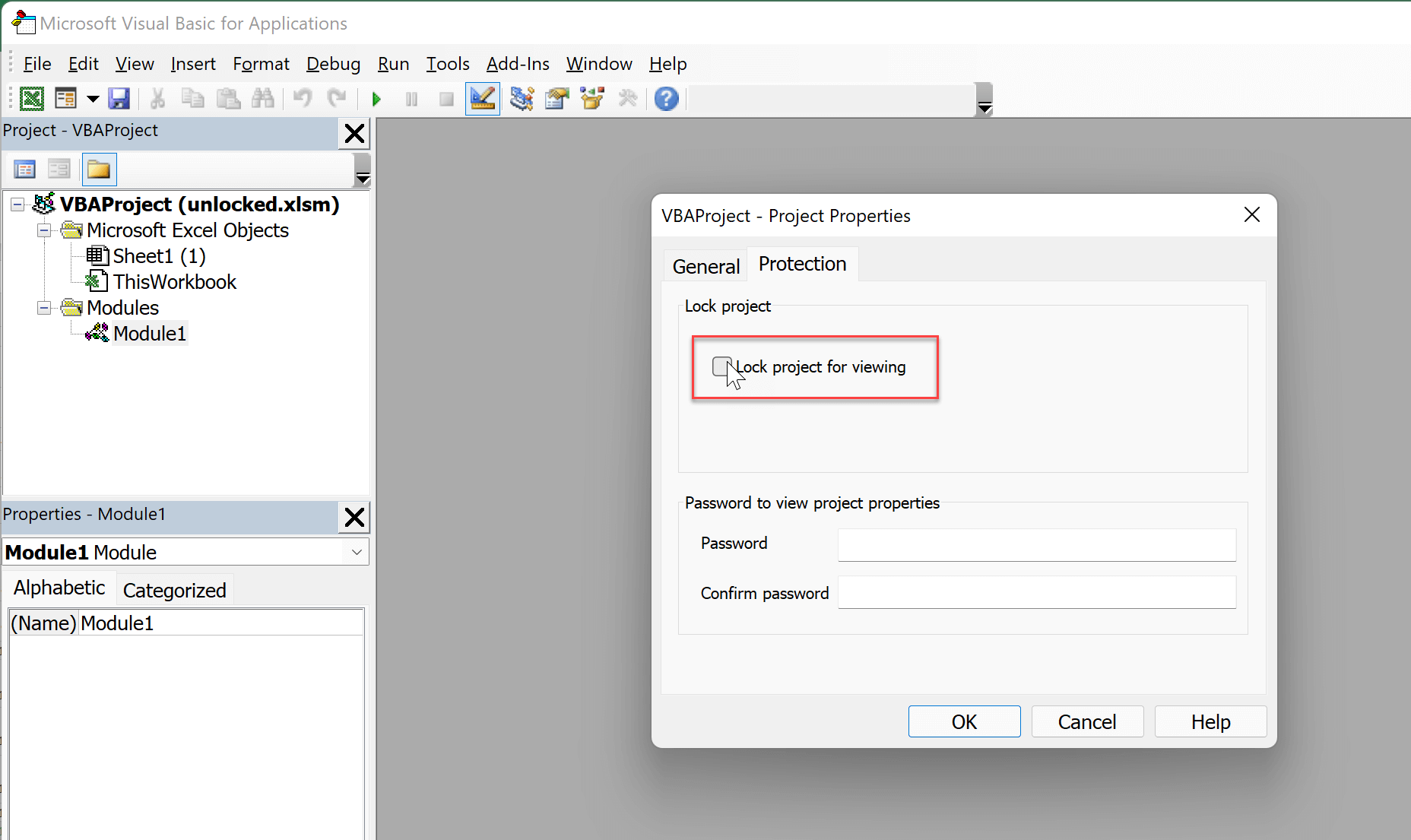
Vaihe 10. Sulje editori ja tallenna Excel-tiedosto. On mahdollista, että se kehottaa sinua tallentamaan eri paikkaan uutena tiedostona.
Vaihe 11. Avaa uusi tiedosto. VBA-koodisi näkyy nyt ilman salasanan syöttämistä!
*Olemme testanneet tätä menetelmää Excel 2007 -tiedostossa.
Johtopäätös
Monet kehittäjät ovat käyttäneet VBA-salasanaa suojatakseen koodiaan muiden väärinkäyttävien ihmisten näkemiseltä tai muokkaamiselta. Tämä on hyvä tekniikka useimmissa tapauksissa, mutta kun unohdat Excel VBA -salasanasi ja haluat nähdä projektisi koodin, yllä olevat menetelmät auttavat sinua.
Tässä artikkelissa olemme käsitelleet kolme tapaa, joilla pääset VBA-projektiisi ilman salasanaa. Haluatpa käyttää lisäosatyökalu tai lataa a salasanan poistoohjelma SysToolsista , ei kestä kauan, ennen kuin tiedostosi avautuu ja on jälleen muokattavissa.