Adobe Digital Editions consente di importare eBook e documenti per la lettura e la stampa. Ecco come stampare un file da Adobe Digital Editions.
Premi Ctrl+P (o Cmd+P) per stampare da Adobe Digital Editions
Passaggio 1. Aggiungere il file ad Adobe Digital Editions
Aggiungi il documento/eBook che vuoi stampare. Adobe Digital Editions supporta file con estensione .acsm (Adobe Content Server Message), .pdf e .epub. Se quello che aggiungi è un file ACSM, dovrai autorizzare il computer in Adobe Digital Editions. Dopo l'autorizzazione, Adobe Digital Editions inizierà a scaricare il contenuto sul tuo computer.
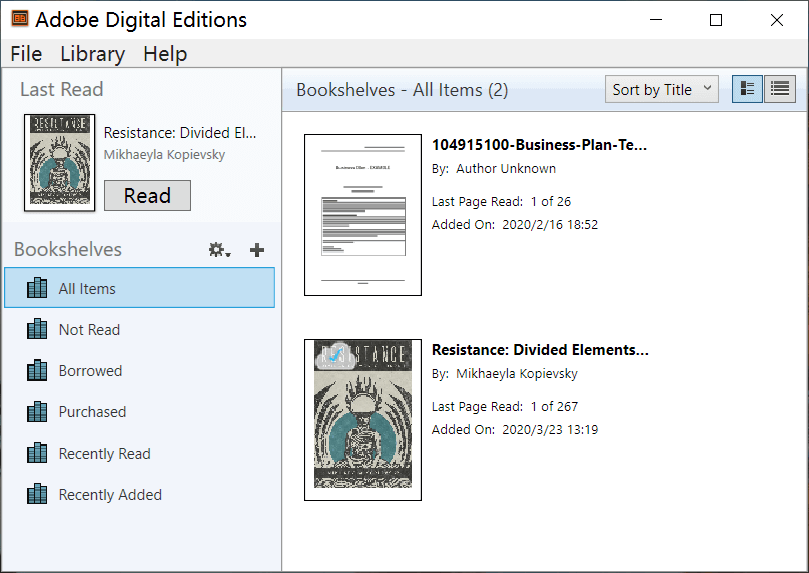
Passaggio 2. Leggi il file
Fare clic con il pulsante destro del mouse sul libro e toccare il pulsante Leggi.
Passaggio 3. Stampa da Adobe Digital Editions
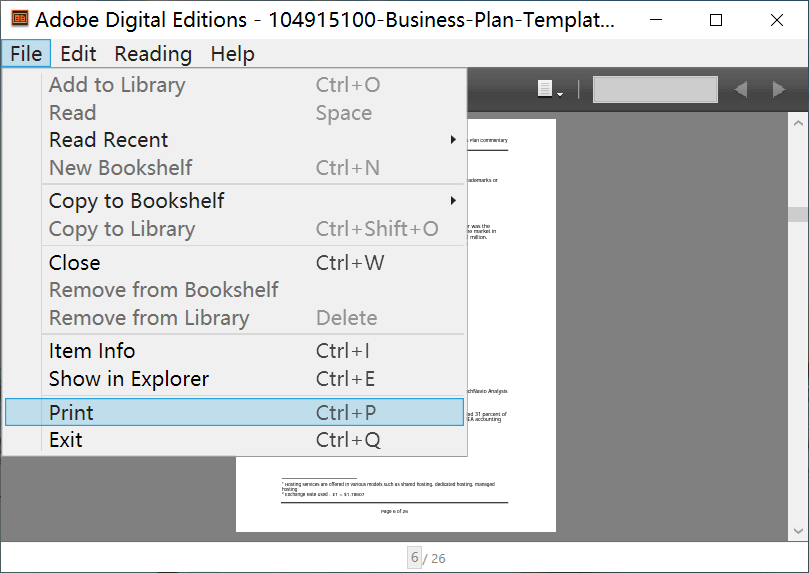
Fare clic su File > Stampa , oppure utilizzare le scorciatoie da tastiera. È possibile utilizzare Ctrl+P per stampare il file da Adobe Digital Editions. Sul computer Mac, premere Comando+P per stampare.
Risolto: Come stampare i libri che non possono essere stampati in Adobe Digital Editions
Se l'editore del libro ha limitato la stampa del libro, puoi controllare che la stampa non sia consentita nelle autorizzazioni (cliccando con il tasto destro sul libro e toccando Info elemento). Anche il pulsante Stampa in File sarà disattivato.

Per stampare questo tipo di documento protetto, possiamo solo convertirlo in un normale file PDF/EPUB e quindi aggiungerlo nuovamente ad Adobe Digital Editions per la stampa .
Ecco come fare.
Passaggio 1. Scarica e installa un convertitore Adobe Digital Editions
Epubor Ultimate può rimuovere il DRM dai libri Adobe Digital Editions, Kindle, Kobo, ecc. e convertirli in PDF, EPUB e altro. La cosa migliore di questo software è che è davvero molto semplice da usare: bastano due passaggi per far sì che i file Adobe Digital Editions diventino normali PDF o EPUB che possono essere importati in ADE per la stampa.
Questo convertitore funziona su Windows e Mac, ed ecco la versione di prova gratuita da scaricare. La versione di prova gratuita può convertire il 20% di ogni libro di Adobe Digital Editions, quindi non puoi ottenere un libro completo quando usi la versione di prova, ma puoi testare un numero illimitato di libri per vedere se sono stati tutti craccati con successo.
Download gratuito
Download gratuito
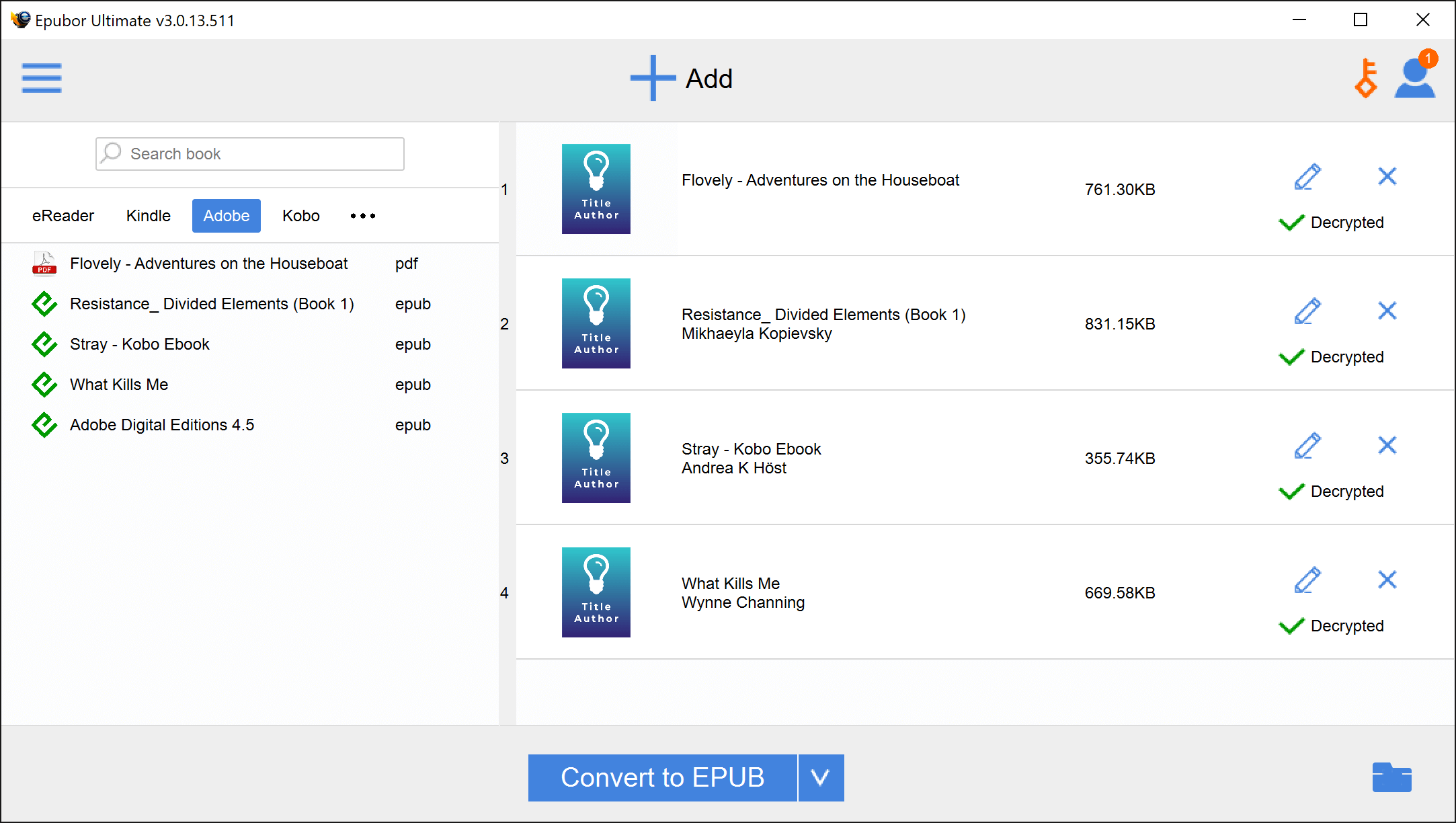
Passaggio 2. Avviare il programma e andare alla scheda Adobe
Fare clic su Adobe e puoi vedere che i tuoi libri Adobe Digital Editions sono elencati. Non devi importare i libri manualmente. Se vuoi saperlo, il percorso di archiviazione dei file che rileva è C:\Utenti\nome utente\Documenti\Le mie edizioni digitali su Windows e ~/Documenti/Digital Editions su Mac.
Passaggio 3. Premere Converti in EPUB
Trascina i libri che vuoi stampare dal riquadro di sinistra al riquadro di destra e poi i libri saranno "Decifrati". L'ultimo passaggio è cliccare sul grande pulsante - Converti in EPUB (o seleziona Converti in PDF).
Passaggio 4. Stampa il file in Adobe Digital Editions
Trascina e rilascia gli eBook PDF/EPUB convertiti in Adobe Digital Editions, leggi il libro e poi usa Ctrl+P o Cmd+P per stamparlo.
Con Epubor Ultimate possiamo stampare qualsiasi file da Adobe Digital Editions.