Me pēhea te whakatika i te "korenga o te whakahaere i te tuhinga matua" i te Tārua me te Tukutahi

Ko te pou o te rā nei e pā ana ki te whakatika i te Tārua me te tukutahi i te Google Drive hapa "i rahua te whakahaere i te tuhinga matua".
Nā, anei te papamuri. Inanahi ata, i whakaarahia e au taku rorohiko mai i te aratau moe. Ko te tikanga kia rere tonu a Google Drive hei tārua i aku kōnae, engari inanahi, kua ngaro te ata Tārua me te Tukutahi i taku paetaumahi.
I ngana ahau ki te whakatuwhera anō i te hōtaka, engari i puta mai te hapa e whai ake nei:
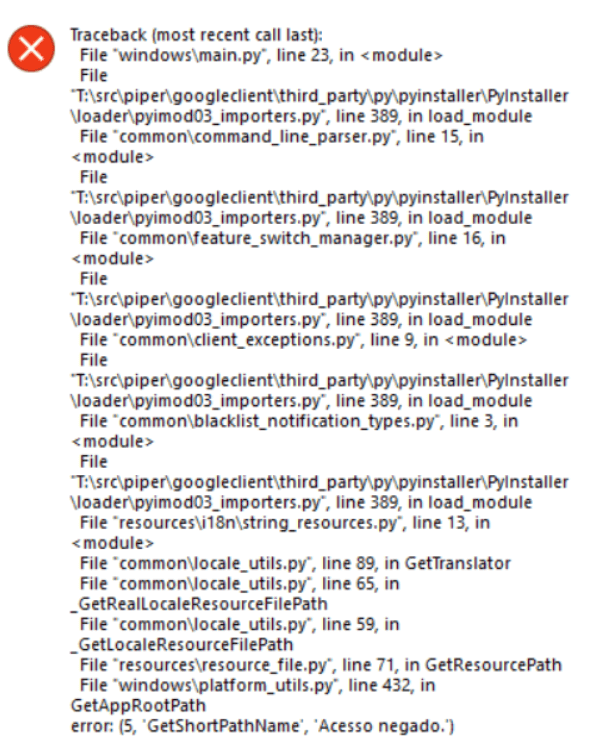
(He whakaahua mata mai i te Hapori Āwhina Google Drive)
Whai muri i te pāwhiri i te "OK", ka puta ake te matapihi "kāore i taea te whakahaere i te tuhinga matua".
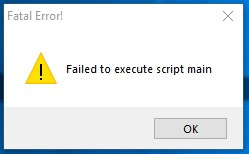
(He whakaahua mata mai i te Hapori Āwhina Google Drive)
Mā te whai i ngā whakaaro i kitea e au i te ipurangi, i whakamātau ahau:
- I tīmata anō te rorohiko (kāore i pai mōku).
- I tikiakehia te putanga hou o Google Backup and Sync, i tangohia te putanga o mua, kātahi ka tāutahia te mea hou (kāore i pai mōku).
- I horoia ngā toenga o ngā kōpaki/kōpaki iti/kōnae rangitahi o te tāutanga/Google Drive, i tīmata anō te rorohiko, i tāuta anō i te hōtaka, kātahi ka whakahaere i te Google Drive hei kaiwhakahaere (kāore i pai mōku).
- …
Waimarie, i whakatuwheratia e au te Haumarutanga Windows hei tirotiro. I kitea kua riro a Google.exe kua āraia I muri i te whakaaetia ā-ringa, ka ea te raruraru.
E tino mārama ana ahau ki te āhua o te whakapoauau o ēnei momo raruraru pūmanawa, nō reira kua tukuna atu e au ētahi otinga hei whakatika i te hapa "I rahua te whakatinanatanga o te tuhinga matua e te tārua me te tukutahi".
Otinga mō te Whakatika i te "korenga o te mahi a Google Drive ki te whakahaere i te tuhinga matua" i runga i te Windows 10, 8, 7, me ētahi atu: Tirohia te Hītori Parenga o tō Pūmanawa Ārai huaketo
Ahakoa he tohu matomato te whakaatu a te Haumarutanga Windows, ā, kāore e puta he karere, ehara i te mea kāore i āraia tetahi mea. Tērā pea he rite tonu ētahi atu parenga ārai huaketo, nō reira koinei te otinga tuatahi me tirotiro e koe.
**Tirohia te Haumarutanga o Windows me tō pūmanawa ārai huaketo, mehemea kei a koe tētahi.**
Ngā Hipanga:
- Whakatuwheratia te "Haumarutanga Matapihi" > "Te tiaki i ngā huaketo me ngā tūmomo mōrearea" > "Hītori tiakitanga".
- Tirohia te tūemi "Kua āraia te taupānga, te tukanga rānei", ki te kitea e koe tētahi mea pēnei i a googledrivesync.exe, GOOGLE.EXE, me ētahi atu, pāwhiritia "Ngā Mahi" > "Whakaaetia i runga i te pūrere".
- Whakatuwheratia anō te Tārua me te Tukutahi a Google.

Whāia ēnei Hipanga mēnā kāore tonu e mahi
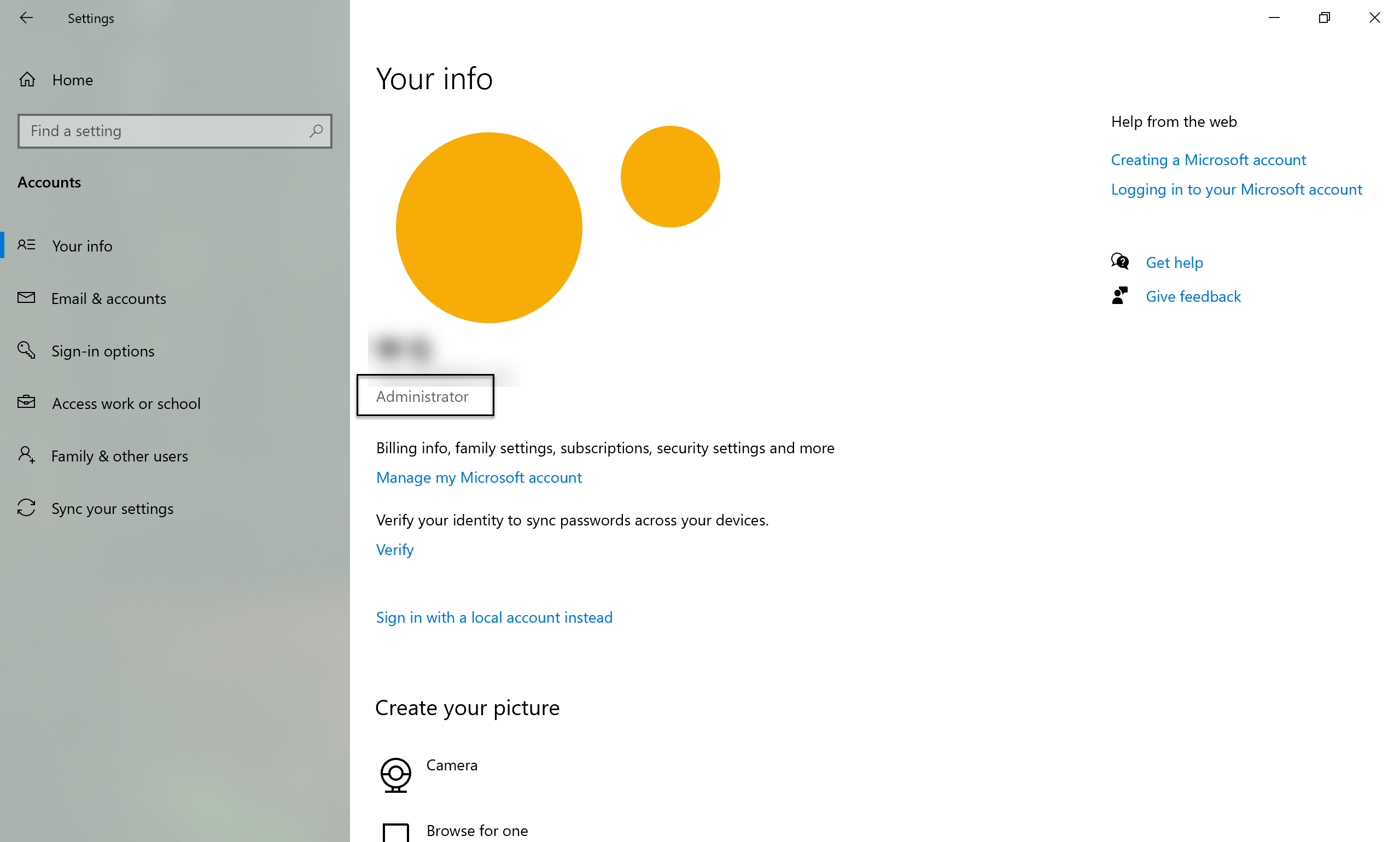
- Me whakarite kei te whakamahi koe i tētahi pūkete takiuru Windows kei a ia ngā mana kaiwhakahaere katoa.
- Tangohia te Tārua me te tukutahi i roto i te Paewhiri Mana\Ngā Papatono\Ngā Papatono me ngā Āhuatanga
- Tīmata anō i tō rorohiko.
- Horoia ngā kōnae e toe ana o te Tārua me te Tukutahi:
- Mukua te kōpaki me ngā kōpaki iti katoa i kitea i konei: C:\Ngā Kōnae Papatono\Google\Drive (Tērā pea kāore tēnei e kitea i runga i te wāhi i rahua ai te tāutanga)
- Mukua te kōpaki me ngā kōpaki iti katoa i kitea i konei: C:\Ngā Kaiwhakamahi\ TŌ INGOA-WHAKAMAHI-WINDOWS \TaupāngaData\Rohe\Google\Drive (Tērā pea kāore tēnei e kitea i runga i te wāhi i rahua ai te tāutanga)
- Horoia te nuinga o tō kōpaki Windows Temp e taea ana: C:\Windows\Temp (Kāore e taea te muku i ētahi kōnae. Me peke noa i ēnā).
- Horoia ngā kī rēhita hapa katoa:
- Pāpāho Kī Matapihi + R
- momo whakatika-ā-ringa kātahi ka pāwhiri Āe ki te oma
- Whakaaetia te tono a te pūnaha whakahaere kia whakaaetia te whakahau.
- Whakatere ki te wāhi matua: Rorohiko\HKEY_ROCAL_MACHINE\PŪMANAWA\Google\Drive (Tērā pea kāore tēnei e kitea, kei te wāhi i rahua ai te tāutanga).
- Mena kei te wātea, pāwhiri-matau i te taha maui Taraiwa te whakaurunga me te tīpako muku .
- Tikiake me te tāuta i te putanga hou o Tārua me te Tukutahi mai i Google.
Ki tā mātou kaipānui e pānui ana i tēnei pou: mēnā kua whakamātau koe i ētahi atu otinga e pai ana mōu, nau mai waiho mai he kōrero i raro nei. He tino whakaora tēnei i te rā o tētahi! 😊




