Tutulungan ka ng mga sumusunod na hakbang na matutunan kung gaano kadali ang pag-download at pag-convert ng mga eBook mula sa Google Play Books sa isang format na PDF file.
Paano Mag-download ng Google Play Books bilang isang PDF File
Hakbang 1: Pumunta sa iyong Google Play "Aking Mga Aklat" upang i-export ang aklat na pagmamay-ari mo . Upang i-export ang aklat, i-click ang patayong ellipsis o tatlong tuldok na colon.
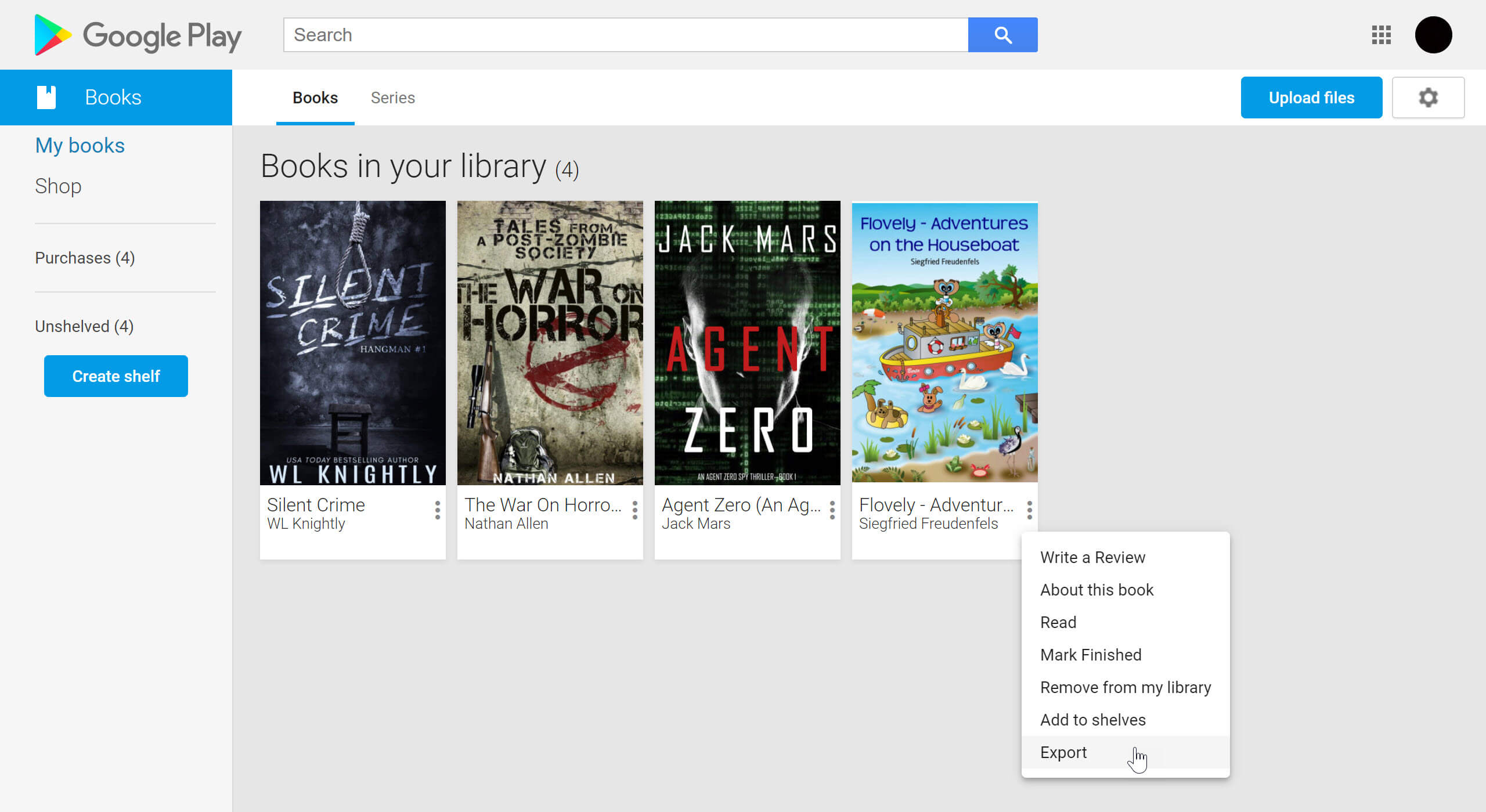
Tandaan: Kadalasan, mapapansin mo na pagkatapos ng pag-click sa pag-export kakailanganin mong piliin ang alinman sa i-export ang ACSM para sa EPUB o ACSM para sa PDF. Malinaw, kami ay pipiliin " I-export ang ACSM para sa PDF “, gayunpaman, kung hindi available ang opsyong ito, maaari mo lamang itong i-download bilang EPUB pansamantala, pagkatapos ay i-convert ito sa PDF para sa ibang pagkakataon.
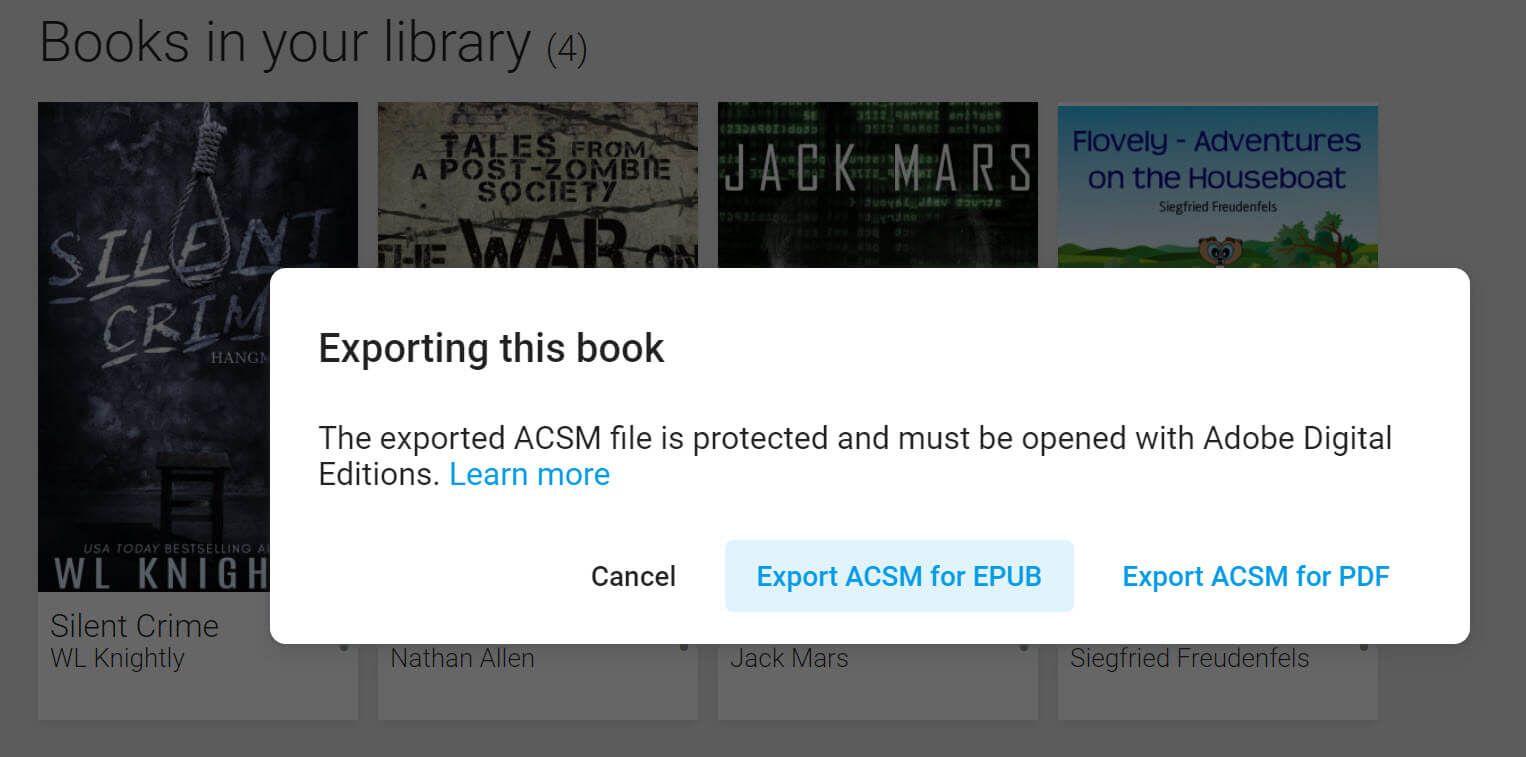
Kapag ang isang libro ay may ACSM, ito ay nagpapahiwatig na ito ay protektado ng ADOBE DRM.
Habang ang isang Google Play Book na walang DRM ay maaaring direktang i-export bilang PDF o EPUB.
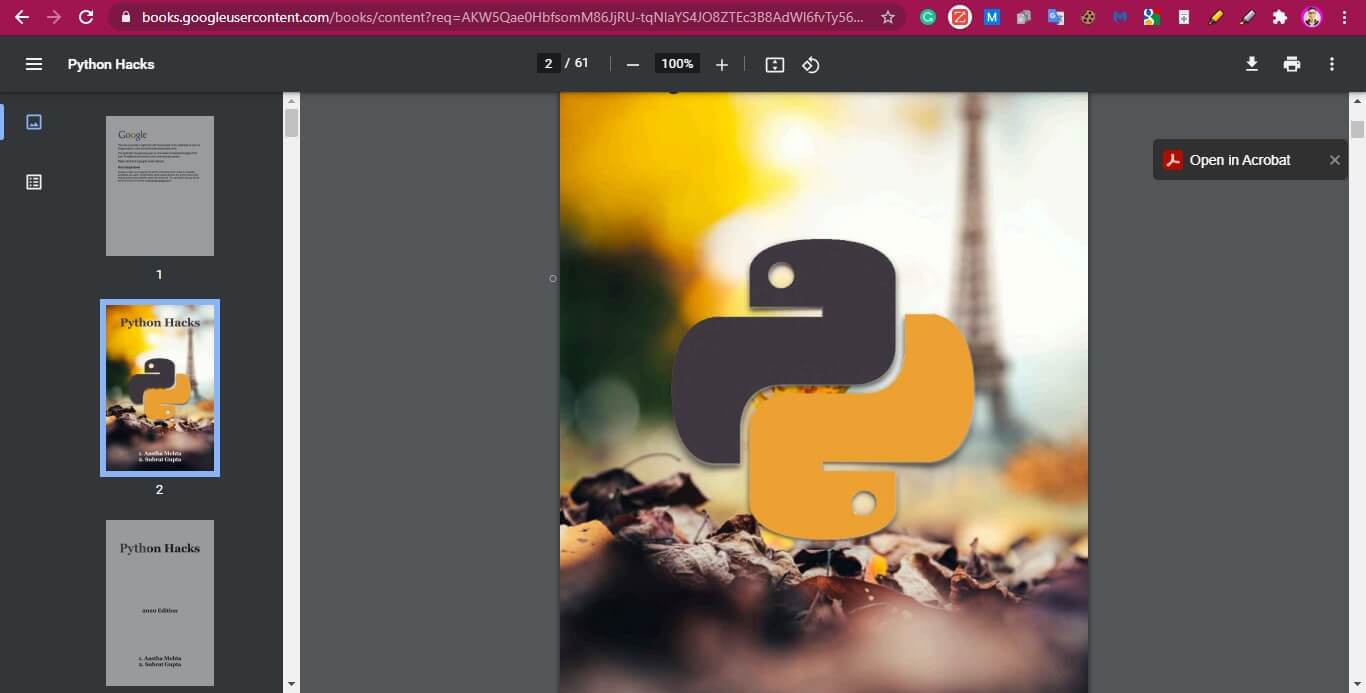
Awtomatiko mong mababasa ang mga aklat na ito sa iyong browser.
Tandaan:
“Kahit na ma-download mo ang aklat na nasa ACSM na format, kakailanganin mo ng Adobe Digital Edition upang mabuksan o mabasa ito sa iyong computer .”
Ang mga susunod na hakbang na ito ay gagabay sa iyo kung paano buksan ang mga ACSM file gamit ang Adobe Digital Edition, at gayundin ang lokasyon upang buksan ang aktwal na mga PDF file.
Hakbang 1: I-download ang Adobe Digital Edition 4.5.11 Windows (8.24MB)
Hakbang 2: Pagkatapos mong i-install ang Adobe Digital Edition software, gumawa ng authorization ID.
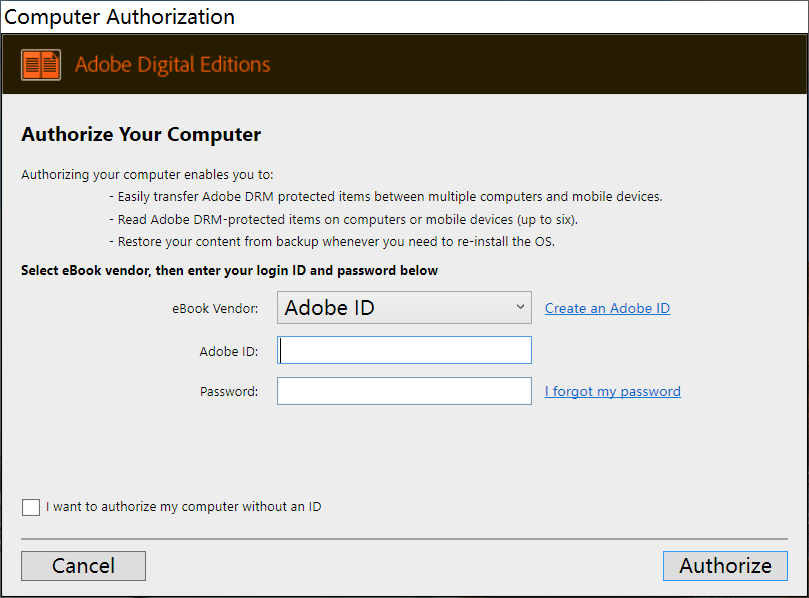
Tandaan: Ang authorization ID ay magbibigay-daan sa iyong buksan ang file sa ibang mga device na mayroong Adobe Digital Edition software.
Bagama't maaari mo pa ring buksan ang software nang walang authorization ID, gayunpaman, kung magpapatuloy ka sa ganitong paraan maaari mo lamang basahin o buksan ang file sa iyong computer.
Hakbang 3: Upang basahin ang naka-save na ACSM file maaari mong gawin ang alinman sa mga sumusunod na opsyon:
Opsyon 1: Pumunta sa folder ng pag-download ng iyong computer at buksan ang ACSM book. Sa paggawa nito, awtomatiko kang ididirekta sa library ng Adobe Digital Edition Software>Mga pahina ng Aklat.
Opsyon 2: Buksan ang iyong Adobe Digital Edition Software, pagkatapos ay i-click ang library. Doon, hanapin ang na-download na Google Play Book at i-right-click upang basahin.
Mapapansin mo na habang binubuksan mo ang ACSM file sa folder ng pag-download ng iyong computer, mada-download ang kumpletong nilalaman ng Google Play Book sa Adobe Digital Edition Library.
Pagkatapos nito, maiimbak ang PDF file sa iyong Windows path C:\Users\UserName\Documents\My Digital Editions.
Upang madaling mahanap ang naka-save na file ng Google Play Book, maaari mong i-right click ang isang libro (sa iyong Adobe Digital Edition Library) at pagkatapos ay piliin ang "Ipakita ang File sa Explorer."
muli: “ Hindi mo mabubuksan nang direkta ang file nang walang tulong ng Adobe Digital Edition o kahit na gumamit ka ng ibang e-reader software. Dagdag pa, ang mga file na protektado ng DRM ay maaari pa ring hindi mai-print o hindi maibabahagi sa iba pang mga device. ”
Kung gusto mong i-print ang file o ibahagi ito sa ibang mga device, makakatulong sa iyo ang isang eBook converter software.
Ang isang partikular na software na ginagamit ko ay Epubor Ultimate .
Paano Mag-convert ng Google Play Books ACSM File sa DRM-free na PDF Format
I-convert ang Google Play Books sa isang format na PDF na walang DRM gamit ang Epubor Ultimate upang paganahin ang pag-print at pagbabahagi.
Hakbang 1:
I-download at ilunsad
Epubor Ultimate
.
Libreng Download
Libreng Download
Hakbang 2: Pagkatapos mong buksan ang software i-click ang Adobe selection.
Hakbang 3: Makikita mo na ang mga aklat mula sa iyong Adobe Digital Edition library ay awtomatikong naka-sync sa loob ng Epubor Ultimate Adobe na seleksyon.
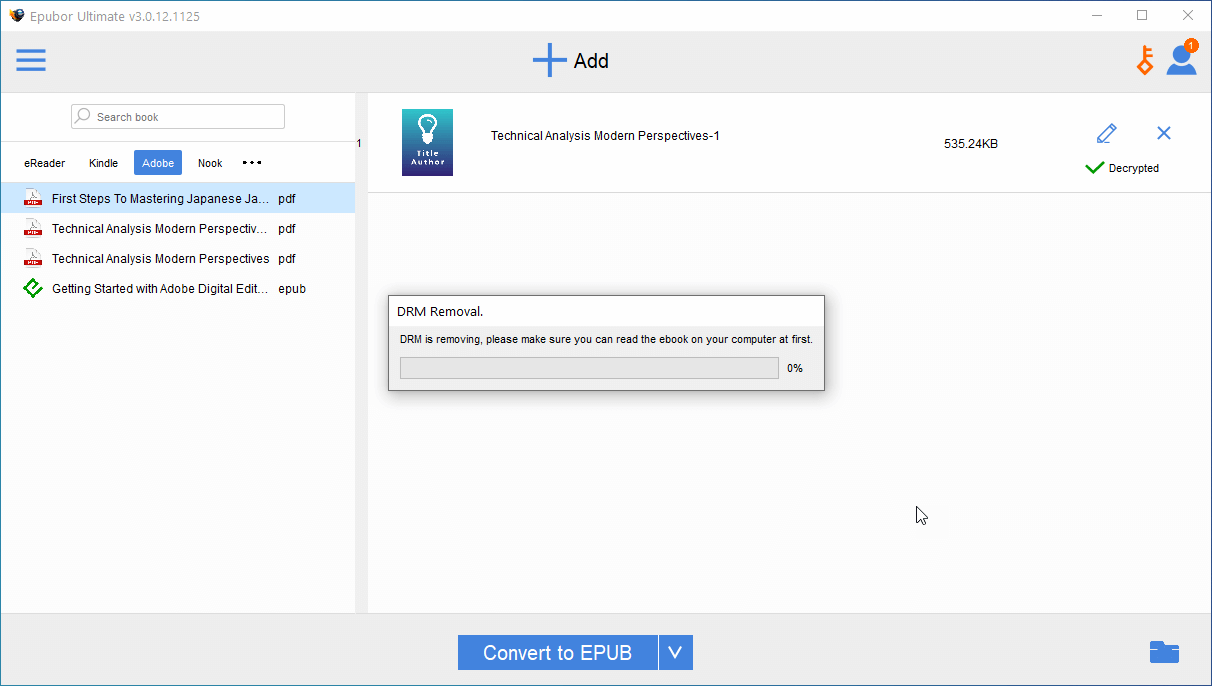
Upang i-convert ang iyong Google Play Books sa isang format na PDF na walang DRM, i-drag ang bawat isa sa kanang pane ng pagpili o i-double click lang ito.
Hakbang 4: Upang tingnan ang mga DRM-free na PDF file, i-click ang icon ng folder.
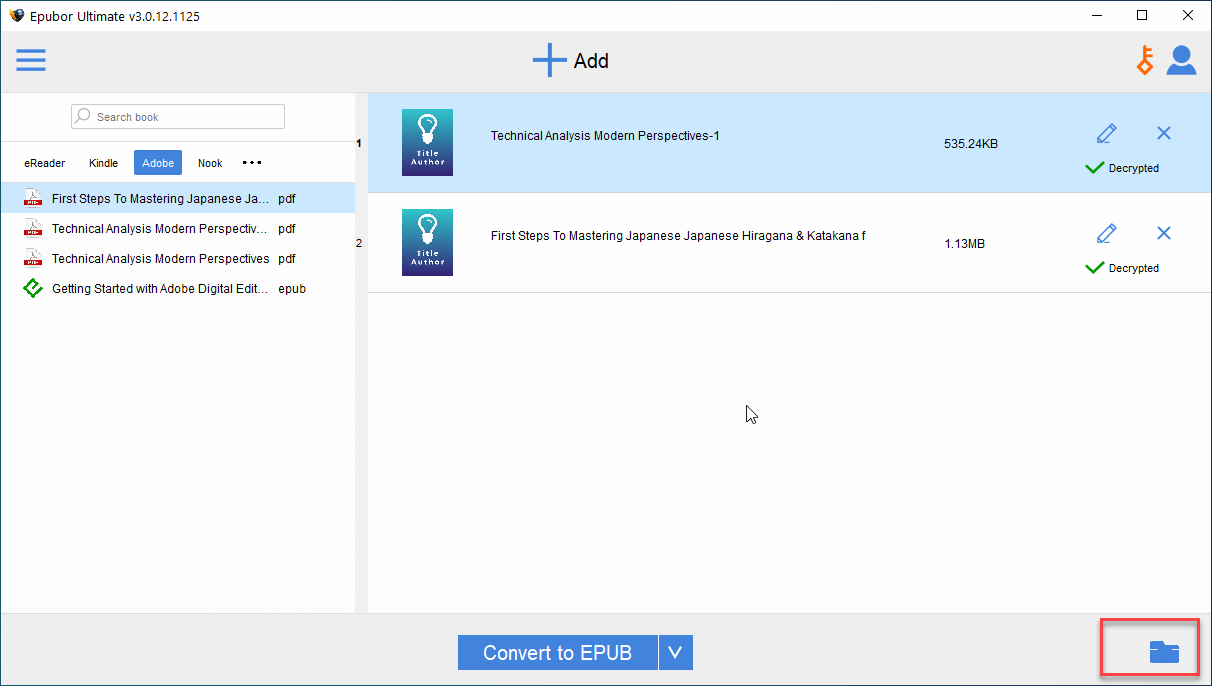
Kapag ginawa mo ito, ididirekta ka sa Epubor Ultimate folder.
Ang mga kopyang ito ng iyong Google Play Books ACSM file ay napi-print at naibabahagi.
Konklusyon: At nariyan ka na. Mae-enjoy mo na ngayon ang iyong legal na nakuhang Google Play Books gamit ang maraming device.
Kahit na ang gabay na ito ay ginawa sa isang file na nasa PDF format o PDF sa PDF, Epubor Ultimate maaari ding gamitin upang i-convert ang iyong EPUB Google Play Books sa DRM-free na PDF.