
وقتی یک سند Word را طبق معمول باز می کنید و Grammarly را برای بررسی مشکلات نوشتن باز می کنید، اما Grammarly به شما هشدار می دهد که هیچ سندی باز نیست. می گوید هیچ سندی باز نیست یا سند شما شناسایی نشد. لطفاً سعی کنید دوباره سند خود را باز کنید. هنگامی که یک بار دیگر روی "Open Grammarly" کلیک می کنید، می توانید تعداد مشکلات نوشتن را ببینید اما جزئیاتی را مشاهده نمی کنید. این وضعیت معمولا پس از به روز رسانی سیستم ویندوز رخ می دهد.
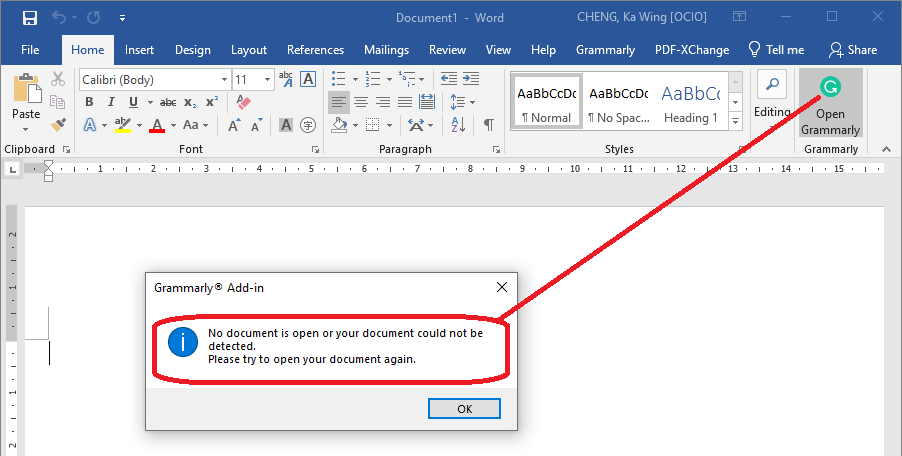
نحوه رفع خطای Grammarly for Word در 5 مرحله آسان
ما در اینجا مستقیم ترین و مؤثرترین راه را برای رفع این مشکل معرفی می کنیم. نکته کلیدی این است که Grammarly را برای مایکروسافت آفیس برای «همه کاربران» مجدداً نصب کنید.
مرحله 1. Grammarly Add-in را حذف نصب کنید
اگر سیستم شما ویندوز ۱۰ است، باز کنید تنظیمات ویندوز > برنامه ها > برنامه ها و ویژگی ها (در تنظیمات مربوطه) > روی آن راست کلیک کنید Grammarly for Microsoft® Office Suite > انتخاب کنید حذف نصب کنید . اگر از ویندوز 7 یا سایر سیستم های ویندوز استفاده می کنید، لطفاً از طریق کنترل پنل آن را حذف نصب کنید. اکنون نسخه فعلی Grammarly Add-in را با موفقیت حذف نصب کرده اید. شما نیازی به علامت زدن "حذف تنظیمات کاربر و اطلاعات ورود به سیستم" ندارید.
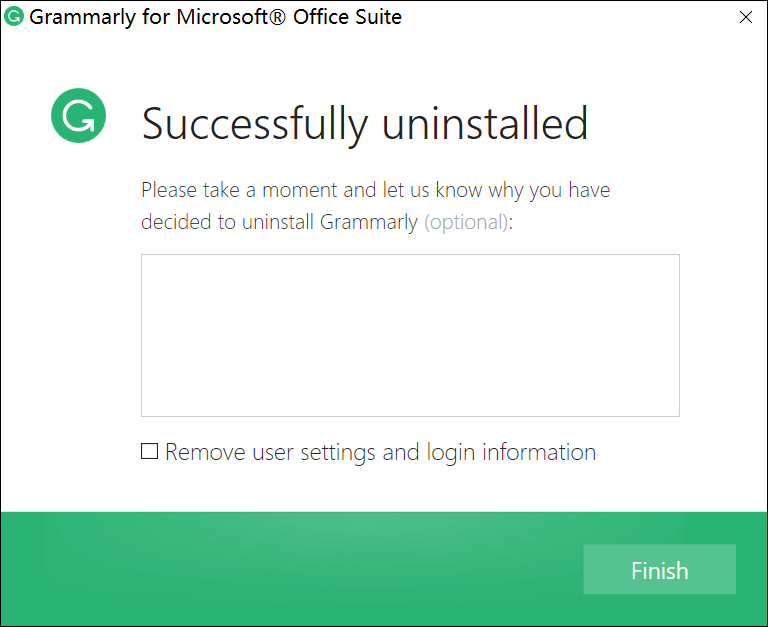
مرحله 2. Grammarly را برای مایکروسافت آفیس دانلود کنید
آخرین نسخه Grammarly برای Microsoft Office Suite را از اینجا دانلود کنید اینجا . سپس بر روی GrammarlyAddInSetup.exe دوبار کلیک کنید تا نصب کننده اجرا شود.
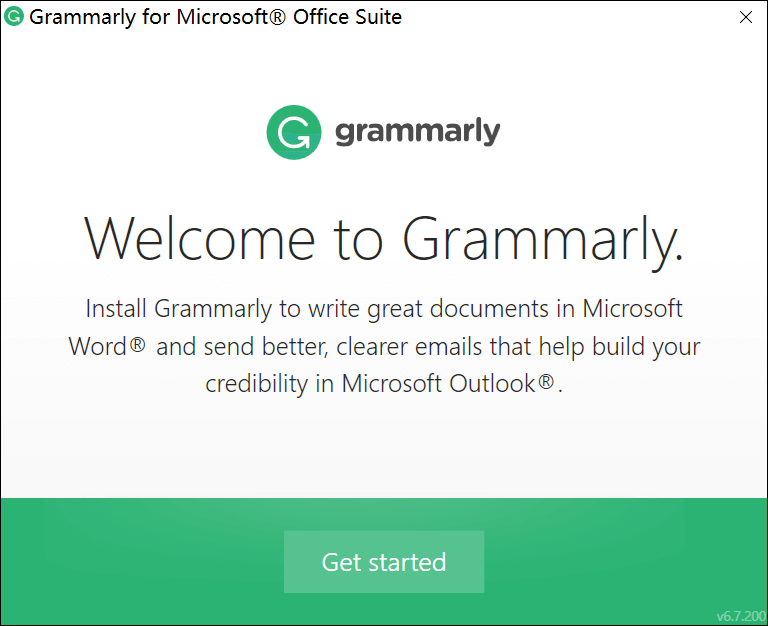
مرحله 3. Shift و Ctrl را فشار داده و نگه دارید و سپس روی Get Started کلیک کنید
وقتی پنجره "Welcome to Grammarly" را می بینید، فشار دهید و نگه دارید شیفت و Ctrl روی صفحه کلید خود را فشار دهید و سپس روی «شروع به کار» کلیک کنید.
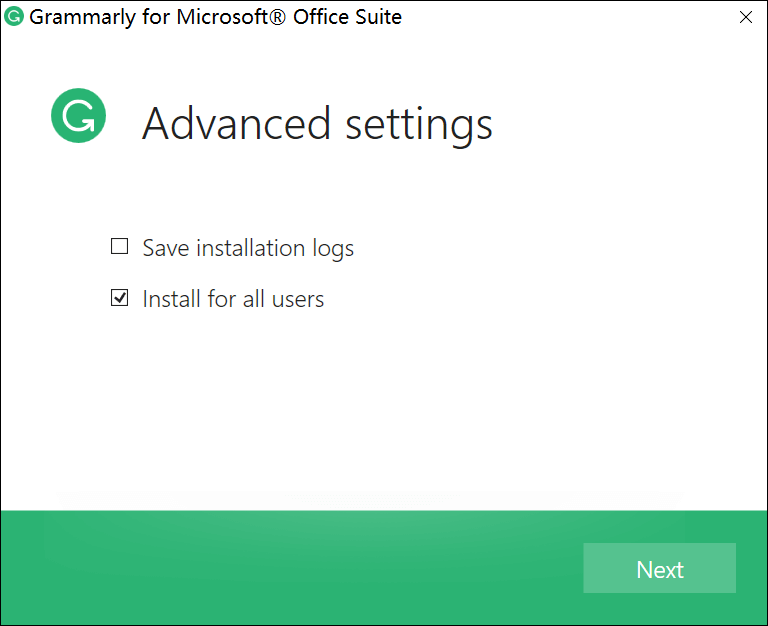
مرحله 4. Install for All Users را علامت بزنید
بررسی کنید گزینه Install for all users و کلیک کنید بعدی .
مهمترین مرحله مرحله قبل است. شما باید Shift و Ctrl را قبل از کلیک بر روی "شروع به کار" فشار داده و نگه دارید، بنابراین در این مرحله می توانید Install را برای همه کاربران مشاهده کنید. اگر این پنجره نمایش داده نشد، پس از نصب مجدد Grammarly، خطای "No document is open" همچنان وجود خواهد داشت.
مرحله 5. بقیه دستورالعمل های راه اندازی را برای پایان نصب دنبال کنید
1. پوشه نصب: اگر برای نصب Grammarly نیازی به تغییر پوشه پیش فرض ندارید، مستقیماً روی Next کلیک کنید.
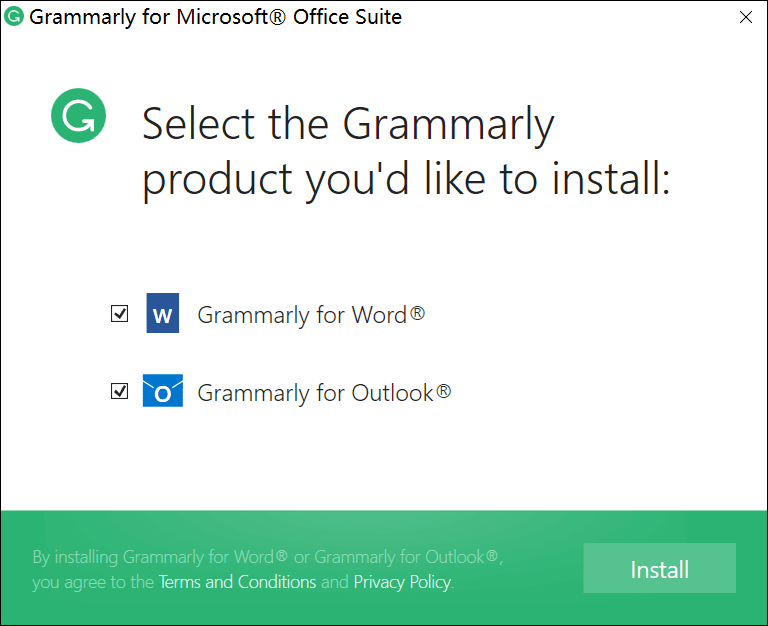
۲. محصولی را که میخواهید نصب کنید از بین Grammarly برای Word و Grammarly برای Outlook انتخاب کنید. Grammarly برای Word باید تیک خورده باشد و سپس روی نصب کلیک کنید.
3. تبریک می گویم! Grammarly را نصب کرده اید.
برای راه اندازی Grammarly، Microsoft Word را باز کنید. اگر سند شما از قبل باز است، برای فعال کردن Grammarly Add-in باید آن را مجددا راه اندازی کنید. حالا همه چیز دوباره مثل یک طلسم کار می کند.