
Meta tiftaħ dokument Word bħas-soltu u tiftaħ Grammarly biex tiċċekkja l-problemi tal-kitba, iżda Grammarly javżak li l-ebda dokument mhu miftuħ. Jgħidlek L-ebda dokument mhu miftuħ jew id-dokument tiegħek ma setax jiġi skopert. Jekk jogħġbok erġa' pprova iftaħ id-dokument tiegħek. Meta tikklikkja “Open Grammarly” darba oħra, tista’ tara n-numru ta’ problemi bil-kitba iżda l-ebda dettalji. Din is-sitwazzjoni ġeneralment isseħħ wara l-aġġornament tas-sistema tal-Windows.
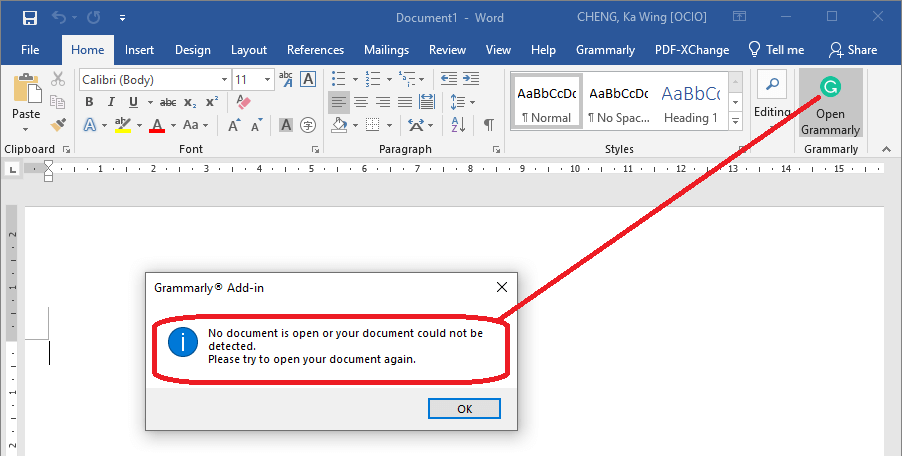
Kif Tirranġa l-Iżball ta' Grammarly għal Word f'5 Passi Faċli
Hawnhekk qed nintroduċu l-aktar mod dirett u effettiv biex nirranġaw dan. Is-sigriet hu li terġa' tinstalla Grammarly għal Microsoft Office għall-"utenti kollha".
Pass 1. Iddiżinstalla l-Add-in ta' Grammarly
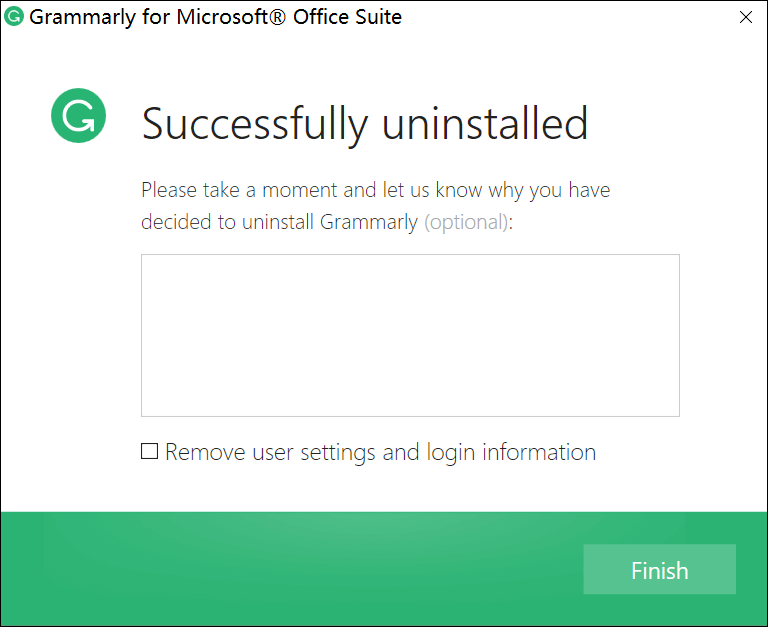
Jekk is-sistema tiegħek hija Windows 10, iftaħ Is-Settings tal-Windows > Applikazzjonijiet > Programmi u Karatteristiċi (taħt Settings relatati) > ikklikkja bil-lemin fuq Grammarly għal Microsoft® Office Suite > agħżel Iddiżinstalla Jekk qed tuża Windows 7 jew sistema oħra tal-Windows, jekk jogħġbok iddiżinstallah permezz tal-Control Panel. Issa ddiżinstallajt b'suċċess il-verżjoni attwali ta' Grammarly Add-in. M'għandekx bżonn timmarka "Neħħi s-settings tal-utent u l-informazzjoni tal-login".
Pass 2. Niżżel Grammarly għal Microsoft Office
Niżżel l-aħħar verżjoni ta' Grammarly għal Microsoft Office Suite minn hawn Imbagħad ikklikkja darbtejn fuq GrammarlyAddInSetup.exe biex tħaddem l-installatur.
Pass 3. Agħfas u żomm Shift u Ctrl u mbagħad ikklikkja Ibda
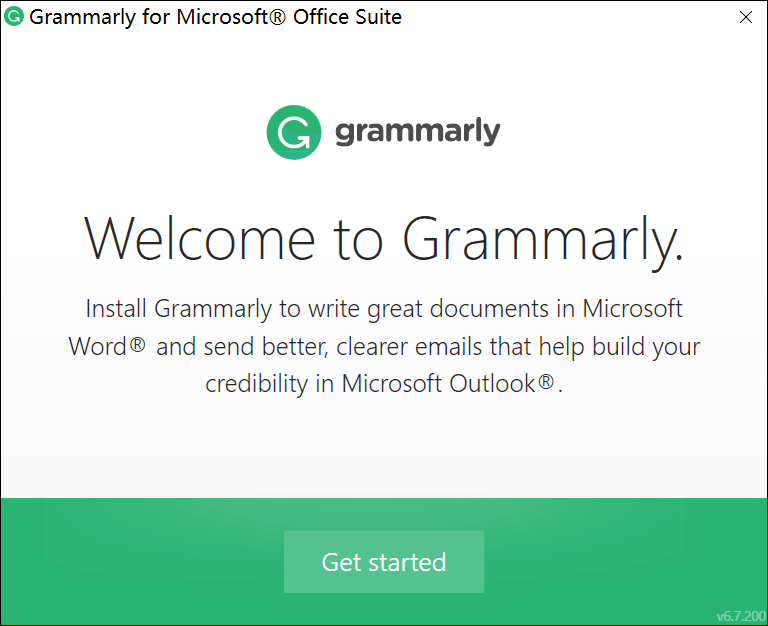
Meta tara t-tieqa “Merħba f’Grammarly”, agħfas u żomm Bidla u Ctrl ċwievet fuq it-tastiera tiegħek u mbagħad ikklikkja fuq “Ibda”.
Pass 4. Iċċekkja Installa għall-Utenti Kollha
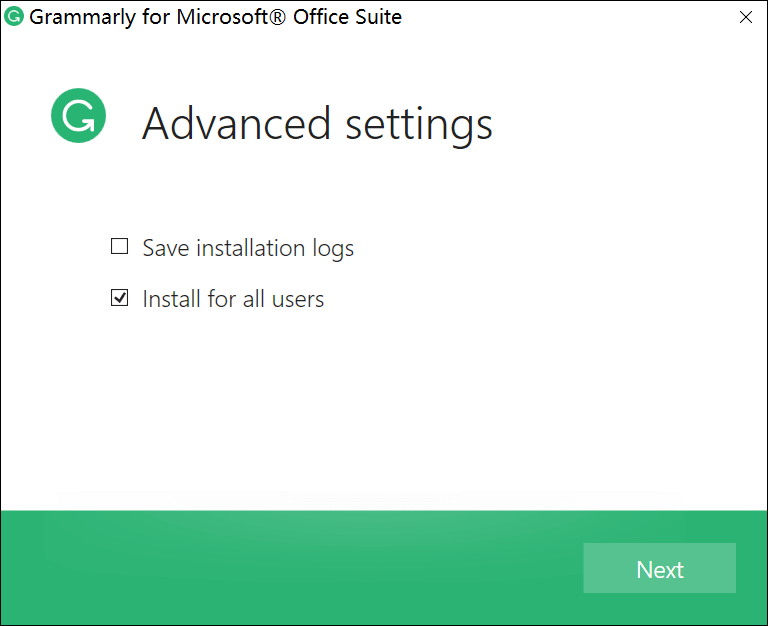
Iċċekkja l- Għażla ta' Installazzjoni għall-utenti kollha u kklikkja Li jmiss .
L-aktar pass importanti huwa l-pass preċedenti. Jeħtieġ li tagħfas u żżomm Shift u Ctrl qabel ma tikklikkja “Ibda” sabiex f’dan il-pass tkun tista’ tara l-Installazzjoni għall-utenti kollha. Jekk din it-tieqa ma tidhirx, l-iżball ta’ “L-ebda dokument mhu miftuħ” xorta se jeżisti wara li terġa’ tinstalla Grammarly.
Pass 5. Segwi l-Bqija tal-Istruzzjonijiet tas-Setup biex Tlesti l-Installazzjoni
1. Fowlder tal-installazzjoni: ikklikkja direttament fuq Li jmiss jekk m'għandekx bżonn tibdel il-fowlder awtomatiku biex tinstalla Grammarly.
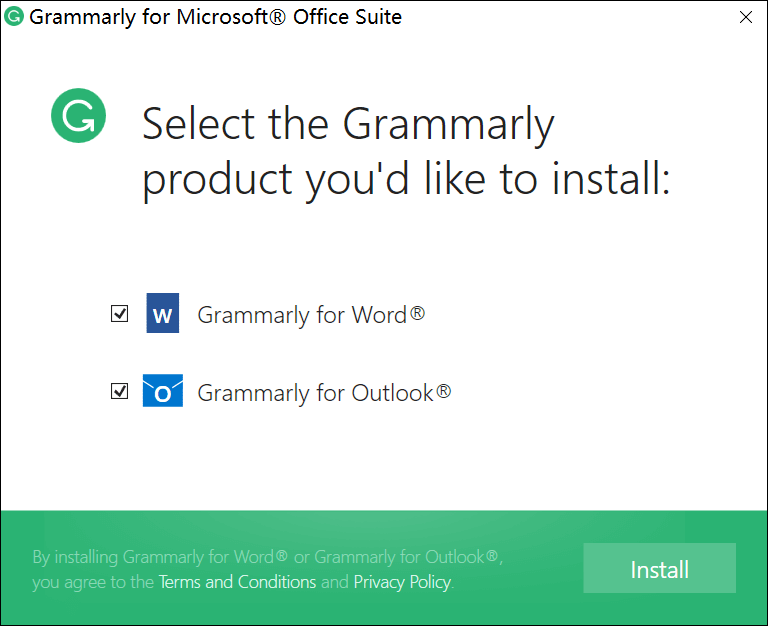
2. Agħżel il-prodott li tixtieq tinstalla minn Grammarly għal Word u Grammarly għal Outlook. Grammarly għal Word trid tkun immarkata, u mbagħad ikklikkja Installa.
3. Prosit! Installajt Grammarly.
Biex tniedi Grammarly, iftaħ Microsoft Word. Jekk id-dokument tiegħek diġà miftuħ, ikollok bżonn terġa' tibdah biex tattiva l-Grammarly Add-in. Issa kollox qed jaħdem perfettament mill-ġdid.





