
Qatt kellek dokument li ma tistax teditja, jew wieħed li fih tista' timmodifikah imma ma ssalvax il-bidliet fil-fajls oriġinali, u b'hekk ikollok biss l-għażla li ssalvah bħala fajl ġdid? Forsi qed tistaqsi għaliex jiġri dan. X'jikkawża li dokument Word isir 'read-only'?
Sitwazzjonijiet bħal dawn ħafna drabi jiġru minħabba diversi raġunijiet:
- Dokument Word jitniżżel direttament mill-internet, bħal anness ma' email. Is-setting tal-qari biss tagħhom huwa ssettjat awtomatikament fl-MS Word biex jipproteġi l-kompjuter tiegħek, iżda għandek l-għażla li tbiddlu manwalment int stess jekk ikun hemm bżonn.
- Minħabba xi settings minnek jew minn xi ħadd ieħor. Din hija sitwazzjoni normali wkoll. Pereżempju, jekk m'intix l-uniku utent li jista' jidħol fuq kompjuter, oħrajn setgħu għamlu xi settings għad-dokument Word tiegħek, jew xi ħadd tak fajl b'restrizzjonijiet tal-editjar. Dawn ir-restrizzjonijiet jistgħu jitneħħew faċilment.
- Id-dokument tal-Word huwa ssejvjat f'folder mhux sigur (tista' tbiddel il-post tiegħu).
- Is-softwer antivirus tiegħek jipproteġik milli potenzjalment tiftaħ fajls mhux sikuri, u b'hekk jagħmel id-dokument read-only (tista' żżid il-fajl jew il-fowlder mal-lista ta' esklużjoni).
- OneDrive huwa mimli (tista' tiċċekkja l-ammont ta' spazju użat).
- MS Office mhux attivat (iċċekkja l-kont u l-istatus tal-liċenzja tiegħek).
Biex teditja u ssalva dokument Word li jinsab fil-modalità read-only, trid tkun taf kif tibdel il-fajl lura għan-normal. F'dan l-artiklu, se titgħallem soluzzjonijiet effettivi biex issolvi l-problemi ta' read-only ta' dokumenti Word.
Iddiżattiva l-Kmand "Read-Only" fid-Dokument tal-Word
Il-kmand “Read-Only” huwa biex jipprevjeni bidliet mhux intenzjonati f'fajl Word. Fajls Word b'attributi Read-Only jistgħu jinqraw/jinfetħu, jiġu msejħa mill-ġdid, jew jiġu editjati iżda ma jistgħux jiġu ssejvjati fil-fajl oriġinali.
Biex tiddiżattiva dan il-kmand, sempliċement segwi l-passi hawn taħt:
Pass 1. Ikklikkja bil-lemin fuq id-dokument li jinsab fil-modalità read-only.
Pass 2. Agħżel l-għażla "Proprjetajiet".
Pass 3. Ikklikkja fuq “Ġenerali”.
Pass 4. Neħħi l-marka minn “Read-only” imbagħad ikklikkja “OK”.
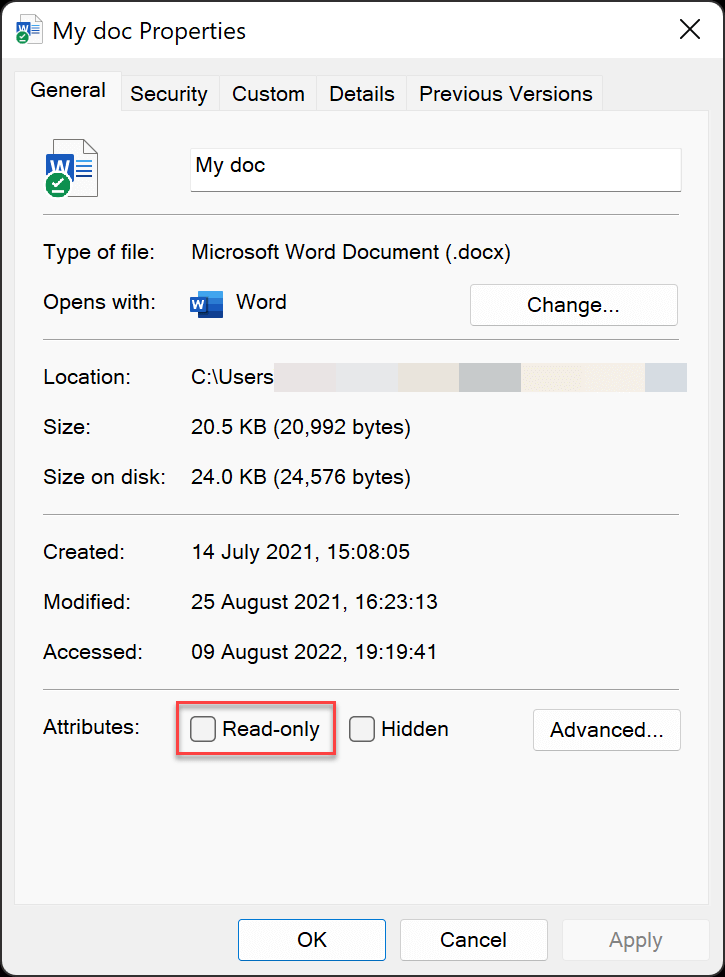
Il-fajl tal-Word issa għandu jkun jista' jiġi salvat.
Itfi “Dejjem Miftuħ Qari Biss”
Jekk il-fajl tiegħek huwa ssettjat għal "Dejjem Miftuħ Read-Only", dan ifisser li jkollok tara l-messaġġ u tagħżel l-għażla manwalment kull darba li tiftaħ il-fajl. Ara kif titfi din l-issettjar.
Biex titfi “Dejjem Miftuħ Qari Biss”:
Pass 1. Iftaħ id-dokument tal-Word.
Pass 2. Ikklikkja fuq it-tab "File" fir-rokna ta' fuq tax-xellug tal-iskrin.
Pass 3. Agħżel “Informazzjoni” mill-menù li jidher.
Pass 4. Ikklikkja fuq “Dejjem Iftaħ Read-Only” fil-lista drop-down “Proteġi d-Dokument” biex tibdel is-setting minn isfar enfasizzat għal normali.

Issa, meta tiftaħ dan id-dokument li jmiss, ma tibqax tara l-messaġġ li jistaqsik jekk tridx tiftaħ read-only.
Iddiżattiva "Restrinġi l-Editjar" fid-Dokument tal-Word
Il-karatteristika “Restrict Editing” ta’ Microsoft Word tippermettilek li tillimita t-tip ta’ edits u formati li jistgħu jsiru f’dokument, u minn min. Dan huwa utli jekk trid tevita li xi ħadd jagħmel bidliet fid-dokument tiegħek aċċidentalment jew jekk teħtieġ li tikkollabora fuq dokument ma’ oħrajn imma trid li ċerti nies biss ikunu jistgħu jagħmlu ċerti bidliet.
Biex tiddiżattiva “Restrict Editing” f’dokument Word:
Pass 1. Iftaħ id-dokument tal-Word ristrett.
Pass 2. Ikklikkja l-għażla "Fajl".
Pass 3. Ikklikkja l-għażla "Informazzjoni".
Pass 4. Fl-għażla Info, ikklikkja l-buttuna “Ipproteġi d-Dokument”.
Pass 5. Agħżel l-għażla "Restrinġi l-Editjar".
Pass 6. Issa kklikkja l-buttuna “Waqqaf il-Protezzjoni”. Jista’ jkollok bżonn iddaħħal password.
Jekk insejt il-password tagħha, agħti ħarsa lejn dan l-artiklu:
Kif Tneħħi l-Protezzjoni minn Dokument tal-MS Word għall-Editjar
Jiena nuża
Passaport għall-Kelma
kull meta ridt inneħħi r-restrizzjonijiet tal-editjar jew nirkupra l-password tal-ftuħ f'dokument Word.
Tniżżil B'Xejn
Waqqaf “Immarkat bħala Finali” f'Dokument ta' Word
Immarkat bħala Finali jintuża biex jipproteġi d-dokumenti mibgħuta. Għalhekk, jekk tirċievi fajl mingħand xi ħadd li huwa mmarkat bħala Finali, allura tista' tiffaċċja problemi jekk tipprova teditja d-dokument.
Pass 1. Agħfas darbtejn fuq id-dokument tal-Word biex tiftaħ.
Pass 2. Fil-parti ta’ fuq tad-dokument tal-Word, ikklikkja “Edit Anything”.
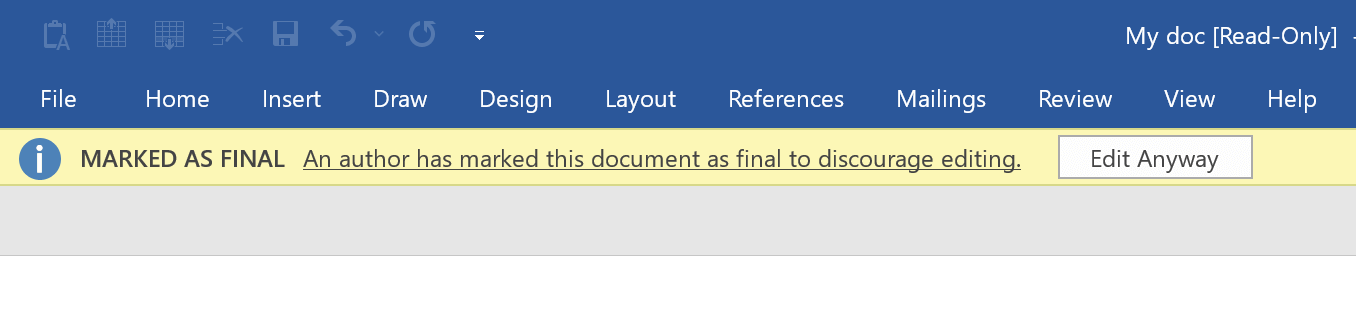
Id-dokument tal-Word se jiġi aġġornat u jsir fajl li jista' jiġi editjat.
Iddiżattiva l-“Veduta Protetta” fid-Dokument tal-Word
Il-Veduta Protetta hija għażla awtomatika għal dokumenti Word u annessi oħra tal-email imniżżla mill-browser. Biex tgħin tevita li tpoġġi riskju fil-kompjuter tiegħek, dawn il-fajls potenzjalment mhux sikuri jinfetħu fil-Veduta Protetta.
Il-fajls tal-Word li jinsabu fl-istatus tal-Veduta Protetta għandhom l-għażliet kollha tal-editjar moħbija u diżattivati. Sempliċement segwi l-passi hawn taħt biex tiddiżattiva l-veduta protetta awtomatikament.
Pass 1. Sib id-dokument tal-Word bl-istatus ta’ “Protected View” u kklikkja darbtejn biex tiftaħ.
Pass 2. Sib u kklikkja “Ippermetti l-Editjar”.

Id-dokument tal-Word se jiġi aġġornat u se jsir fajl editjabbli flimkien ma' aċċess għall-għażliet kollha tal-editjar.
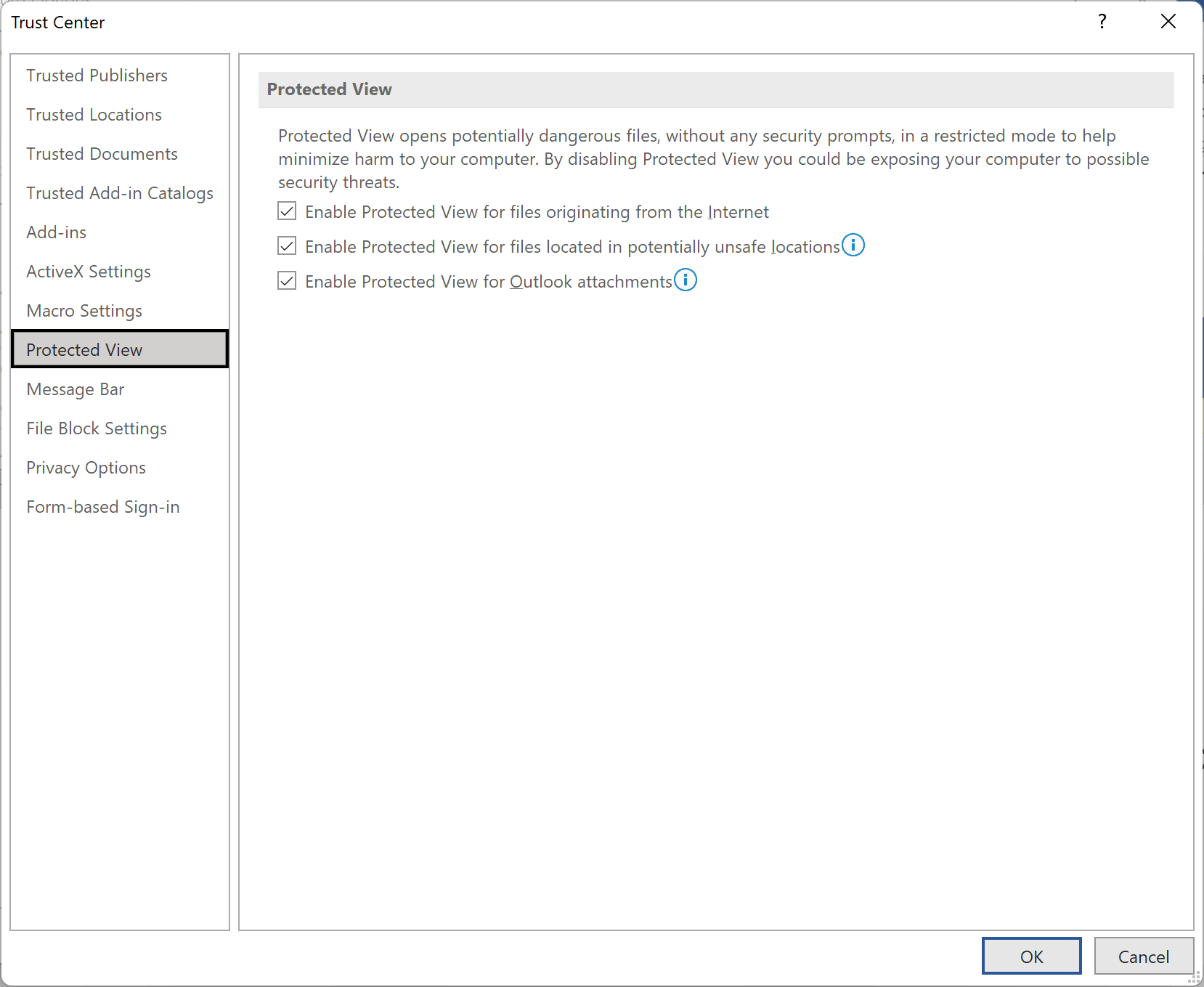
Microsoft Word jippermetti lill-utenti jitfu s-settings tal-Protected View fiċ-Ċentru ta' Fiduċja. Biex tagħmel dan, iftaħ Word u kklikkja fuq "File" > "Options" > "Trust Center" > "Trust Center Settings". Fit-tab Protected View, neħħi l-marka mit-tliet għażliet kollha taħt "Protected View". Dan se jiddiżattiva l-Protected View u jippermettilek tiftaħ dokumenti mingħajr ma jkollok tgħaddi mill-pass żejjed li tippermetti l-editjar. Żomm f'moħħok li d-diżattivazzjoni tal-Protected View tista' tpoġġi l-kompjuter tiegħek f'riskju għal malware u theddid ieħor għas-sigurtà, għalhekk agħmel dan biss jekk tafda s-sors tad-dokumenti.
Itfi l-“Veduta tal-Qari” f’Dokument tal-Word
Il-modalità default tal-Qari hija modalità ta' qari biss sempliċi u t-tneħħija tagħha hija sempliċi biżżejjed.
Pass 1. Ikklikkja fuq l-għażla tal-fajl tad-dokument Word.
Pass 2. Sib u agħżel it-tab "Għażla".
Pass 3. Taħt l-issettjar "Ġenerali", naviga lejn "Għażliet tal-istartjar".
Pass 4. Neħħi l-marka minn "Iftaħ l-annessi tal-email u fajls oħra li ma jistgħux jiġu editjati fil-vista tal-qari".
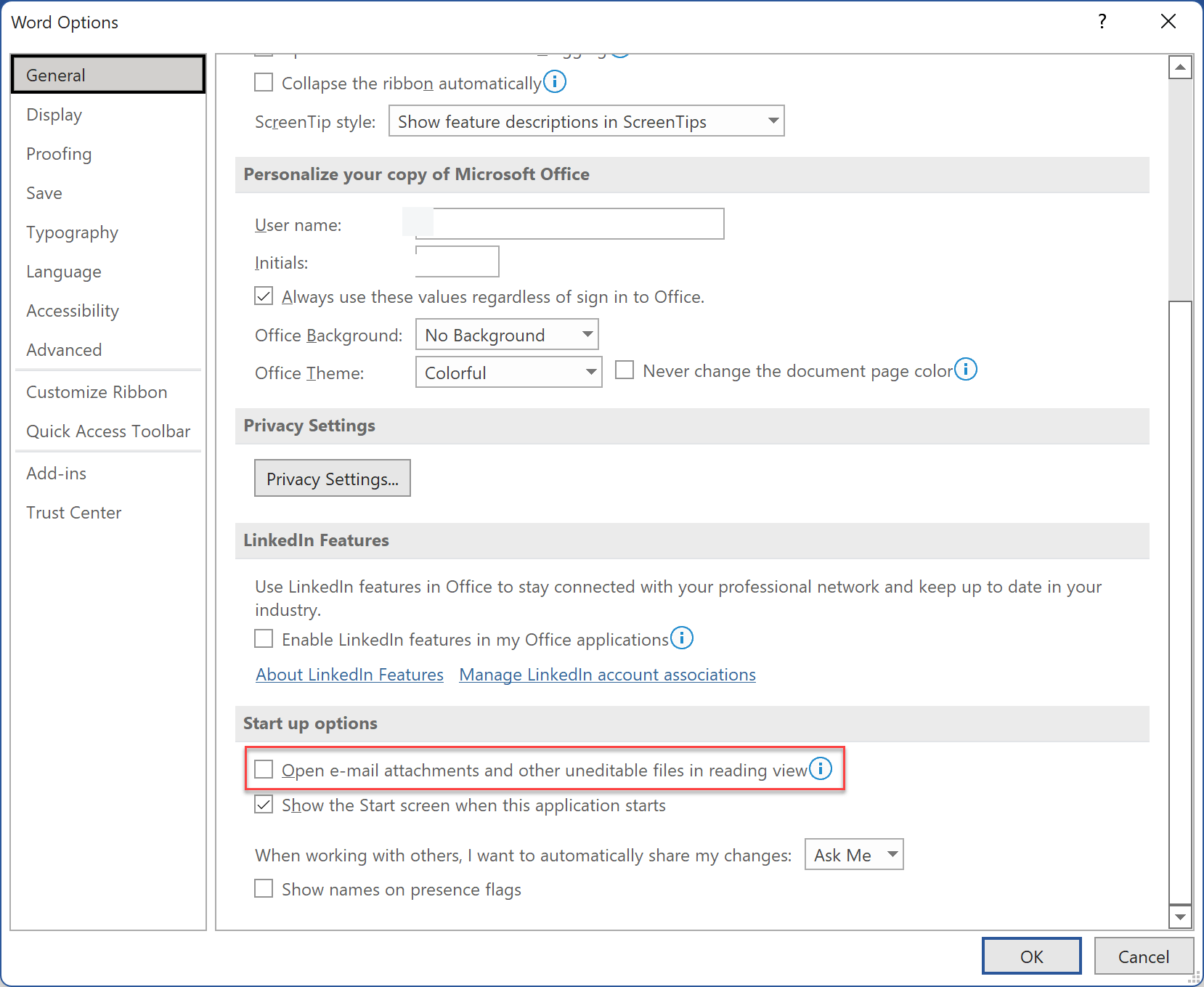
Jekk qed tuża Word fil-modalità tal-qari u trid titfih, hemm żewġ modi kif tagħmel dan. Tista' jew tibdel il-veduta għal "Print Layout" jew "Web Layout". Jew, tista' tbiddel l-għażliet fir-rokna t'isfel tal-lemin tal-interfaċċja ta' Word.
Ikkopja u Ippejstja Dokument tal-Word
Żgur li dan il-metodu ta' kopja u pejst mhux se jneħħi l-protezzjoni read-only mid-dokument oriġinali. Madankollu, tista' tikkopja t-test tad-dokument Word u tippejstjah f'dokument Word ġdid li tista' teditja.
Biex toħloq il-kopja, segwi dawn il-proċeduri:
Pass 1. Agħfas darbtejn biex tiftaħ id-dokument protett ta' Word.
Pass 2. Ikklikkja fuq il-paġna u agħfas Ctrl+A biex tagħżel it-test kollu.
Pass 3. Ikkopja t-test magħżul billi tuża s-shortcut Ctrl+C.
Pass 4. Ikklikkja fuq File fin-naħa ta' fuq tax-xellug tal-Word.
Pass 5. Ikklikkja Ġdid u kklikkja Dokument vojt.
Pass 6. Ippejstja d-dokument ikkupjat fil-folja l-ġdida tal-Word. Uża s-shortcuts Ctrl+V.
Pass 7. Issejvja l-kopja bħala fajl ġdid. Int tkun tista' teditja dan id-dokument tal-Word.
Jekk dawn is-soluzzjonijiet ma jirnexxukx u xorta ma tistax issalva l-fajl, hawn huma għażliet oħra li tista' tipprova:
- Iċċekkja l-ispazju tal-ħażna tiegħek fuq OneDrive. Il-ħażna sħiħa fuq id-drajv tista' tfixklek milli ssalva dokumenti addizzjonali. Idħol fil-kont OneDrive tiegħek u immaniġġja l-ħażna tiegħek.
- Erġa' attiva l-MS Office tiegħek. Abbonamenti skaduti jistgħu jnaqqsu l-modalità tal-funzjonalità tas-softwer.
- Issejvja f'folder differenti. Jekk kont qed issalva l-fajls tiegħek f'folder partikolari, din id-darba ipprova ssalvahom fil-folder tad-Dokumenti tiegħek. Ara jekk dan jagħmilx xi differenza.
- Iċċekkja jekk id-dokument tal-Word huwiex f'fajl ZIP. Kun żgur li mhux fih.
- Kun żgur li ma tiftaħx id-dokument fil-pannell tal-Preview. Biex tivverifika, iftaħ il-Windows Explorer u mbagħad mur "View" imbagħad agħżel "Panes group" u neħħi l-marka mill-"Preview pane".
- Jekk possibbli, ipprova tissettja s-softwer tal-antivirus tiegħek biex ma jiskennjax fajls tal-Word.
Konklużjoni
Kull wieħed u waħda minna għandu t-tip ta’ dokument preferut tiegħu għall-użu ta’ kuljum. Iżda hemm ukoll każijiet fejn irridu naqsmu dokumenti ma’/mingħand oħrajn. Għalhekk xorta hemm iċ-ċans li tiltaqa’ ma’ fajls tal-Word li jistgħu jinqraw biss. Jekk jasal dak iż-żmien, tista’ tirrevedi s-soluzzjonijiet f’dan l-artiklu biex tibdel dokument tal-Word minn wieħed li jista’ jinqara biss għal wieħed normali.




