Il-password tal-PDF hija miżura ta' sigurtà li tista' tintuża biex tirrestrinġi l-aċċess għal dokument PDF.
Is-sigurtà tista' titneħħa faċilment jekk taf il-password. Madankollu, jekk tinsa l-password tiegħek, tista' wkoll tneħħi l-protezzjoni mill-fajl. Dan l-artiklu jgħallmek kif tneħħi l-passwords mill-PDFs meta tkun tafhom u wkoll kif tagħmel dan mingħajr ma tkun tafhom.
Kif tneħħi l-password minn PDF b'Adobe Acrobat DC (Jekk taf il-password)
L-Adobe Acrobat DC jista' jintuża biex jitneħħew il-passwords tad-dokumenti PDF. Iftaħ Adobe Acrobat (tista' tuża Acrobat Pro DC jew Acrobat Standard DC). Ladarba tkun ftaħt il-fajl, mur "Ipproteġi" u mbagħad neħħi l-protezzjoni. Hawn huma l-passi li għandek issegwi:
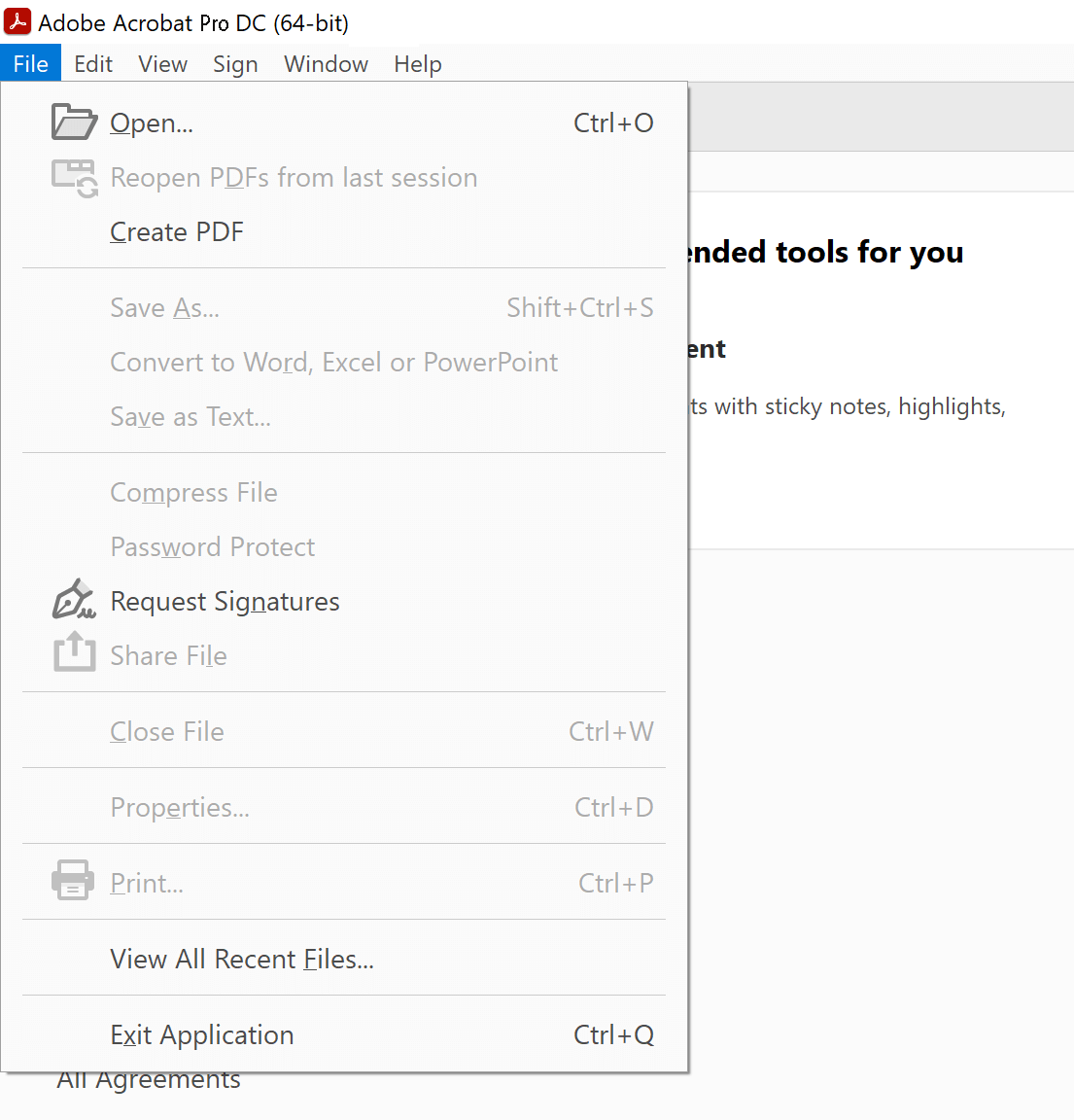
Pass 1. Iftaħ il-fajl PDF li tixtieq tneħħi l-password minnu. (Agħżel “File” > “Open” u agħżel id-dokument PDF tiegħek.)
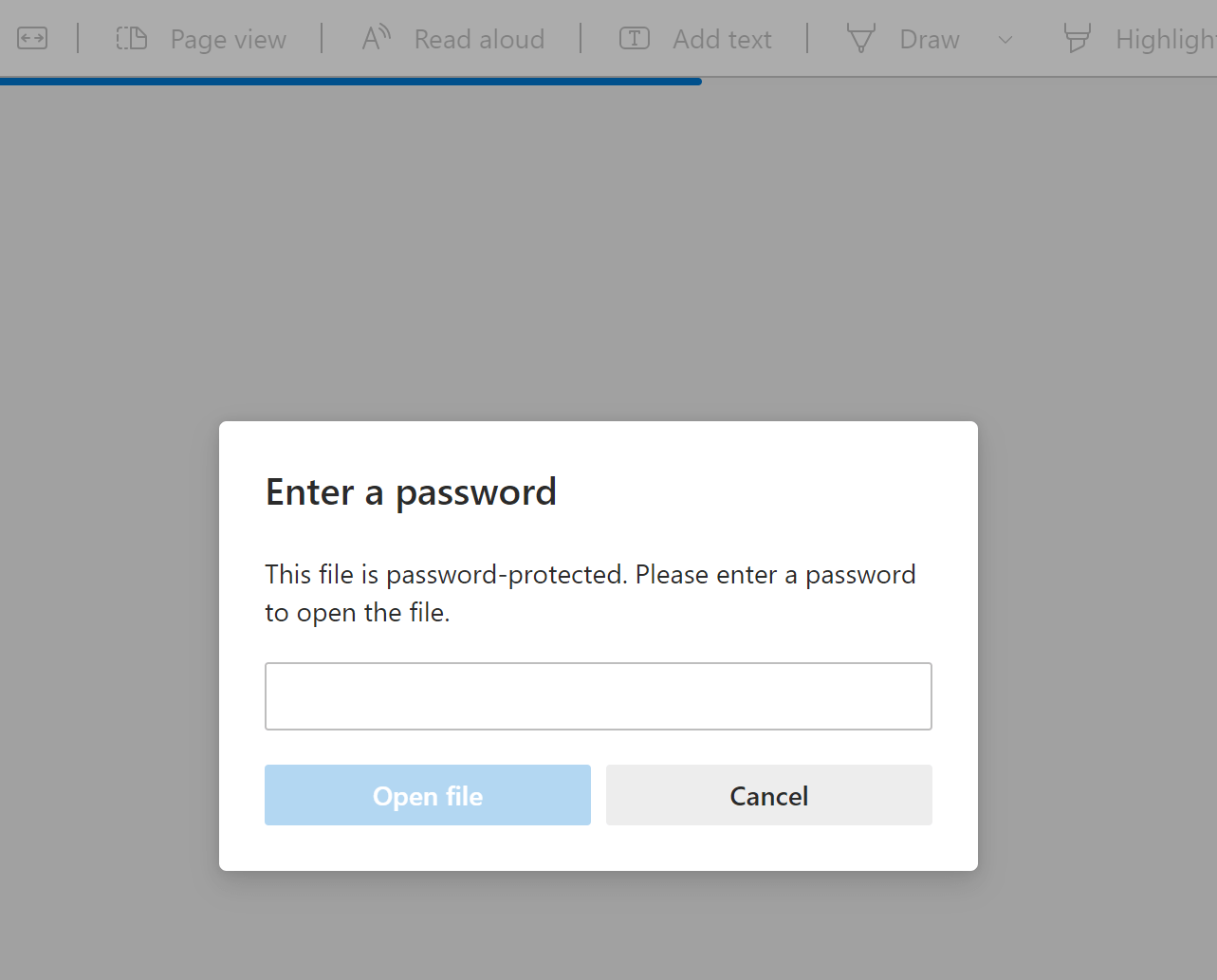
Int ser tintalab iddaħħal il-password sabiex taċċessa l-fajl PDF tiegħek.
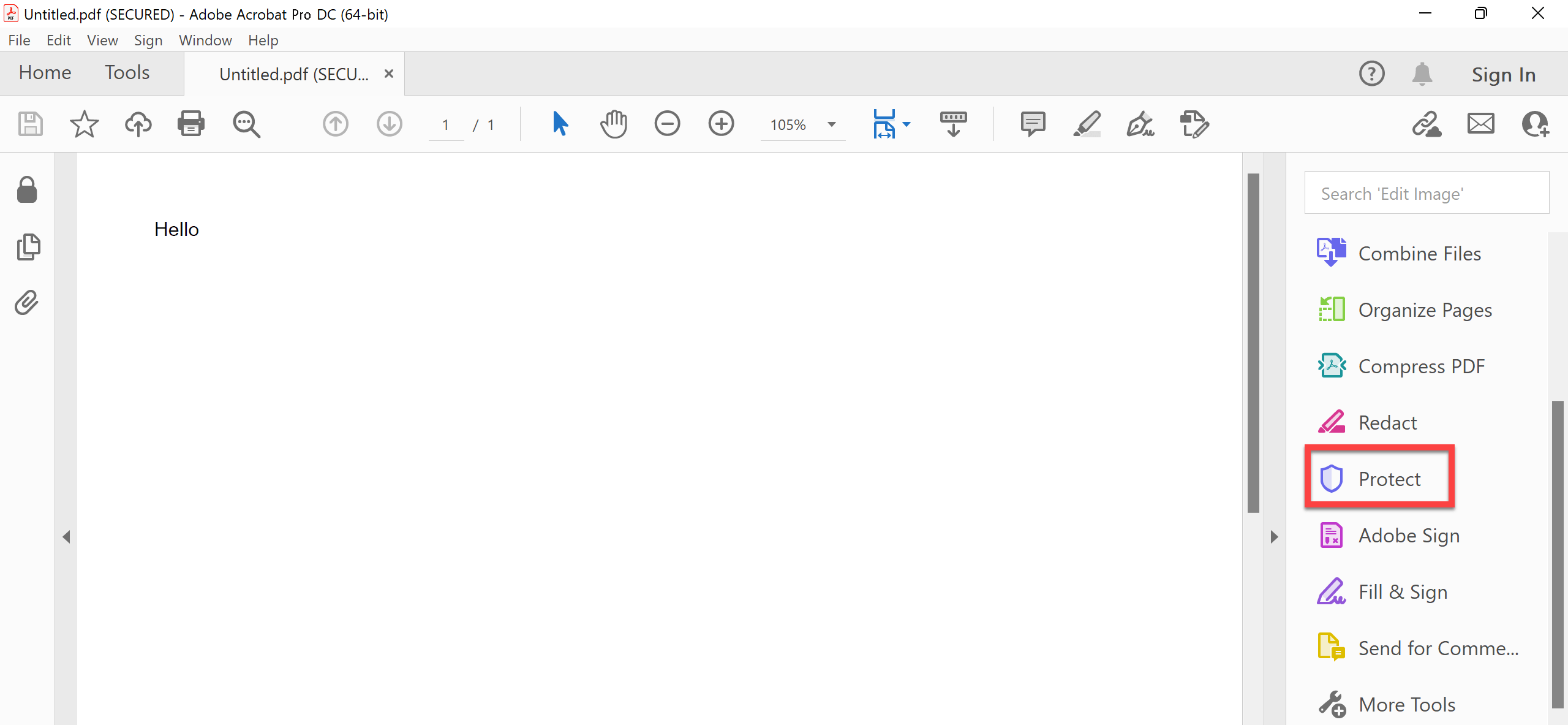
Pass 2. Il-fajl issa għandu jkun miftuħ. Ikollok bżonn tikklikkja l-għażla “Proteġi” mill-ġenb tal-Acrobat Pro DC.
Pass 3. Agħżel l-għażla "Encrypt", u jidher menu drop-down b'għażliet biex tneħħi jew tibdel il-password tiegħek. Sempliċement agħżel "Remove Security" biex tneħħi l-protezzjoni mid-dokument PDF tiegħek.

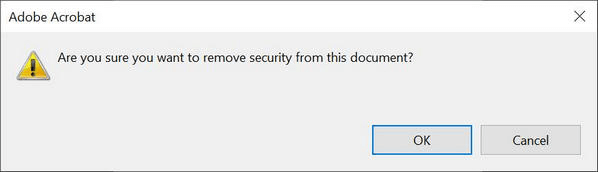
Pass 4. Ikklikkja “OK” meta tintwera l-messaġġ li jgħid “Are you sure?” (Żgur?)
Acrobat Pro DC huwa programm bi ħlas, għalkemm jinkludi prova bla ħlas.
Jekk qed tfittex mod kif tneħħi l-passwords tal-PDF billi tuża programm b'xejn, agħti ħarsa lejn l-alternattivi hawn taħt.
Kif Tneħħi l-Password tal-PDF B'Xejn Bl-Użu tal-Editur tal-PDF-XChange (Jekk Taf il-Password)
Jekk għandek fajl PDF protett b'password u taf il-password, hemm mod kif tista' tneħħi l-password b'xejn. L-ewwel installa l-verżjoni bla ħlas ta' PDF-XChange Editor. Imbagħad segwi dawn il-passi biex tkompli tneħħi l-password tiegħek.
Din il-programm mhijiex kompletament bla ħlas, madankollu 70% tal-kapaċitajiet tal-programm huma bla restrizzjonijiet, u tinkludi karatteristiċi għat-tneħħija tal-passwords tal-PDF.
Pass 1. Agħżel “File” u mbagħad “Open” biex tiftaħ id-dokument PDF li fih password.
Pass 2. Ikklikkja fuq “Ipproteġi” -> “Proprjetajiet tas-Sigurtà”.

Pass 3. Ibdel is-settings minn “Sigurtà tal-Password” għal “Ebda Sigurtà”.

Pass 4. Ikklikkja “Iva”, “OK”, u mbagħad issalvah. Dan jippermetti lilek jew lil oħrajn li taċċessaw mingħajr password.
Kif tneħħi l-password minn PDF jekk ma tafx il-password
Ħafna drabi n-nies jinsew jew ma jafux il-password li tkun ġiet issettjata biex tissakkar il-fajl PDF. Jekk int ukoll tinsa l-password u tibża' li titlef id-dejta tiegħek, taqtax qalbek. Ma'
Passaport għall-PDF
Bl-għodda ta' rkupru tal-password ta' , tista' tkun kapaċi tneħħi l-password mitlufa u taċċessa l-fajl PDF tiegħek. Il-programm għandu interface faċli biex tużah u intuwittiv, anke dawk li għadhom jibdew jistgħu jirkupraw il-password bil-faċilità.
Tniżżil B'Xejn
Niżżel Passaport għall-PDF u installah fuq il-kompjuter Windows tiegħek. Iftaħ il-programm ladarba jkun lest biex tkun tista' taċċessa kwalunkwe minn dawn il-karatteristiċi:
- IRKUPRA L-PASSWORD TAL-PDF – Passper għall-PDF hija għodda qawwija biex tirkupra passwords mitlufa jew minsija ta’ fajls PDF protetti tal-Adobe Acrobat. Tista’ tgħinek tneħħi l-passwords mid-dokumenti PDF tiegħek f’diversi modi, inkluż Brute Force Attack, Dictionary Attack u Combination Attack. Mask Attacks huma wkoll disponibbli ma’ dan is-softwer.
- NEĦĦI R-RESTRIZZJONIJIET TAL-EDITJAR TAL-PDF – Is-softwer jippermettilek tneħħi r-restrizzjonijiet tal-editjar mill-fajls PDF eżistenti tiegħek u tagħmilhom kompletament editjabbli. Int tkun tista' tikkopja, tippejstja, tħassar u żżid kontenut f'dawn il-PDFs li qabel kienu ristretti bħallikieku ma kien hemm l-ebda protezzjoni.
Hawn kif tirkupra/tneħħi passwords mitlufa minn PDF:
Pass 1. Miftuħ Passaport għall-PDF u agħżel “Irkupra l-Passwords” mill-menù prinċipali.

Pass 2. Ikklikkja “⨁” biex tagħżel il-PDF fil-mira.

Pass 3. Agħmel metodu ta' rkupru bħal Brute Force Attack biex tirkupra passwords minn PDF.

Pass 4. Stenna ftit sakemm Passper for PDF itemm il-proċess ta' cracking. Dan il-proċess jista' jieħu ħafna żmien skont il-kumplessità tal-password. Jekk tuża l-metodu Brute Force Attack, ikollok bżonn tipprova ammont enormi ta' passwords possibbli.


Fil-qosor, jekk qed tfittex mod kif tneħħi l-passwords minn PDF, tneħħi l-protezzjoni jew tiftaħ id-dokument PDF tiegħek, hemm ħafna modi li jaħdmu. F'dan l-artiklu koprejna l-aktar metodi popolari u kif jistgħu jiġu applikati skont jekk tafx il-password jew le.




