
Dan it-tutorja se jgħallmek kif tneħħi l-protezzjoni minn dokumenti ta' Word li ntilfu jew insejt il-passwords.
Ħafna minna nużaw Microsoft Word għall-iskola u x-xogħol. Dan il-proċessur tal-kliem huwa konvenjenti, speċjalment jekk qed tagħmel proġett ta’ kollaborazzjoni mal-grupp jew mat-tim tiegħek. Dokument Word jista’ jinqasam u jiġi editjat minn diversi persuni. Għalkemm tista’ tissettja restrizzjonijiet fuq id-dokument Word tiegħek dwar min jista’ jeditja l-fajl tiegħek u min ma jistax. Tista’ saħansitra tissakkar jew tipproteġi d-dokument kompletament billi tissettja password biex tagħmel il-kontenut privat.
Issa, għalkemm protett kif jidher, xi kultant il-protezzjonijiet jistgħu jikkawżaw problemi bħal jekk int jew il-kollega tiegħek insejt il-password tad-dokument Word. Ejja ngħidu li jkollok bżonn tikseb aċċess għal dokument Word protett biex tiftaħ u teditja, imma mingħajr ma jkollok il-password, l-affarijiet jistgħu jkunu ta’ battikata.
Jekk qed tesperjenza din il-problema, imbagħad tgħallem kif tneħħi l-protezzjoni tad-dokumenti tal-Word mingħajr ma jkollok password.
Mod sempliċi iżda effettiv biex tneħħi l-protezzjoni minn dokument Word ristrett mingħajr password huwa billi tuża Passaport għall-Kelma Passper for Word hija għodda li tiftaħ il-passwords iddisinjata biex tgħinek tiftaħ u teditja dokumenti tal-Word ristretti u msakkra. Din l-għodda li tiftaħ il-passwords tippermettilek tneħħi r-restrizzjonijiet u l-protezzjonijiet mingħajr ma tikkorrompi d-dejta fuq id-dokument.
Passper for Word jista' jirkupra password minsija ta' dokument Word u wkoll jekk trid tħassar, tannota, teditja kontenut, tikkopja, u tifformattja dokumenti Word ristretti. Għandu żewġ karatteristiċi speċifiċi; waħda hija biex tiftaħ dokument privat u l-oħra hija biex teditja dokument ristrett.
Billi tuża għodda konvenjenti u ssegwi l-passi faċli li se nagħtikom, tkunu tistgħu tiftaħu u teditjaw id-dokument Word tagħkom fi ftit ħin.
Kif Tneħħi l-Protezzjoni minn Dokument Word għall-Editjar Mingħajr Ma Tkun Taf il-Password
Dawn il-passi huma
għal dokumenti Word li huma ristretti milli jiġu editjati
,
mhux għall-ftuħ ta' dokument Word imsakkar
.
Tniżżil B'Xejn
Uża Passper għal Word. Din l-għodda għat-tneħħija tal-passwords tgħinek tneħħi l-protezzjoni minn dokument Word ristrett malajr.
Pass 1: Installa u iftaħ Passaport għall-Kelma softwer. Imbagħad, ikollok bżonn tagħżel bejn l-għażla “Irkupra l-Passwords” jew “Neħħi r-Restrizzjonijiet”. Peress li ridt teditja biss dokument Word ristrett, ikklikkja “Neħħi r-Restrizzjonijiet”.
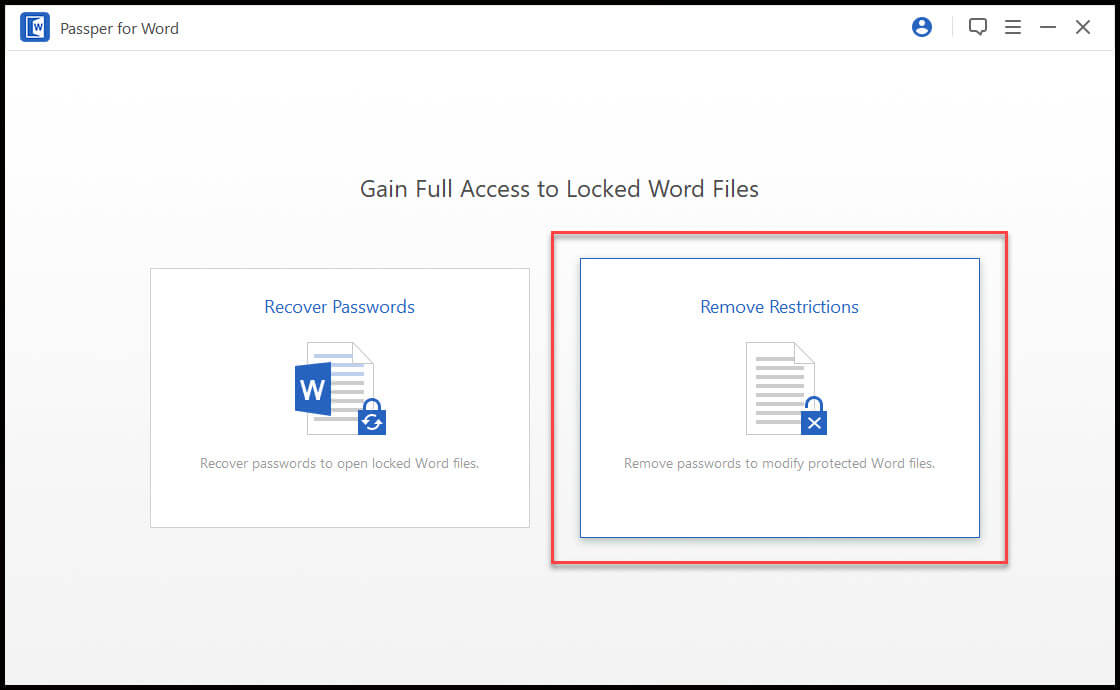
Pass 2: Ladarba tkun għażilt l-għażla mixtieqa tiegħek, li jmiss huwa li ttella’ d-dokument Word ristrett. Biex ittella’ d-dokument Word ristrett fis-softwer, ikklikkja fuq l-għażla “Agħżel Fajl”.
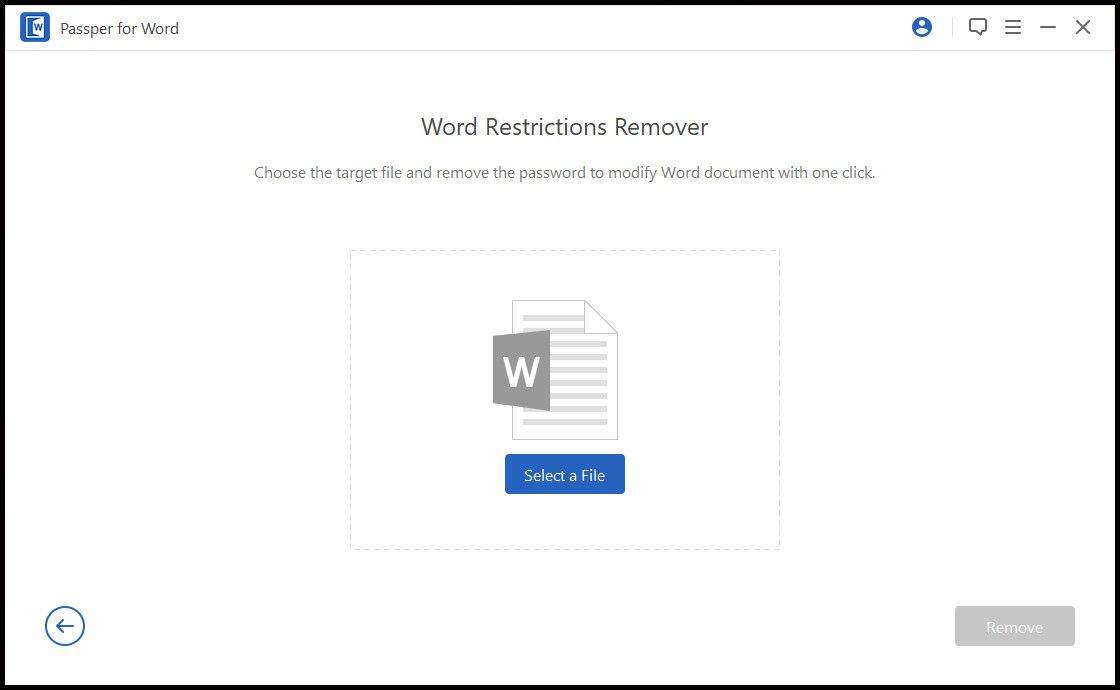
Pass 3: Wara li tkun tellajt id-dokument tal-Word, ikklikkja “Neħħi”. Dan jagħti sinjal lis-softwer biex jibda l-proċess tat-tneħħija tar-restrizzjonijiet.
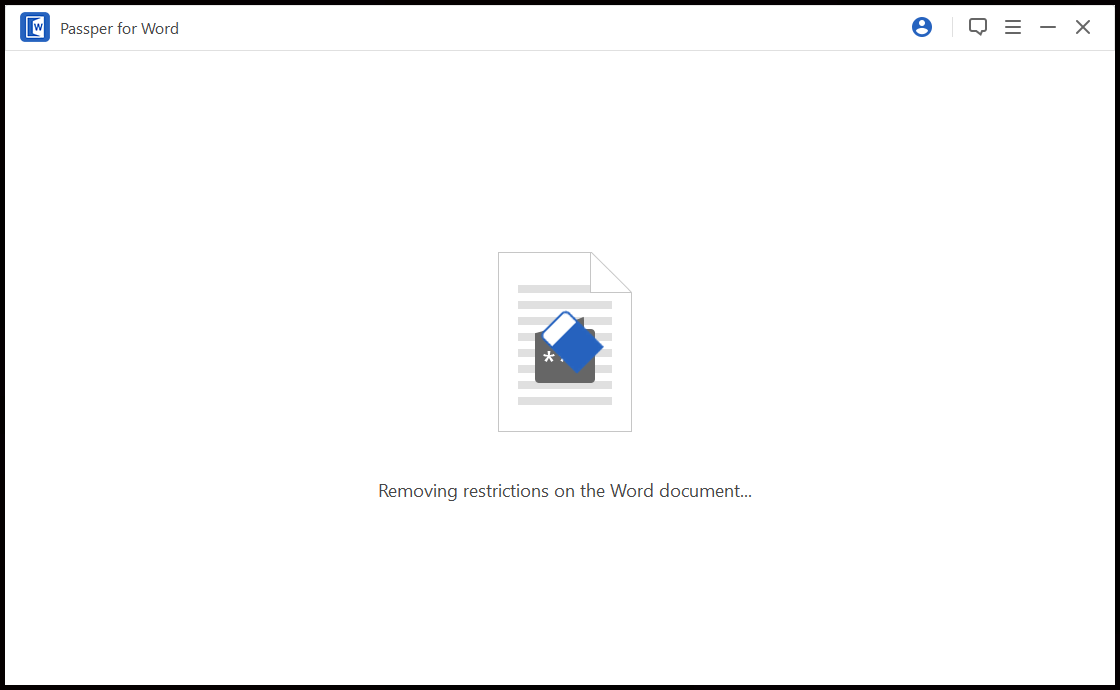
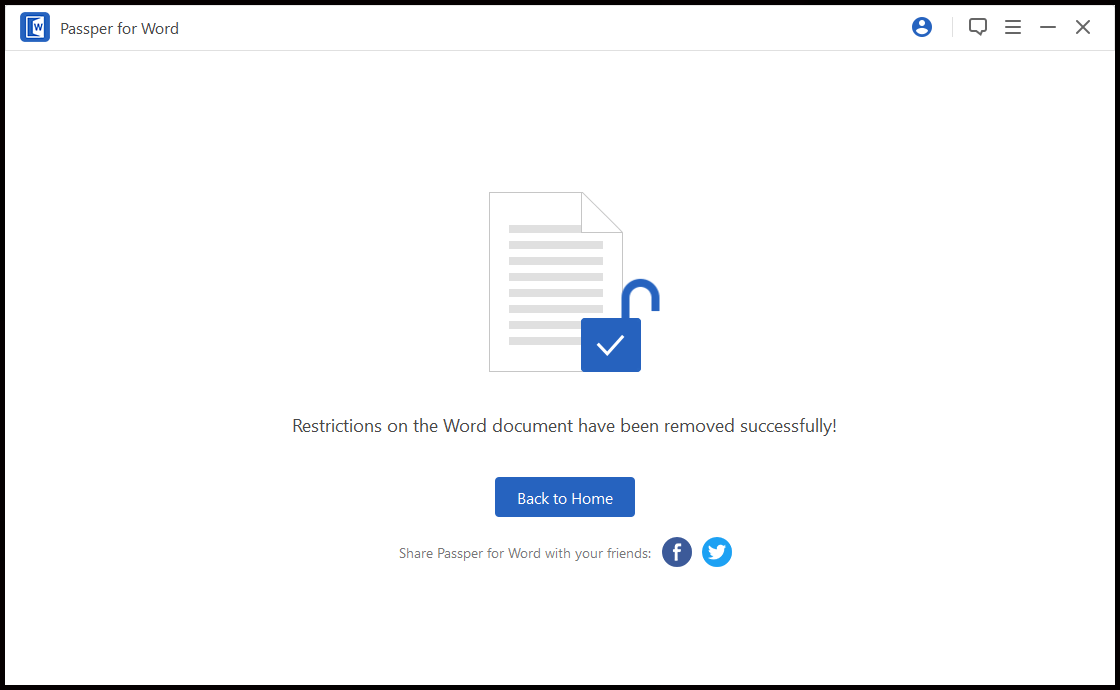
Pass 4: Issa, fi ftit sekondi biss, id-dokument Word jista' jiġi editjat. Ikklikkja l-folder Passper for Word fuq id-desktop tiegħek biex tiċċekkja d-dokument Word mhux ristrett. Dan iwasslek għall-mogħdija tal-fajl tad-dokument Word mhux protett. C:\Users\UserName\Desktop\Passper għal Word .
Kif Tneħħi l-Protezzjoni minn Dokument tal-Word Imsakkar bil-Password
Użu Passaport għall-Kelma biex tiftaħ dokument tal-Word imsakkar.
Pass 1: Iftaħ is-softwer. Din id-darba jkollok bżonn tagħżel l-għażla “Irkupra l-Passwords”.

Pass 2: Ikklikkja “Agħżel fajl” biex ittella’ d-dokument imsakkar fis-softwer.

Pass 3: Imbagħad, ladarba l-għażla "agħżel fajl" tkun immarkata, agħżel wieħed mill-4 modi ta' attakk li għandek tuża meta tirkupra l-password. Kull wieħed mill-modi huwa utli skont il-kumplessità tal-password kriptata fid-dokument Word.
Dawn l-4 modi ta' attakk huma magħmula minn:
- Attakk kombinat – Din il-modalità tgħaqqad ittri, numri, u simboli bbażati fuq dak li se tagħti u t-tul tal-password.
- Attakk tad-dizzjunarju – Din il-modalità tiġbor lista ta’ passwords jew tuża d-dizzjunarju integrat tas-softwer.
- Attakk bil-maskra – Din il-modalità tfittex il-password korretta bbażata fuq l-informazzjoni pprovduta.
- Attakk ta' forza bruta – Din il-modalità tuża approċċ brute biex tirkupra l-password minsija. Il-modalità Brute force se tgħaqqad il-karattri kollha sakemm tiftaħ id-dokument. Madankollu, it-tul tal-password jista' jżid il-ħin tal-irkupru.
Pass 4: Ikklikkja “Irkupra” wara li tkun għażilt modalità ta’ attakk, imbagħad Passper for Word jibda jirkupra l-password.
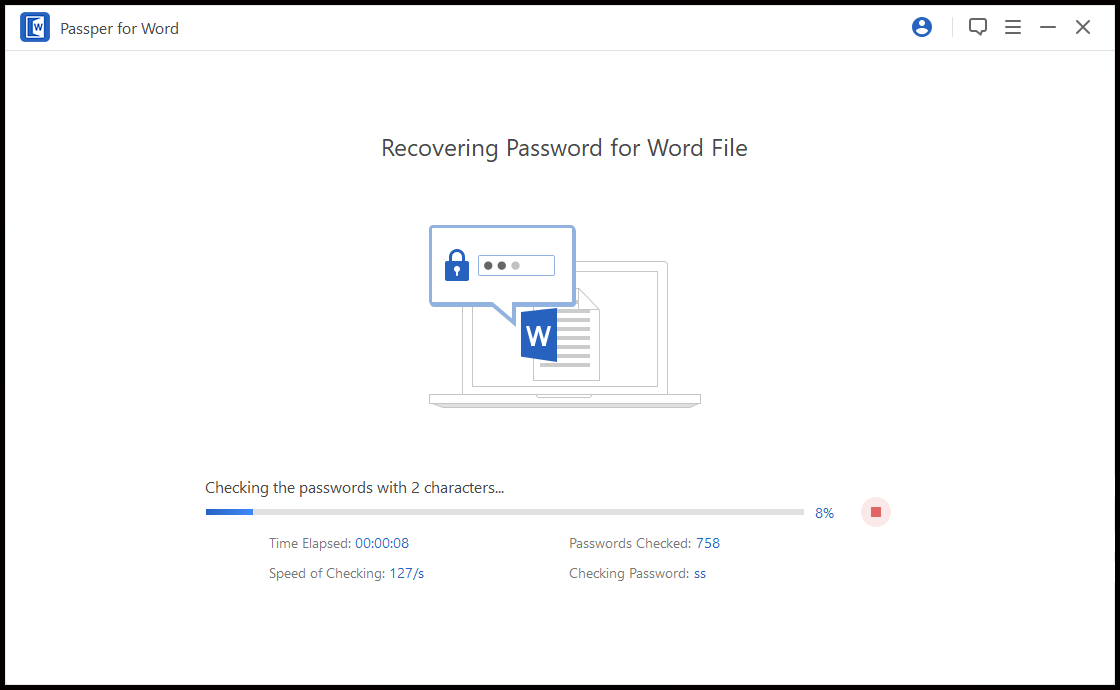
Stenna ftit minuti u l-password għandha tidher fuq l-iskrin. Jekk l-irkupru ma jirnexxix tista' terġa' lura u tipprova għażla oħra ta' modalità ta' attakk.
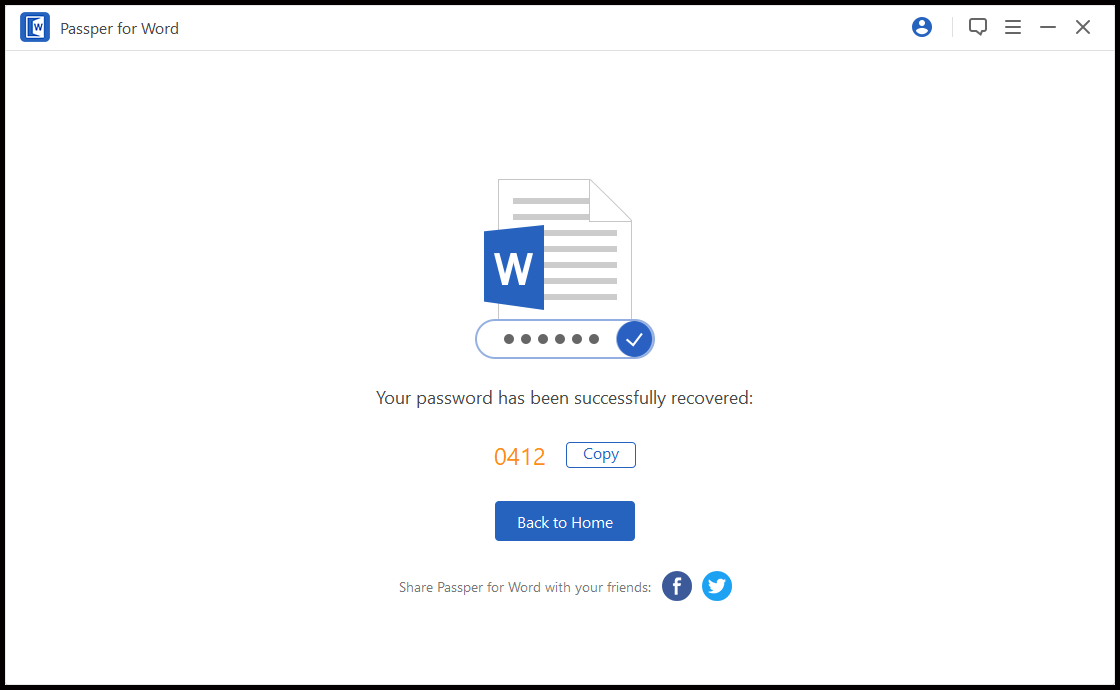
Sempliċiment parir kull meta tikkripta password fuq dokument Word, kun żgur li ma tgħaqqadx passwords kumplessi jew tagħmilhom twal wisq. Inkella, tista' tispiċċa tistenna jiem jew saħansitra għal dejjem qabel ma tirkupra l-password.
Kif Twaqqaf il-Protezzjoni bil-Password tad-Dokument Word
Issa li għandek il-password, mhux se jkollok problema biex tiftaħ il-fajl. Imma jekk trid tneħħi l-inċens tal-password u ma tridx tidħol fl-istess problema, allura l-passi li ġejjin jistgħu jgħinuk.
Pass 1: Iftaħ id-dokument tal-Microsoft Word u mbagħad ikklikkja fuq “File” u mur fuq “Info” u agħżel “Protect Document”.
Pass 2: Taħt il-menù “Proteġi d-Dokument”, agħżel “Ikkripta bil-Password” sabiex tkun tista’ tneħħi l-password.

Pass 3. Ħassar il-password kriptata imbagħad ikklikkja “OK”. Dan se jneħħi l-password kriptata mid-dokument Word, u jagħmlu fajl mhux protett.
Nittama li t-tutorja tiegħi tgħinek bil-battikata tal-ftuħ u l-editjar ta' dokument Word imsakkar. Imma jekk qatt ikollok problemi fil-futur biex tiftaħ dokument protett jew ristrett, speċjalment jekk insejt il-password, taf li l-għodda li għandek bżonn, Passaport għall-Kelma .




