
Wakambova negwaro rausingakwanise kugadzirisa here, kana rimwe raunogona kurigadzirisa asi usingachengetedze shanduko kumafaira ekutanga, zvichikusiya uine sarudzo yekurichengeta sefaira idzva chete? Ungave uchishamisika kuti sei izvi zvichiitika. Chii chinoita kuti gwaro reWord rive 'rekuverenga chete'?
Zviitiko zvakadai zvinonyanya kuitika nekuda kwezvikonzero zvakawanda:
- Gwaro reWord rinotorwa zvakananga kubva pa internet, senge email attachment. Magwaro avo ekuverenga chete anogadziriswa neMS Word kuti adzivirire komputa yako, asi une sarudzo yekuzvichinja wega kana zvichidikanwa.
- Nekuda kwemamwe marongero anoitwa newe kana nemumwe munhu. Izvi zvakajairikawo. Semuenzaniso, kana usiri iwe wega mushandisi anogona kupinda pakombuta, vamwe vanogona kunge vakagadzira mamwe marongero edokumenti yako yeWord, kana mumwe munhu akakupa faira rine zvirambidzo zvekugadzirisa. Zvirambidzo izvi zvinogona kubviswa nyore nyore.
- Gwaro reWord rinochengetwa mufolda isina kuchengetedzeka (unogona kuchinja nzvimbo yaro).
- Software yako yeantivirus inokudzivirira kubva pakuvhura mafaira asina kuchengetedzeka, zvichiita kuti gwaro rive rekuverenga chete (unogona kuwedzera faira kana folda pane runyorwa rwezvisina kuvharwa).
- OneDrive yakazara (unogona kutarisa huwandu hwenzvimbo yakashandiswa).
- MS Office haina kushanda (tarisai account yenyu nemamiriro erezinesi).
Kuti ugadzirise uye uchengetedze gwaro reWord riri muchimiro chekuverenga chete, unofanirwa kuziva maitiro ekuchinja faira kuti ridzokere pakare. Muchinyorwa chino, uchadzidza mhinduro dzinoshanda dzekugadzirisa matambudziko ekuverenga chete gwaro reWord.
Dzima Mutemo wekuti "Read-Only" muWord Document
Murairo wekuti “Read-Only” ndewekudzivirira shanduko dzisingatarisirwi mufaira reWord. Mafaira eWord ane hunhu hweRead-Only anogona kuverengwa/kuvhurwa, kutumidzwa zita idzva, kana kugadziriswa asi haagone kuchengetwa mufaira rekutanga.
Kuti udzivise murairo uyu, tevera matanho ari pazasi:
Danho rekutanga. Dzvanya kurudyi gwaro riri mu "read-only mode".
Danho rechipiri. Sarudza sarudzo ye "Properties".
Danho rechitatu. Dzvanya "General".
Danho rechina. Kana wabvisa chiratidzo chekuti “Read-only” wobva wadzvanya “OK”.
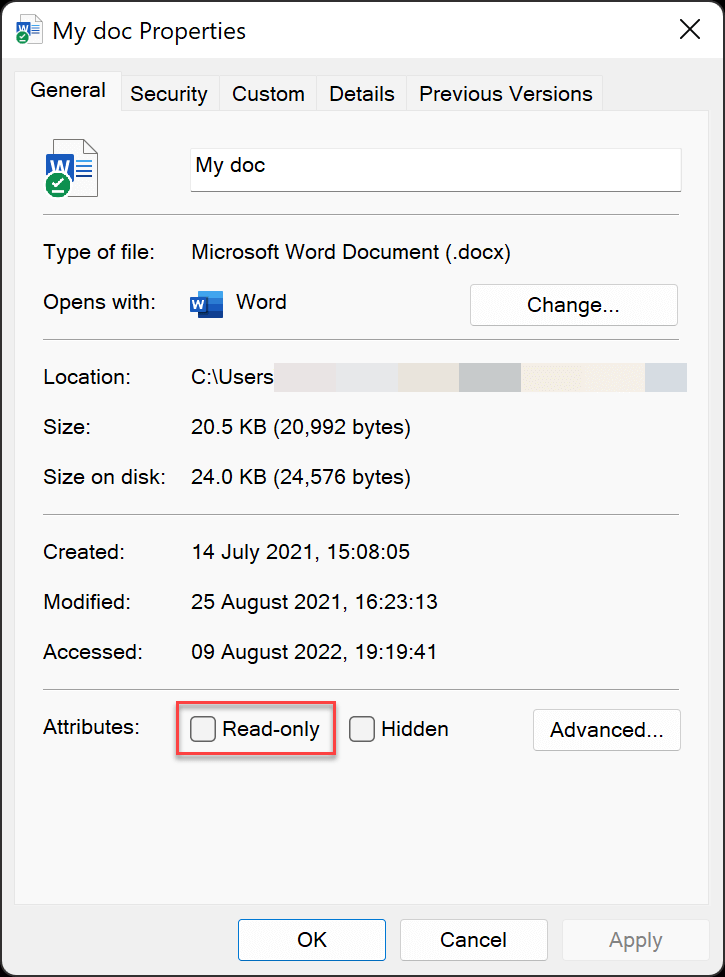
Faira reWord rinofanira kuchengetwa ikozvino.
Dzima "Nguva Dzose Wakavhurika Kuverenga-Chete"
Kana faira rako rakaiswa pa "Nguva Dzose Rakavhurika Verenga Chete", zvinoreva kuti uchafanirwa kuona meseji yacho wosarudza wega sarudzo yacho pese paunovhura faira racho. Heino maitiro ekudzima gadziriro iyi.
Kudzima "Nguva Dzose Dzakavhurika Kuverenga-Chete":
Danho rekutanga. Vhura gwaro reWord.
Danho rechipiri. Dzvanya pane tab "Faira" iri mukona yepamusoro kuruboshwe rwechidzitiro.
Danho rechitatu. Sarudza "Ruzivo" kubva pane menyu inoonekwa.
Danho rechina. Dzvanya pakanzi “Gara Wakavhura Read-Only” pakanzi “Protect Document” kuti udzikise marongero acho kubva pakanzi “yero-yakaratidzwa” kuenda pakanzi “normal”.

Zvino, nguva inotevera yaunovhura gwaro iri, hauchazooni meseji ichibvunza kana uchida kuvhura rekuverenga chete.
Dzima "Restrict Editing" muWord Document
Chinhu cheMicrosoft Word chinonzi "Restrict Editing" chinokutendera kuti udzivise mhando dzemagadzirirwo nemafomati anogona kuitwa kuchinyorwa, uye naani. Izvi zvinobatsira kana uchida kudzivirira mumwe munhu kuti asaite shanduko kuchinyorwa chako netsaona kana kana uchida kushanda pamwe chete pachinyorwa nevamwe asi uchida kuti vamwe vanhu vakwanise kuita shanduko.
Kuti udzivise "Restrict Editing" mugwaro reWord:
Danho rekutanga. Vhura gwaro reWord rakaganhurirwa.
Danho rechipiri. Dzvanya sarudzo ye "Faira".
Danho rechitatu. Dzvanya pane "Info" sarudzo.
Danho rechina. Mune sarudzo yeInfo, tinya bhatani rekuti “Dzivirira Gwaro”.
Danho rechishanu. Sarudza sarudzo ye "Restrict Editing".
Danho rechitanhatu. Zvino tinya bhatani rekuti “Stop Protection”. Ungangoda kuisa password.
Kana wakanganwa password yayo, tarisa chinyorwa chino:
Maitiro Ekudzivirira Gwaro reMS Word pakugadzirisa
Ndinoshandisa
Passi yeShoko
pese pandaida kubvisa zvirambidzo zvekugadzirisa kana kudzoreredza password yekuvhura muWord doc.
Dhawunirodha Mahara
Mira "Yakaiswa Mucherechedzo Seyekupedzisira" muGwaro reWord
Marked as Final inoshandiswa kuchengetedza magwaro akatumirwa. Saka, kana ukawana faira kubva kune mumwe munhu rakaiswa Final, unogona kusangana nematambudziko kana ukaedza kugadzirisa magwaro acho.
Danho rekutanga. Dzvanya kaviri gwaro reWord kuti uvhure.
Danho rechipiri. Pamusoro pegwaro remashoko, tinya "Edit Anyway".
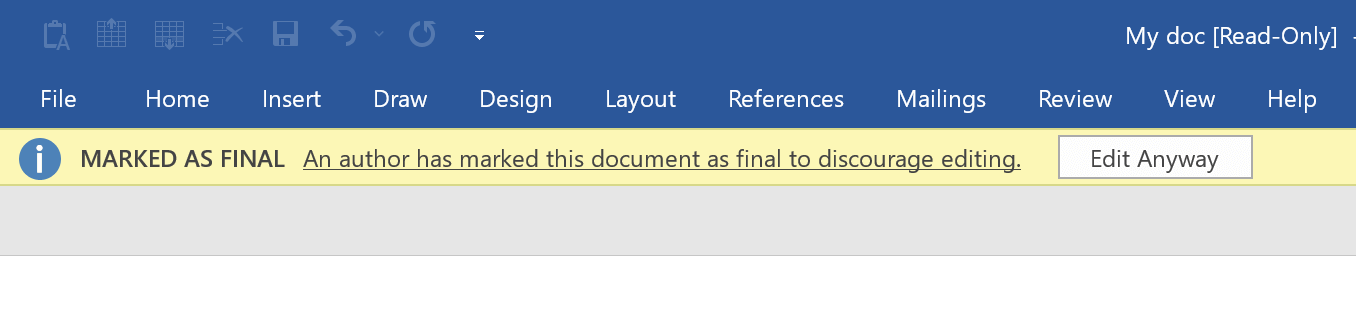
Gwaro reWord richazorodzwa uye richava faira rinogona kugadziriswa.
Dzima "Protected View" muWord Document
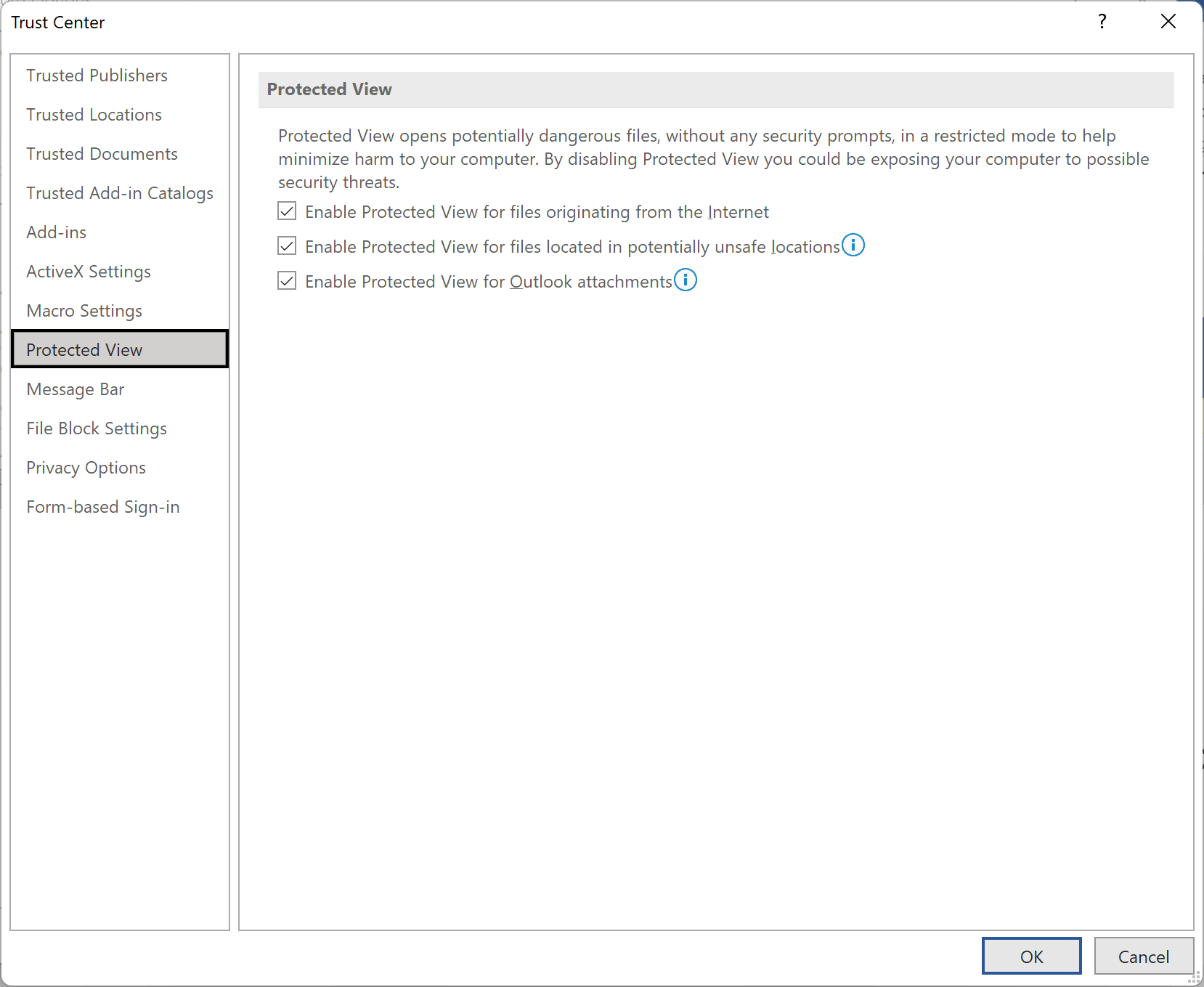
Protected View isarudzo yakajairika yemagwaro eWord akadhawunirodhwa mubrowser nezvimwe zvinongedzo zveemail. Kuti zvikubatsire kudzivirira kuisa njodzi mukombuta yako, mafaira aya anogona kunge asina kuchengetedzeka anovhurwa muProtected View.
Mafaira eWord ari muProtected View status ane sarudzo dzese dzekugadzirisa dzakavanzwa uye dzakadzimwa. Ingotevera matanho ari pazasi kuti udzime iyo protected view default.
Danho rekutanga. Tsvaga gwaro reWord rine mamiriro ekuti “Protected View” wobva wadzvanya kaviri kuti uvhure.
Danho rechipiri. Tsvaga wobva wadzvanya "Enesa Kugadzirisa".

Gwaro reWord richazorodzwa uye richava faira rinogona kugadziriswa pamwe chete nekuwana sarudzo dzese dzekugadzirisa.
Microsoft Word inobvumira vashandisi kudzima maProtected View settings muTrust Center. Kuti uite izvi, vhura Word wodzvanya "File" > "Options" > "Trust Center" > "Trust Center Settings". MuProtected View tab, bvisa ma mark ese matatu ari pasi pe "Protected View". Izvi zvinodzima Protected View uye zvinokutendera kuti uvhure magwaro pasina kufanira kupfuura nedanho rekuwedzera rekugonesa kugadzirisa. Ramba uchifunga kuti kudzima Protected View kunogona kuisa komputa yako panjodzi yekukuvadzwa nemalware nezvimwe zvinotyisidzira zvekuchengetedza, saka ita izvi chete kana uchivimba nekwakabva magwaro acho.
Dzima "Reading View" muWord Document
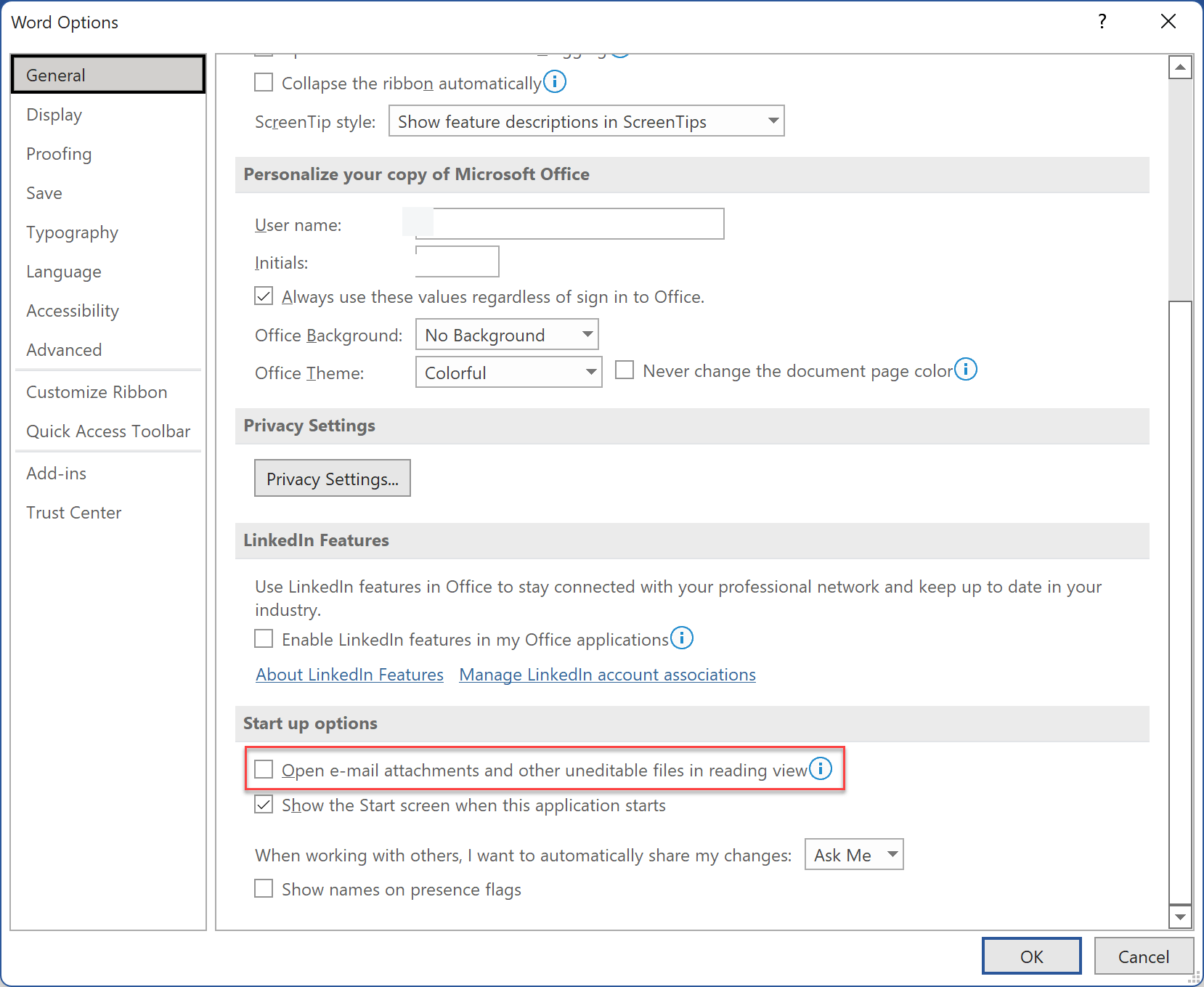
Kuverenga View default inzira yekuverenga chete yakabviswa uye kuidzima kuri nyore.
Danho rekutanga. Dzvanya pane sarudzo yefaira regwaro reWord.
Danho rechipiri. Tsvaga wosarudza tab ye "Sarudzo".
Danho rechitatu. Pasi pe "General", famba pa "Start up options".
Danho rechina. Bvisa chiratidzo che "Vhura zvakabatanidzwa zveemail nemamwe mafaira asingagadziriswe mukuverenga".
Kana uri kushandisa Word mukuverenga uye uchida kuidzima, pane nzira mbiri dzekuita izvozvo. Unogona kushandura maonero kuita “Print Layout” kana kuti “Web Layout”. Kana, unogona kushandura sarudzo dziri mukona yekurudyi yeWord interface.
Kopa uye Namatira Gwaro reShoko
Zvechokwadi, nzira iyi yekukopa nekunama haizobvisi dziviriro yekuverenga chete kubva mugwaro rekutanga. Zvisinei, unogona kukopa rugwaro rwegwaro reWord worunamira mugwaro idzva reWord raunogona kugadzirisa.
Kuti ugadzire kopi, tevera maitiro aya:
Danho rekutanga. Dzvanya kaviri kuti uvhure gwaro reWord rakachengetedzwa.
Danho rechipiri. Dzvanya peji wodzvanya Ctrl+A kuti usarudze rugwaro rwese.
Danho rechitatu. Kopa rugwaro rwakasarudzwa uchishandisa nzira pfupi yeCtrl+C.
Danho rechina. Dzvanya paFile kumusoro kuruboshwe rweShoko.
Danho rechishanu. Dzvanya "Itsva" wobva wadzvanya "Bhuku risina chinhu".
Danho rechitanhatu. Namira gwaro rakakopwa muWord sheet idzva. Shandisa nzira pfupi Ctrl+V.
Danho rechinomwe. Sevha kopi yacho sefaira idzva. Uchakwanisa kugadzirisa gwaro iri reWord.
Kana mhinduro idzi dzikakukundikana uye usingakwanise kuchengetedza faira racho, heano mamwe masarudzo aunogona kuedza:
- Tarisa nzvimbo yako yekuchengetera yeOneDrive. Kuchengetera yakazara yedhiraivha kunogona kukutadzisa kuchengetedza mamwe magwaro. Pinda muakaundi yako yeOneDrive uye gadzirisa nzvimbo yako yekuchengetera.
- Shandisa zvakare MS Office yako. Kunyoreswa kwapera nguva kunogona kuderedza mashandiro esoftware.
- Sevha pane imwe folda. Kana wanga uchichengetedza mafaira ako mune imwe folda, edza kuachengeta mufolda yako yeDocuments panguva ino. Ona kana izvi zvichibatsira.
- Tarisa kana gwaro reWord riri mufaira reZIP. Ita shuwa kuti harisimo.
- Iva nechokwadi chekuti hauvhure gwaro riri mu Preview pane. Kuti uvhure Windows Explorer wobva waenda ku “View” sarudza “Panes group” wobvisa chiratidzo pane “Preview pane”.
- Kana zvichibvira edza kugadzirisa software yako yekurwisa mavhairasi kuti isaskena mafaira eWord.
Mhedziso
Mumwe nemumwe wedu ane rudzi rwegwaro raanofarira rekushandisa zuva nezuva. Asi panewo dzimwe nguva dzatinofanira kugovera magwaro nevamwe. Saka pachine mukana wekuti muchasangana nemafaira eWord ekuverenga chete. Kana nguva iyoyo ikasvika, munogona kuongorora mhinduro dziri muchinyorwa chino dzekuchinja gwaro reWord kubva pakuva rekuverenga chete kuenda kune rakajairika.




