
Kana ukavhura gwaro reWord semazuva ese wovhura Grammarly kuti utarise matambudziko ekunyora, asi Grammarly inokuzivisa kuti hapana gwaro rakavhurika. Inokuudza kuti hapana gwaro rakavhurika. Hapana gwaro rakavhurika kana gwaro rako harina kuonekwa. Ndapota edzai kuvhura gwaro renyu zvakare. Kana ukadzvanya "Vhura Grammarly" kamwe chete, unogona kuona huwandu hwematambudziko ekunyora asi hapana ruzivo rwakadzama. Izvi zvinowanzoitika mushure mekuvandudzwa kweWindows system.
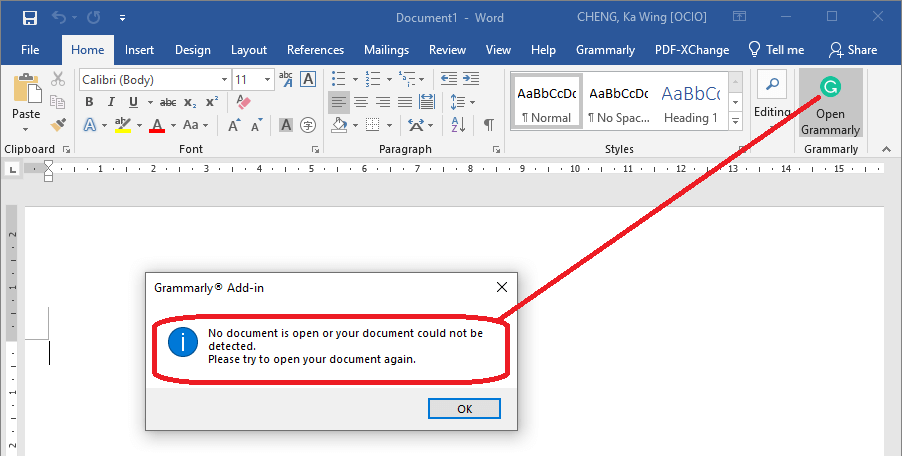
Maitiro Ekugadzirisa Grammarly yeChikanganiso cheShoko muNhanho 5 Dziri Nyore
Pano tiri kuunza nzira yakatwasuka uye inoshanda yekugadzirisa izvi. Chinokosha ndechekuisazve Grammarly yeMicrosoft Office kune "vashandisi vese".
Danho 1. Bvisa Grammarly Add-in
Kana system yako iri Windows 10, vhura Zvirongwa zveWindows > Mapurogiramu > Mapurogiramu uye Zvimiro (pasi pezvirongwa zvakabatana) > tinya-kurudyi pa Grammarly yeMicrosoft® Office Suite > sarudza Bvisa Kana muchishandisa Windows 7 kana imwe system yeWindows, ndapota bvisai kuburikidza neControl Panel. Iye zvino mabudirira kubvisa Grammarly Add-in yazvino. Haufanire kutarisa "Bvisa marongero emushandisi uye ruzivo rwekupinda".
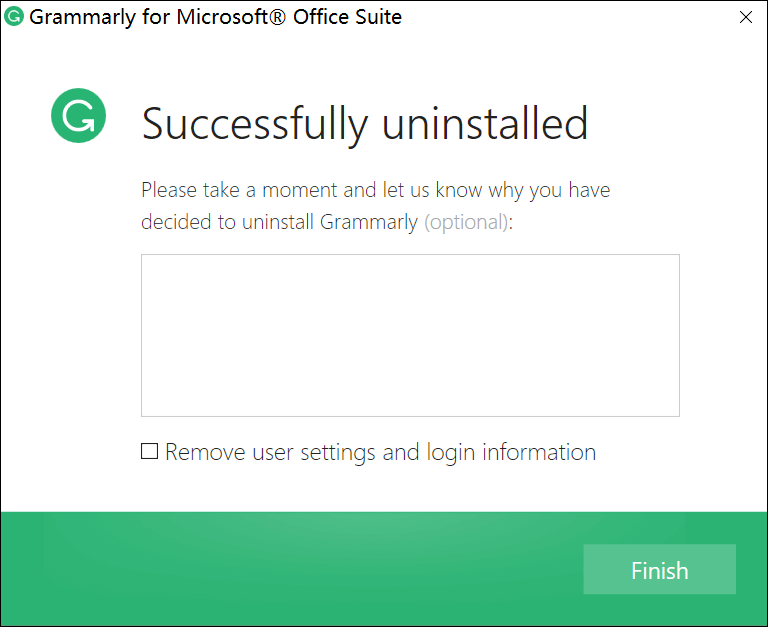
Danho rechipiri. Dhawunirodha Grammarly yeMicrosoft Office
Dhawunirodha Grammarly yazvino yeMicrosoft Office Suite kubva pano Wobva wadzvanya kaviri GrammarlyAddInSetup.exe kuti utange kuisa.
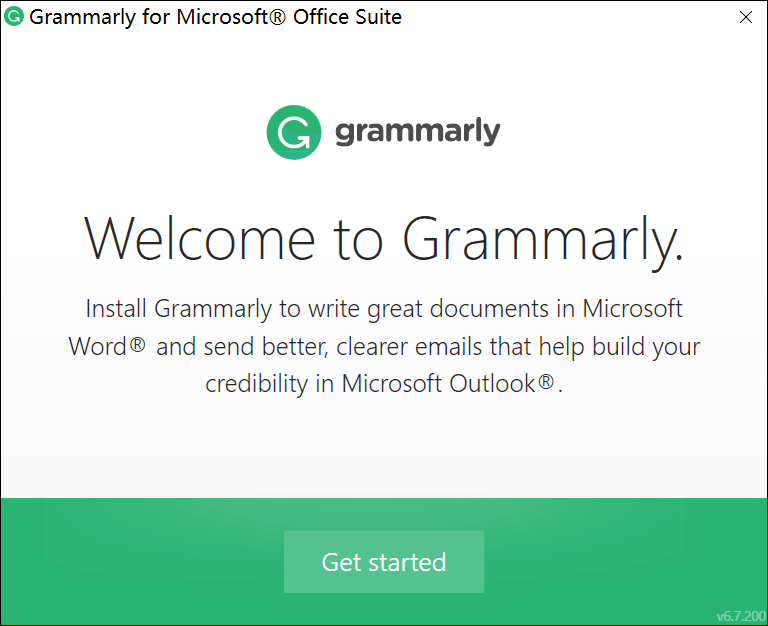
Danho rechitatu. Dzvanya wobata Shift neCtrl wobva wadzvanya Get Started
Kana waona hwindo rekuti “Welcome to Grammarly”, dzvanya wobata Shanduko uye Ctrl makiyi pakhibhodi yako wobva wadzvanya pakanzi “Tanga”.
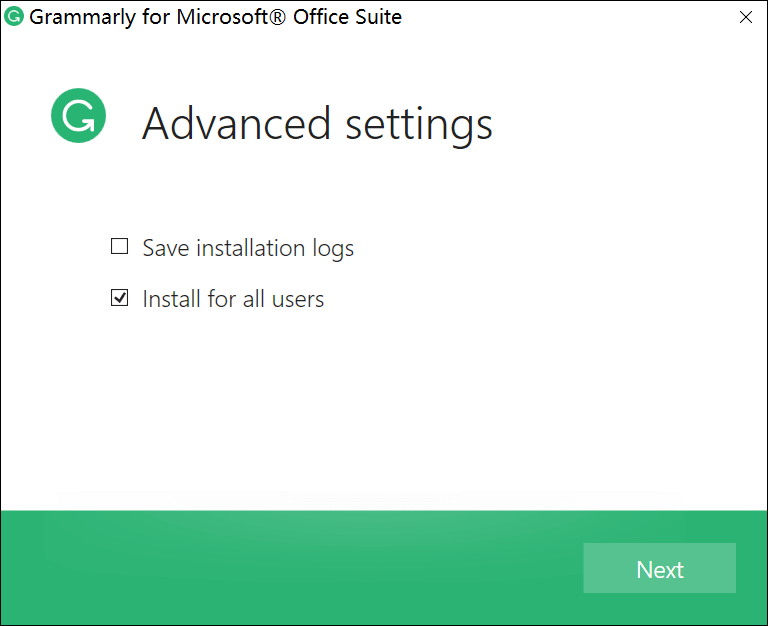
Danho rechina. Tarisa Kuisa kweVashandisi Vese
Tarisa Isa kune vese vashandisi sarudzo wodzvanya Inotevera .
Danho rakakosha zvikuru ndiro danho rekare. Unofanira kudzvanya wobata Shift naCtrl usati wadzvanya "Get start" kuitira kuti mudanho iri ugone kuona Install yevashandisi vese. Kana hwindo iri rikasaonekwa, chikanganiso chekuti "Hapana gwaro rakavhurika" chicharamba chiripo mushure mekunge waisazve Grammarly.
Danho 5. Tevedzera Mirayiridzo Yekugadzirisa Yasara Kuti Upedzise Kuisa
1. Forodha yekuisa: tinya zvakananga paNext kana usingade kuchinja forodha yekutanga kuti uise Grammarly.
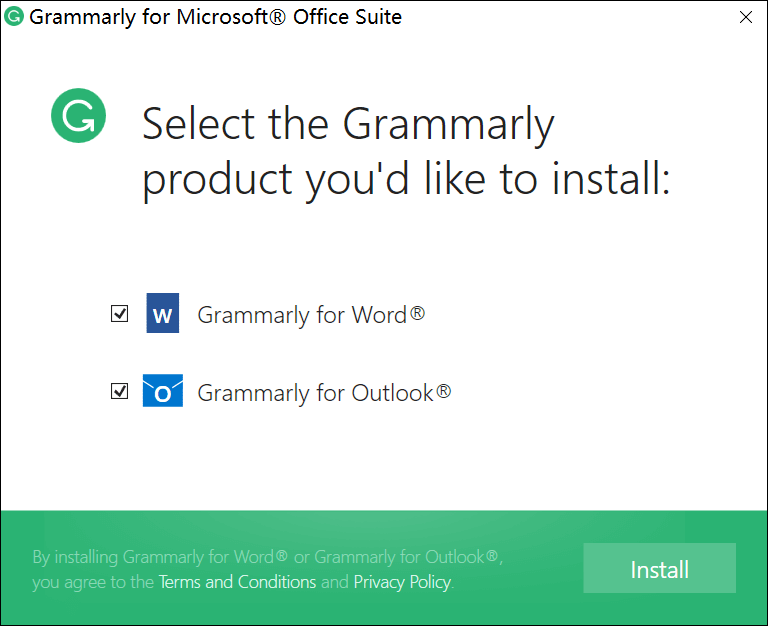
2. Sarudza chigadzirwa chaunoda kuisa kubva kuGrammarly yeWord uye Grammarly yeOutlook. Grammarly yeWord inofanira kutariswa, wobva wadzvanya Install.
3. Makorokoto! Waisa Grammarly.
Kuti utange Grammarly, vhura Microsoft Word. Kana gwaro rako ratovhurwa, uchafanira kuritangisa zvakare kuti utangezve kushandisa Grammarly Add-in. Iye zvino zvese zvava kushanda zvakanaka zvakare.





