Mokhoa oa ho Fetola Tokomane ea Lentsoe ho tloha ho e Baloang Feela ho ea ho e Tloaelehileng


Na o kile wa ba le tokomane eo o ke keng wa e hlophisa, kapa eo o ka e fetolang ho yona empa o sa boloke diphetoho difaeleng tsa pele, e leng se o sielang feela kgetho ya ho e boloka e le faele e ntjha? O kanna wa ipotsa hore na hobaneng sena se etsahala. Ha e le hantle ke eng e etsang hore tokomane ya Word e be 'bala feela'?
Maemo a kang ana hangata a hlaha ka lebaka la mabaka a mangata:
- Tokomane ea Word e jarollwa ka ho toba inthaneteng, joalo ka sehokelo sa imeile. Setaele sa bona sa ho bala feela se behiloe ka mokhoa oa kamehla ho MS Word ho sireletsa khomphutha ea hau, empa u na le khetho ea ho e fetola ka letsoho haeba ho hlokahala.
- Ka lebaka la di-setting tse ding tsa hao kapa tsa motho e mong. Boemo bona bo tlwaelehile le bona. Mohlala, haeba ha se wena feela mosebedisi ya ka kenang khomphuteng, ba bang ba ka be ba entse di-setting tse ding bakeng sa tokomane ya hao ya Word, kapa motho e mong a o file faele e nang le dithibelo tsa ho hlophisa. Dithibelo tsena di ka tloswa habonolo.
- Tokomane ea Word e bolokiloe foldareng e sa sireletsehang (u ka fetola sebaka sa eona).
- Software ea hau ea antivirus e u sireletsa hore u se ke ua bula lifaele tse sa sireletsehang, kahoo u etsa hore tokomane e baloe feela (u ka eketsa faele kapa foldara lenaneng la lintho tse sa kenyelletsoeng).
- OneDrive e tletse (o ka hlahloba boholo ba sebaka se sebelisitsoeng).
- MS Office ha e a kenngwa tshebetsong (hlahloba ak'haonte ya hao le boemo ba laesense).
Ho hlophisa le ho boloka tokomane ea Word e leng mokhoeng oa ho bala feela, o hloka ho tseba ho fetola faele hore e khutlele setloaeling. Sehloohong sena, o tla ithuta litharollo tse sebetsang tsa ho rarolla mathata a ho bala feela tokomane ea Word.
Thibela Taelo ea "Bala Feela" ho Tokomane ea Lentsoe
Taelo ea "Bala Feela" ke ea ho thibela liphetoho tse sa reroang faeleng ea Word. Lifaele tsa Word tse nang le litšobotsi tsa Bala Feela li ka baloa/buloa, tsa rehoa lebitso le lecha, kapa tsa hlophisoa empa li ke ke tsa bolokoa faeleng ea pele.
Ho tima taelo ena, latela feela mehato e ka tlase:
Mohato oa 1. Tobetsa ka ho le letona tokomane e leng mokgweng wa ho bala feela.
Mohato oa 2. Khetha khetho ea "Thepa".
Mohato oa 3. Tobetsa "Kakaretso".
Mohato oa 4. Ha o sa tshwaya "Bala feela" ebe o tobetsa "Ho lokile".
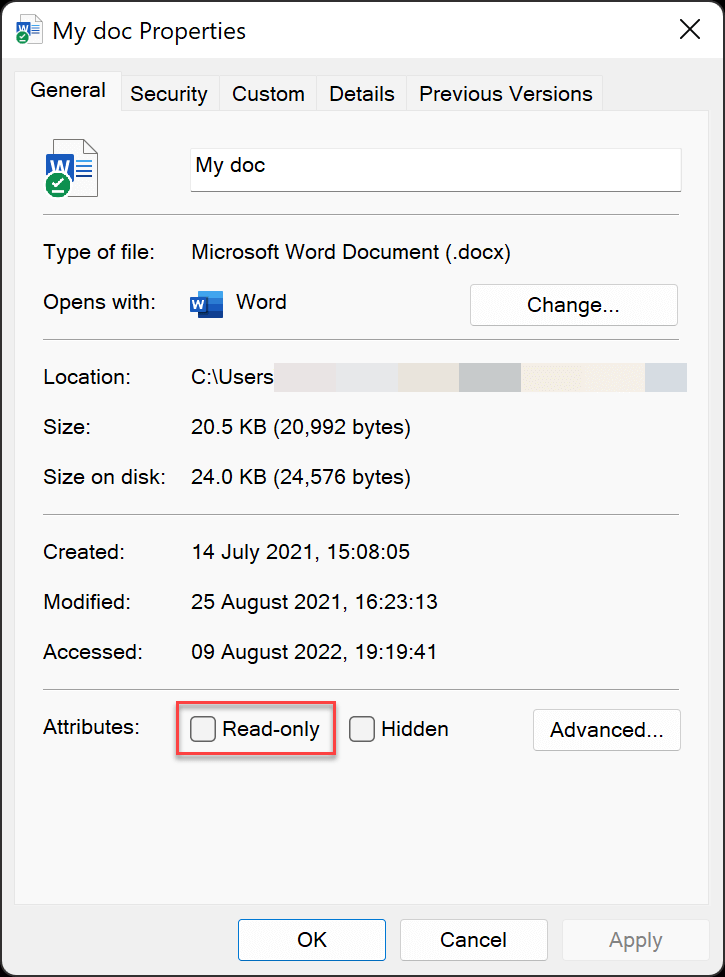
Faele ea Word e lokela ho bolokoa joale.
Tima "Kamehla o Bula ho Bala Feela"
Haeba faele ea hau e behiloe ho "Bula Kamehla Bala Feela", sena se bolela hore u tla tlameha ho bona molaetsa le ho khetha khetho ka letsoho nako le nako ha u bula faele. Mokhoa oa ho tima tlhophiso ena ke ona.
Ho tima "Bula Kamehla ho Bala Feela":
Mohato oa 1. Bula tokomane ea Lentsoe.
Mohato oa 2. Tobetsa tab ea "Faele" e hukung e kaholimo ho le letšehali ea skrine.
Mohato oa 3. Khetha "Tsebo" ho tsoa ho menu e hlahang.
Mohato oa 4. Tobetsa ho “Always Open Read-Feela” ho “Protect Tokomane” ho fetola tlhophiso ho tloha ho e totobaditsweng ka bosehla ho ya ho e tlwaelehileng.

Jwale, nakong e tlang ha o bula tokomane ena, o ke ke wa hlola o bona molaetsa o botsang hore na o batla ho bula ho bala feela.
Thibela "Thibela ho Hlophisa" ho Tokomane ea Lentsoe
Tšobotsi ea "Restrict Editing" ea Microsoft Word e u lumella ho fokotsa mofuta oa liphetoho le liforomo tse ka etsoang tokomaneng, le hore na ke mang ea ka li etsang. Sena se molemo haeba u batla ho thibela motho e mong ho etsa liphetoho tokomaneng ea hau ka phoso kapa haeba u hloka ho sebelisana le ba bang tokomaneng empa u batla feela hore batho ba itseng ba khone ho etsa liphetoho tse itseng.
Ho tima "Thibela ho Hlophisa" tokomaneng ea Word:
Mohato oa 1. Bula tokomane ea Word e thibetsoeng.
Mohato oa 2. Tobetsa khetho ea "Faele".
Mohato oa 3. Tobetsa khetho ea "Tsebo".
Mohato oa 4. Khethong ea Tlhahisoleseling, tobetsa konopo ea "Sireletsa Tokomane".
Mohato oa 5. Kgetha kgetho ya “Thibela ho Fetola”.
Mohato oa 6. Jwale tobetsa konopo ya “Emisa Tshireletso”. O ka nna wa hloka ho kenya phasewete.
Haeba o lebetse phasewete ea eona, sheba sengoloa sena:
Mokhoa oa ho Sireletsa Tokomane ea MS Word bakeng sa ho Hlophisa
Ke sebelisa
Mopalami oa Lentsoe
neng kapa neng ha ke ne ke batla ho tlosa lithibelo tsa ho hlophisa kapa ho fumana phasewete e buloang tokomaneng ea Word.
Khoasolla mahala
Emisa ho “Tshwaya e le ya ho Qetela” Tokomaneng ya Lentswe
Tšoailoeng e le ea ho Qetela e sebelisetsoa ho sireletsa litokomane tse rometsoeng. Kahoo, haeba u fumana faele ho motho e mong e tšoailoeng e le ea ho Qetela, joale u ka 'na ua tobana le mathata haeba u leka ho fetola tokomane.
Mohato oa 1. Tobetsa tokomane ea Word habeli ho e bula.
Mohato oa 2. Holimo ho tokomane ea mantsoe, tobetsa "Edit Leha ho le joalo".
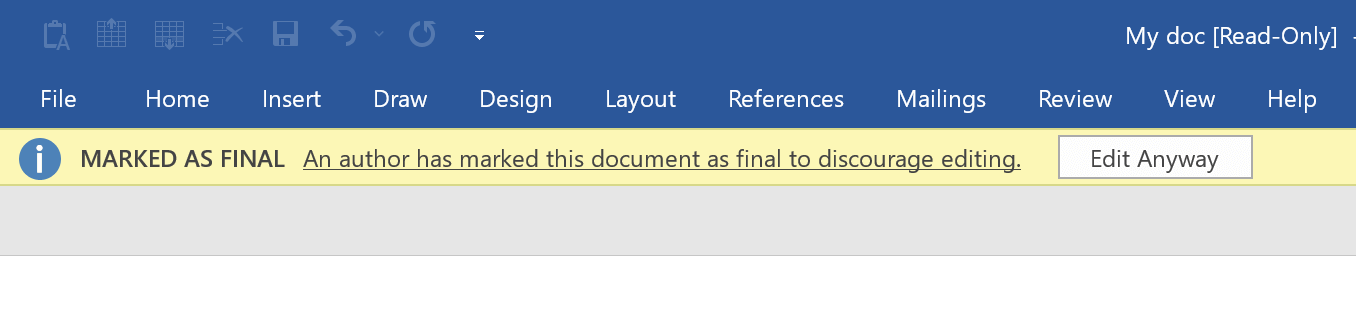
Tokomane ea Word e tla khatholla 'me e be faele e ka hlophisoang.
Thibela "Pono e Sirelelitsoeng" ho Tokomane ea Lentsoe
Pono e Sirelelitsoeng ke khetho ea kamehla bakeng sa litokomane tsa Word tse jarollotsoeng ke sebatli le lihokelo tse ling tsa imeile. Ho thusa ho qoba ho beha kotsi khomphuteng ea hau, lifaele tsena tse ka bang kotsi li buloa ho Pono e Sirelelitsoeng.
Lifaele tsa Word tse boemong ba Pono e Sirelelitsoeng li na le likhetho tsohle tsa ho hlophisa tse patiloeng le tse holofetseng. Latela mehato e ka tlase ho tima pono e sirelelitsoeng ea kamehla.
Mohato oa 1. Fumana tokomane ea Word e nang le boemo ba "Pono e Sirelelitsoeng" ebe u tobetsa habeli ho e bula.
Mohato oa 2. Fumana 'me u tobetse "Etsa Hore ho Hlophisoe".

Tokomane ea Word e tla nchafatsoa 'me e tla ba faele e ka hlophisoang hammoho le phihlello ea likhetho tsohle tsa ho hlophisa.
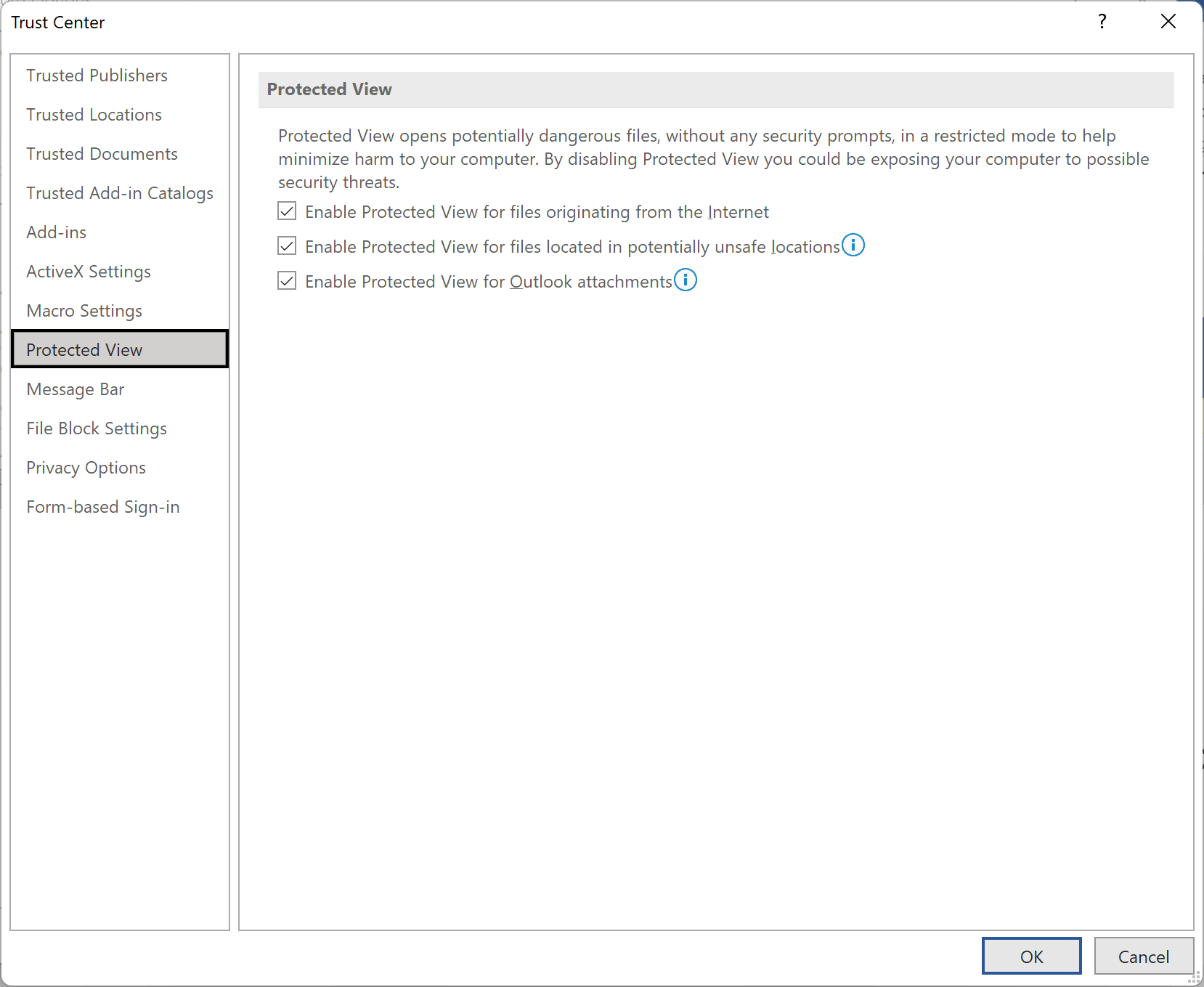
Microsoft Word e dumella basebedisi ho tima di-setting tsa Protected View ho Trust Center. Ho etsa sena, bula Word ebe o tobetsa "Faele" > "Dikgetho" > "Trust Center" > "Trust Center Settings". Ho tab ya Protected View, hlakola letshwao dikgethong tsohle tse tharo tlasa "Protected View". Sena se tla tima Protected View mme se o dumelle ho bula ditokomane ntle le ho feta mohatong o eketsehileng wa ho nolofalletsa ho hlophisa. Hopola hore ho tima Protected View ho ka beha khomphutha ya hao kotsing ya malware le ditshoso tse ding tsa tshireletso, kahoo etsa sena feela haeba o tshepa mohlodi wa ditokomane.
Tima "Pono ea ho Bala" ho Tokomane ea Lentsoe
Mokhoa oa kamehla oa Reading View ke mokhoa oa ho bala feela o arotsoeng 'me ho o tima ho bonolo ka ho lekaneng.
Mohato oa 1. Tobetsa khetho ea faele ea tokomane ea Word.
Mohato oa 2. Fumana 'me u khethe tab ea "Khetho".
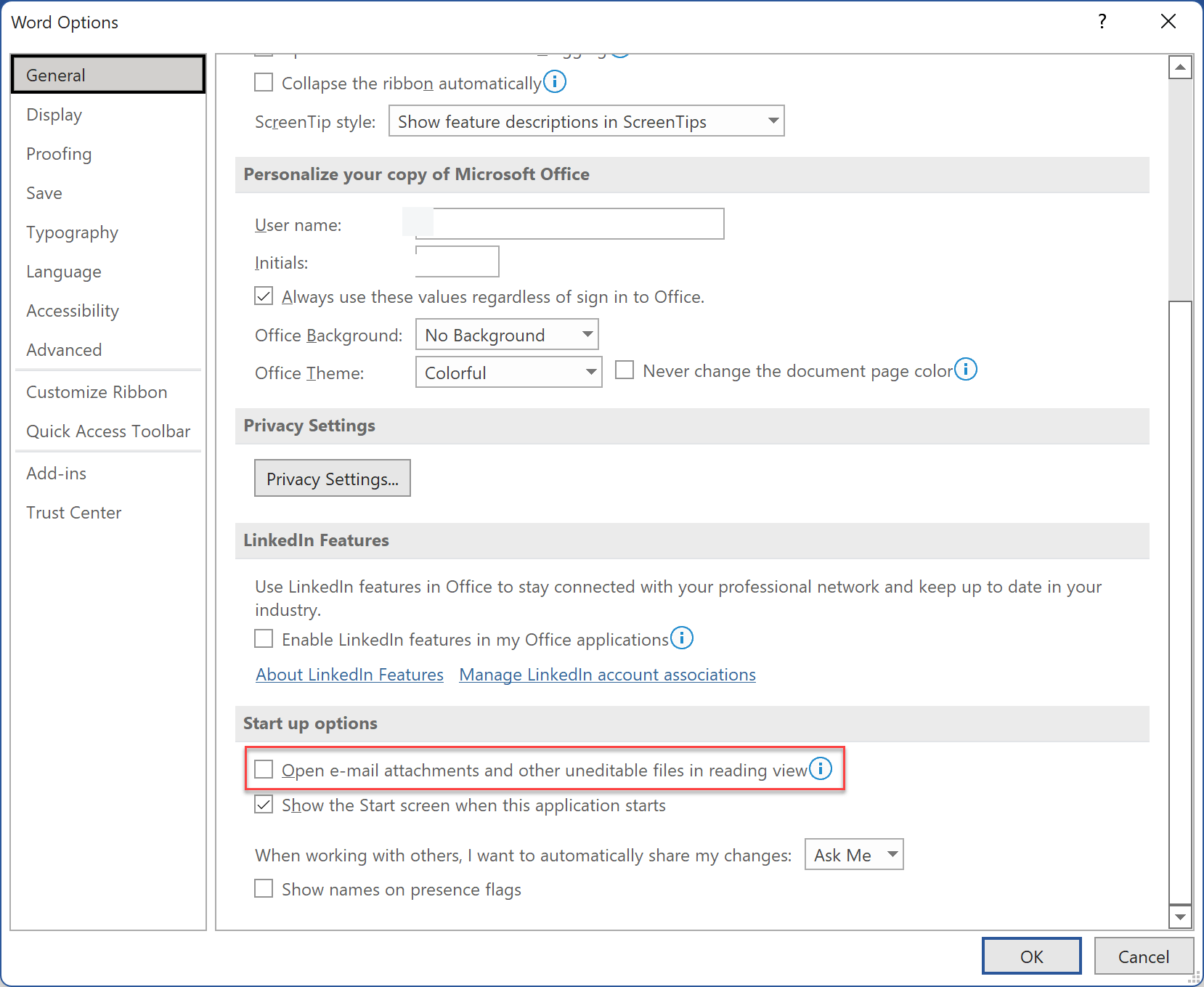
Mohato oa 3. Tlas'a tlhophiso ea "Kakaretso", tsamaea ho "Likhetho tsa ho Qala".
Mohato oa 4. Tlosa letshwao "Bula dihokelo tsa imeile le difaele tse ding tse sa fetolweng ponong ya ho bala".
Haeba o sebedisa Word mokgweng wa ho bala mme o batla ho e tima, ho na le ditsela tse mmalwa tsa ho etsa jwalo. O ka fetola pono ho ba “Print Layout” kapa “Web Layout”. Kapa, o ka fetola dikgetho tse kgutshwaneng e ka tlase ho le letona ya sebopeho sa Word.
Kopitsa le ho maneha Tokomane ea Lentsoe
Ka sebele, mokhoa ona oa ho kopitsa le ho peista o ke ke oa tlosa tšireletso ea ho bala feela tokomaneng ea pele. Leha ho le joalo, u ka kopitsa mongolo oa tokomane ea Word 'me ua e beha tokomaneng e ncha ea Word eo u ka e hlophisang.
Ho etsa kopi, latela mekhoa ena:
Mohato oa 1. Tobetsa habeli ho bula tokomane ea Word e sirelelitsoeng.
Mohato oa 2. Tobetsa leqephe ebe o tobetsa Ctrl+A ho kgetha mongolo oohle.
Mohato oa 3. Kopitsa mongolo o khethiloeng u sebelisa tsela e khutšoanyane ea Ctrl+C.
Mohato oa 4. Tobetsa Faele ka lehlakoreng le ka hodimo le letshehadi la Word.
Mohato oa 5. Tobetsa E Ncha ebe o tobetsa Tokomane e se nang letho.
Mohato oa 6. Peista tokomane e kopilitsoeng leqepheng le lecha la Word. Sebelisa mekhoa e mekhutšoanyane ea ho tobetsa Ctrl+V.
Mohato oa 7. Boloka kopi e le faele e ncha. U tla khona ho hlophisa tokomane ena ea Word.
Haeba ditharollo tsena di sa o hlole mme o ntse o sa kgone ho boloka faele, tsena ke dikgetho tse ding tseo o ka di lekang:
- Hlahloba sebaka sa polokelo ea hau ea OneDrive. Polokelo e felletseng ea drive e ka u sitisa ho boloka litokomane tse ling. Kena akhaonteng ea hau ea OneDrive 'me u laole polokelo ea hau.
- Kenya MS Office ea hau bocha. Lipeeletso tse feliloeng ke nako li ka fokotsa mokhoa oa ts'ebetso oa software.
- Boloka foldareng e fapaneng. Haeba o ntse o boloka difaele tsa hao foldareng e itseng, leka ho di boloka foldareng ya Ditokomane tsa hao lekgetlong lena. Bona hore na sena se etsa phapang efe kapa efe.
- Hlahloba hore na tokomane ea Word e faeleng ea ZIP. Etsa bonnete ba hore ha e eo ho eona.
- Etsa bonnete ba hore ha o bule tokomane ka hara pane ya Preview. Ho hlahloba bula Windows Explorer ebe o ya ho “View” ebe o kgetha “Panes group” mme o tlose letshwao la “Preview pane”.
- Haeba ho khoneha leka ho seta software ea hau ea anti-virus hore e se ke ea skena lifaele tsa Word.
Qetello
E mong le e mong oa rona o na le mofuta oa tokomane eo a e ratang bakeng sa ts'ebeliso ea hae ea letsatsi le letsatsi. Empa ho boetse ho na le maemo ao re lokelang ho arolelana litokomane le/ho tsoa ho ba bang. Kahoo ho ntse ho na le monyetla oa hore u tla kopana le lifaele tsa Word tse baloang feela. Haeba nako eo e fihla, u ka hlahloba litharollo tse sehloohong sena ho fetola tokomane ea lentsoe ho tloha ho ba e baloang feela ho ea ho e tloaelehileng.



