
Ha o bula tokomane ya Word jwalo ka tlwaelo mme o bula Grammarly ho hlahloba mathata a ho ngola, empa Grammarly e o lemosa hore ha ho tokomane e butsweng. E re bolella Ha ho tokomane e butsoeng kapa tokomane ea hau e ne e sa fumanehe. Ka kopo leka ho bula tokomane ea hau hape. Ha o tobetsa "Bula Grammarly" hape, o ka bona palo ea mathata a ho ngola empa ha ho na lintlha tse qaqileng. Boemo bona hangata bo etsahala kamora ntlafatso ea sistimi ea Windows.
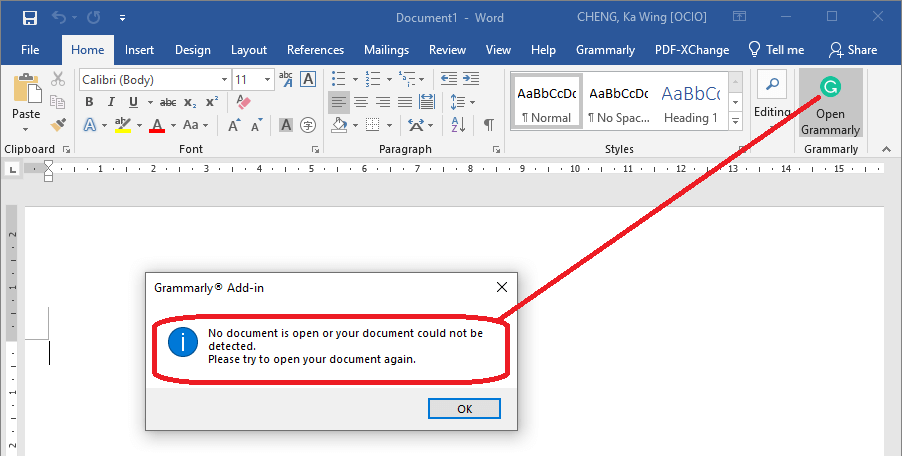
Mokhoa oa ho Lokisa Grammarly bakeng sa Phoso ea Lentsoe ka Mehato e 5 e Bonolo
Mona re hlahisa mokhoa o tobileng le o sebetsang ka ho fetisisa oa ho lokisa sena. Ntlha ea bohlokoa ke ho kenya Grammarly hape bakeng sa Microsoft Office bakeng sa "basebelisi bohle".
Mohato oa 1. Tlosa Grammarly Add-in
Haeba sistimi ea hau e le Windows 10, e bule Litlhophiso tsa Windows > Lisebelisoa > Mananeo le Likarolo (tlasa di-setting tse Amanang) > tobetsa ka ho le letona ho Grammarly bakeng sa Microsoft® Office Suite > khetha Tlosa Haeba o sebedisa Windows 7 kapa sistimi e nngwe ya Windows, ka kopo tlosa ka Control Panel. Jwale o atlehile ho tlosa mofuta wa hajwale wa Grammarly Add-in. Ha ho hlokahale hore o hlahlobe "Tlosa di-setting tsa mosebedisi le tlhahisoleseding ya ho kena".
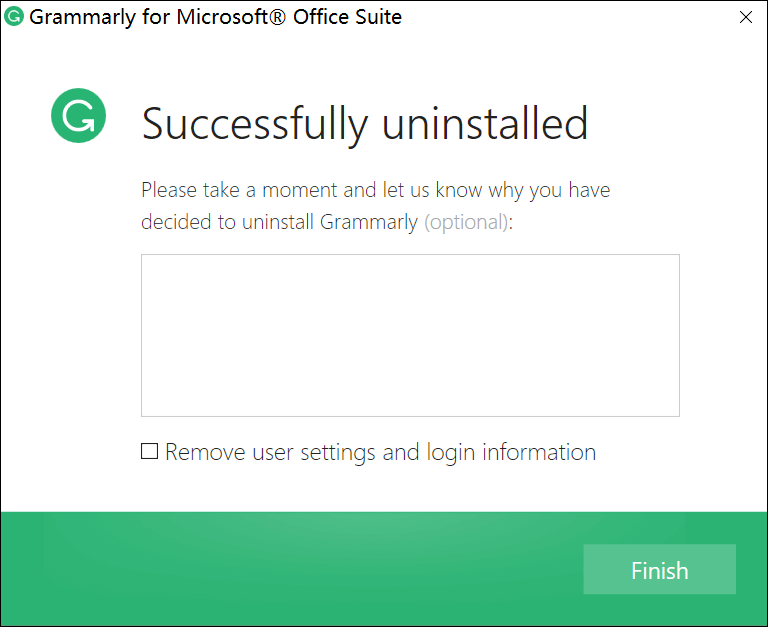
Mohato oa 2. Khoasolla Grammarly bakeng sa Microsoft Office
Khoasolla mofuta oa morao-rao oa Grammarly bakeng sa Microsoft Office Suite ho tsoa ho Mona Ebe o tobetsa habeli GrammarlyAddInSetup.exe ho tsamaisa sesebelisoa sa ho kenya.
Mohato oa 3. Tobetsa 'me u Tšoare Shift le Ctrl ebe u tobetsa Qala
Ha o bona fensetere ya “Welcome to Grammarly”, tobetsa mme o tshware Phetoho le Ctrl dikonopo tse k'hothone ya hao ebe o tobetsa "Qala".
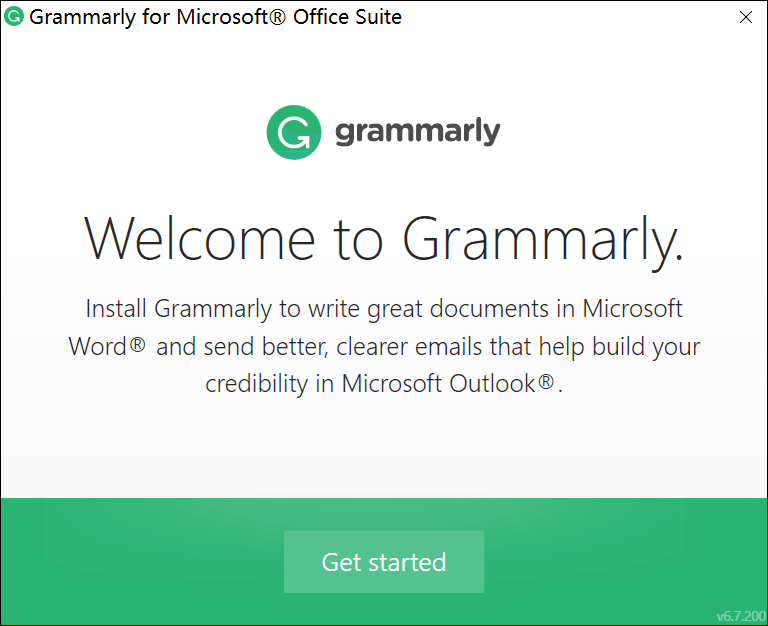
Mohato oa 4. Hlahloba ho kenya bakeng sa basebelisi bohle
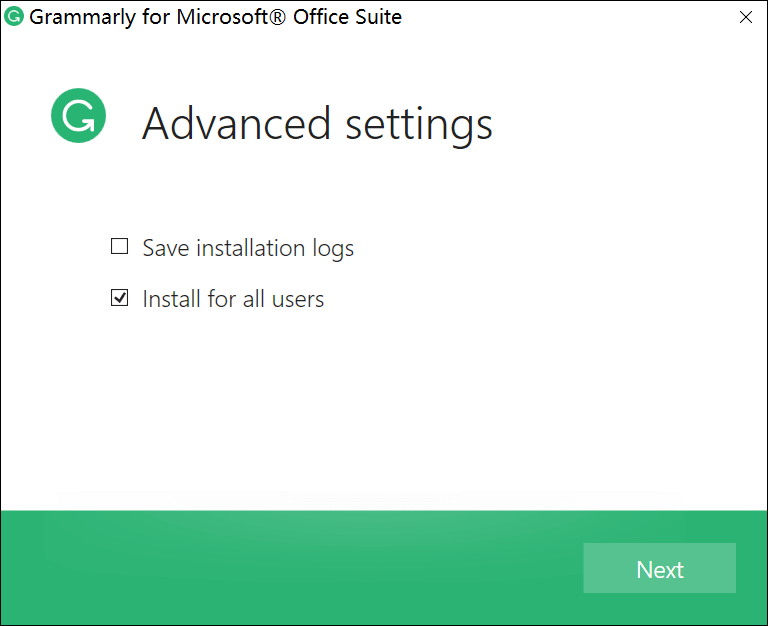
Hlahloba Khetho ea ho kenya bakeng sa basebelisi bohle 'me u tobetse E 'ngoe .
Mohato oa bohlokoa ka ho fetisisa ke mohato o fetileng. U hloka ho tobetsa le ho tšoara Shift le Ctrl pele u tobetsa "Qala" e le hore mohatong ona u ka bona Install bakeng sa basebelisi bohle. Haeba fensetere ena e sa hlahe, phoso ea "Ha ho tokomane e butsoeng" e tla ntse e le teng kamora hore u kenye Grammarly hape.
Mohato oa 5. Latela Litaelo tse ling tsa ho Seta ho Qetella ho Kenya
1. Foldara ea ho kenya: tobetsa ka ho toba ho Next haeba u sa hloke ho fetola foldara ea kamehla ho kenya Grammarly.
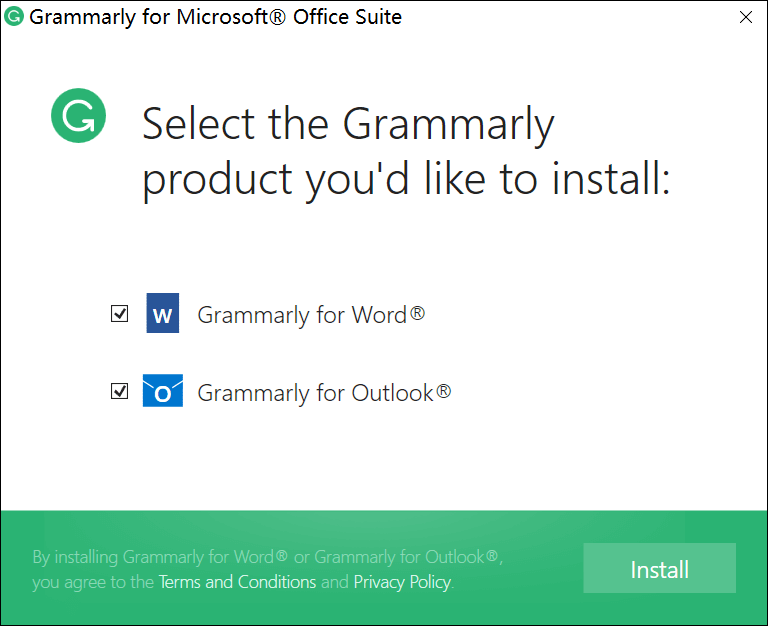
2. Khetha sehlahisoa seo u ka ratang ho se kenya ho tsoa ho Grammarly bakeng sa Word le Grammarly bakeng sa Outlook. Grammarly bakeng sa Word e tlameha ho hlahlojoa, ebe o tobetsa Install.
3. Kea u lebohela! U kentse Grammarly.
Ho qala Grammarly, bula Microsoft Word. Haeba tokomane ea hau e se e butsoe, u tla hloka ho e qala hape ho kenya tšebetsong Grammarly Add-in. Joale ntho e 'ngoe le e 'ngoe e sebetsa joaloka khahleho hape.





