Ke mang ea e-so ka a thatafalloa ke boemo boo ho bona u kholisehileng hore faele e ke ke ea sebelisoa haholoanyane, 'me ka lebaka lena, u tsoela pele ka ho e hlakola? Kamora moo, u tšolla setshelo sa hau sa ho sebelisa hape, kapa ho hlakoloa ha ruri ho etsahala kaha u se u setse sistimi ea hau pele bakeng sa ho se boloke faele efe kapa efe e hlakotsoeng. Empa, matsatsi a 'maloa hamorao, u hlokomela hore tlhahisoleseling ea bohlokoa e ne e le faeleng e lahliloeng. Ho bonahala e le boemo bo ke keng ba fetoloa. Litaba tse monate ke hore ho na le litsela tse ngata tsa ho sebetsa ho potoloha motsotso ona o bohloko. Sehloohong sena, re tla bona mekhoa e meng ea tlhaho ea ho khutlisa lifaele tse hlakotsoeng ho Windows 10. Ho feta moo, re tla buisana ka software e matla ea motho oa boraro e hahiloeng bakeng sa mofuta ona oa ho hlaphoheloa - Pholoso ea Lintlha tsa Stellar .
Taelo ea Taelo
Windows 10 e bala ka litaelo tse ling tse ka etsoang ho khutlisa lifaele tse hlakotsoeng. E hloka litokelo tsa motsamaisi ho tsamaisa litaelo tseo. Ho na le likhetho tse ling tsa ho fihlella taelo ea taelo joalo ka motsamaisi.
- Tsela ea pele ke ka ho bula lenane la Qala, ho thaepa “cmd” kapa “command”, ho tobetsa sephetho ka ho le letona ebe o khetha “Matha e le motsamaisi”. Windows e tla kopa tumello ea ho qala taelo ea prompt ka tokelo ea motsamaisi.
- Khetho e 'ngoe ke ka ho qala puisano ea "Run" ka ho tobetsa Windows+R. Kamora ho thaepa "cmd" tšimong ea "Open", taelo ea taelo e tla bontšoa ka tokelo ea motsamaisi ka ho tobetsa Ctrl+Shift+Enter.
- Tsela ea ho qetela le e tobileng haholoanyane ea ho fumana taelo ea prompt joalo ka motsamaisi ke ho tobetsa Windows+X. Sistimi ea ts'ebetso e tla bonts'a likhetho tse ling tse tsoetseng pele tseo ho tsona "Command Prompt (Admin)" e ka khethoang. Tsela ena ea boraro e ka fapana liphetolelong tse ling tsa Windows 10. Basebelisi ba tla fumana khetho ea "Windows PowerShell (Admin)". Ena ke prompt ea taelo e matla haholoanyane e ka sebelisoang hape bakeng sa ho tsamaisa litaelo tse amanang le ho hlaphoheloa ha data.
Hang ha taelo ea prompt e fumaneha ka tokelo ea motsamaisi, taelo ea pele e lokelang ho etsoa ke " chkdsk < LENGOLO LA HO KHANNA >: /f ", moo < LENGOLO LA HO KHANNA > e tsamaellana le tlhaka ya hard drive. Mohlala, haeba disk e hokahantswe le tlhaka ya C, taelo e lokelang ho phethwa ke “chkdsk C: /f”. Taelo ya chkdsk e hlahloba difaele le metadata ya sistimi ya faele e batlang ka diphoso tse utlwahalang le tsa mmele. Paramethara ya /f e tsebisa taelo ya ho lokisa diphoso dife kapa dife diskeng.
Taelo ea bobeli e tsamaellana le ts'ebetso ea ho fumana lifaele tse hlakotsoeng. Bakeng sa sena, mosebelisi o tlameha ho thaepa " setshwantsho -h -r -s /s /d < LENGWALO LA MOKGANNI >: *.* ”.

Taelo e bonts'a kapa e fetola litšobotsi tsa faele. Paramethara ka 'ngoe e fetisetsoang ho eona e na le ts'ebetso e latelang holim'a faele ka 'ngoe e skeneng:
- -h: ho tlosa tšobotsi e "patilweng".
- -r: ho tlosa tšobotsi ea "ho bala feela".
- -s: ho tlosa tšobotsi ea "tsamaiso".
- /s: ho sebetsana le difaele tsohle tse foldareng ya hajwale le difoldareng tsohle tse nyane.
- /d: ho kenyelletsa difoldara tshebetsong.
- *.*: ho sebetsana le difaele tse nang le lebitso lefe kapa lefe le katoloso efe kapa efe.
Ts'ebetso ena e ka nka nako e telele, empa ho bohlokoa ho qoba ho sebelisa sistimi pele e phethoa. Ha e le hantle, ke khothaletso bakeng sa mokhoa ofe kapa ofe o sebelisoang ho khutlisa data ho tsoa ho Windows 10. Ena ke tsela ea ho thibela ho feta lifaele tse ling tse fumanoeng. Ho feta moo, haeba lifaele tse ling li bolokoa ka mokhoa oa .chk, ho hlokahala feela ho fetola katoloso bakeng sa e nepahetseng.
Nalane ea Faele
Nalane ea Lifaele ke tšobotsi e 'ngoe e hlahisitsoeng ho Windows 8 e fanang ka mokhoa o bonolo oa ho boloka le ho tsosolosa lifaele. Ntlha ea bohlokoa ea mokhoa ona ke tlhokahalo ea ho theha ts'ebetso ea ho boloka lifaele pele ho hlaphoheloa ho hong. Sena se bolela hore mosebelisi o tla khona ho khutlisa lifaele tse hlakotsoeng ho tsoa ho Windows 10 a sebelisa tsela ena ka tieo haeba bekapo e se e hlophisitsoe pele. Ntho e 'ngoe ea bohlokoa eo u lokelang ho e nahana ke hore tšobotsi ea Nalane ea Lifaele e etselitsoe ho etsa li-bekapo ho li-drive tsa kantle. Ebe, ho nolofalletsa ts'ebetso ena, ho hlokahala molumo o mong (disk kapa media) o fapaneng le oo Sistimi e le 'ngoe ea Ts'ebetso ea Windows e kentsoeng ho oona.
Haeba ditlhoko tsohle di phethahaditswe, tshebetso ya ho fumana difaele tse hlakotsweng ho tswa ho Windows 10 ka Nalane ya Faele e ka qalwa ka ho kena ho Start Menu le ho thaepa "bekapo". Tshebetso ya ho tsosolosa e fumaneha kgethong ya "Eya ho Backup le ho Khutlisa (Fensetere ya 7)" e latelwa ke "Kgetha bekapo e nngwe eo o ka tsosolosang difaele ho yona". Lenane la difaele tse fumanehang tsa bekapo le a bontshwa mme mosebedisi a ka kgetha e nngwe mme a tswela pele ka ho fumana data.
Pholoso ea Lintlha tsa Stellar
Bafani ba Stellar Data Recovery ba bolela hore ke software e lekiloeng ka ho fetisisa le e fuoang moputso bakeng sa ho hlaphoheloa ha data. Sena se tšehetsoa ke lethathamo le lelelele la litlhahlobo tse tsoang liwebsaeteng tsa tekheniki tse totobalitsoeng webosaeteng. Kaofela ha tsona li lekanya software ho tloha ho linaleli tse 4 ho isa ho tse 5 'me li amohela likarolo tse fapaneng tsa sesebelisoa. Botumo ba eona bo boetse bo totobalitsoe ho Trustpilot e behang software ena maemong a 4.7. Matšoao ana a puo a khetholla Stellar e le "E babatsehang" ha ho nahanoa ka litlhahlobo tse 1,790 (nakong ea ho ngola sengoloa).
Software ena e tla le litšobotsi tse ling tse ka fumanoang litharollong tse ling tse ngata bakeng sa morero ona o tšoanang. E lumella lifaele tsa tlhahlobo-pele nakong ea ts'ebetso ea ho hlaphoheloa, 'me e bolela hore e khona ho fumana mefuta e makholo ea lifaele ho kenyeletsoa le lifaele tsa database. Bokhoni bo bong ba software bo amana le ho fumana data e lahlehileng ho tsoa mecheng ea litaba e hlophisitsoeng kapa e senyehileng joalo ka USB drive, karete ea SD, le karohano ho Windows. Ho ntša data e hlakotsoeng ho BitLocker le hona ke ts'ebetso e thusang haholo. BitLocker ke tšobotsi ea ho boloka disk e kenyellelitsoeng liphetolelong tse ling tsa Microsoft Windows. E emela moralo oa sejoale-joale, o ntlafalitsoeng ka microchip ea TPM (Trusted Platform Module) bakeng sa ho boloka linotlolo tsa cryptographic.
Pholoso ea Lintlha tsa Stellar e ajoa ka mefuta e tšeletseng e fapaneng. Mofuta oa mahala o na le thibelo ea ho fumana data e fihlang ho 1GB. E felletseng ka ho fetisisa ke sesebelisoa sa lisebelisoa se nahanang ka likarolo tsohle tsa mefuta e meng le mesebetsi e 'meli e eketsehileng: ho fumana data ea ho hlaphoheloa ha drive ea sebele le ho hlaphoheloa ho tsoa ho Linux le Mac Drives. Papiso ea seo mofuta ka mong o fanang ka sona e ka fumanoa tafoleng e latelang. Ke likhatiso tsa software tse lefshoang feela tse ka tsamaisang ts'ebetso e meng e kang ho fumana lifaele tse hlakotsoeng ho tsoa likarolong tse lahlehileng, ho tsoa lits'ebetsong tse senyehileng, le ho lokisa livideo le linepe tse senyehileng. Sehloohong sena, re tla tsepamisa maikutlo khatisong ea Professional e ka jarollwang ka konopo:
Khoasolla Khatiso ea Pele Khoasolla Khatiso ea Setsebi

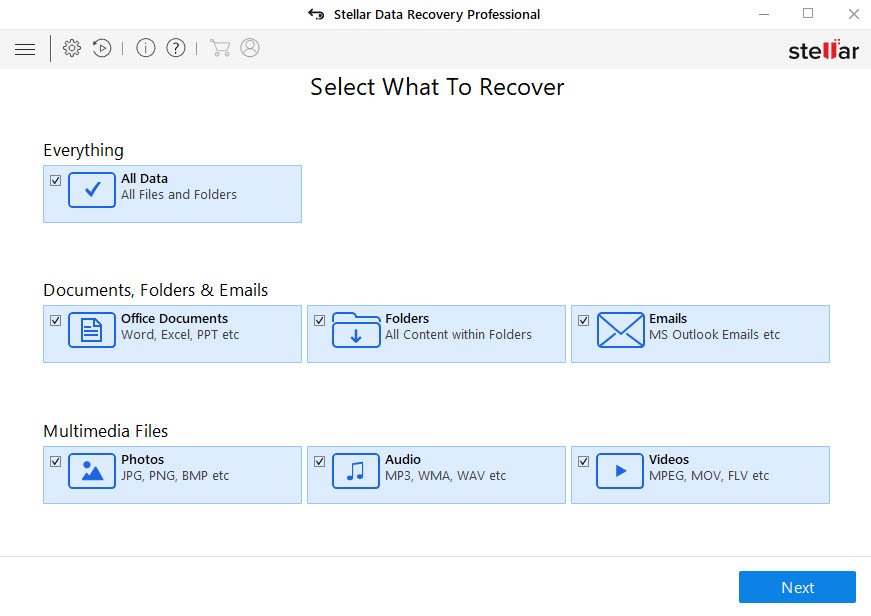
Ho kenya software ho hloka bonyane memori ea 4GB le 250MB ea hard disk. Leha e le bonolo ho e sebelisa, ts'ebetso ea eona ea ho fumana lifaele tse hlakotsoeng ho tsoa ho Windows 10 e hloka mehato e meraro feela. Ea pele, mosebelisi o kopuoa ho khetha mofuta oa data eo a lokelang ho e fumana. Leha ho na le khetho ea ho fumana data eohle, hoa khoneha ho ntlafatsa ts'ebetso ea ts'ebetso ena ka ho fokotsa sekhahla sa ho skena.
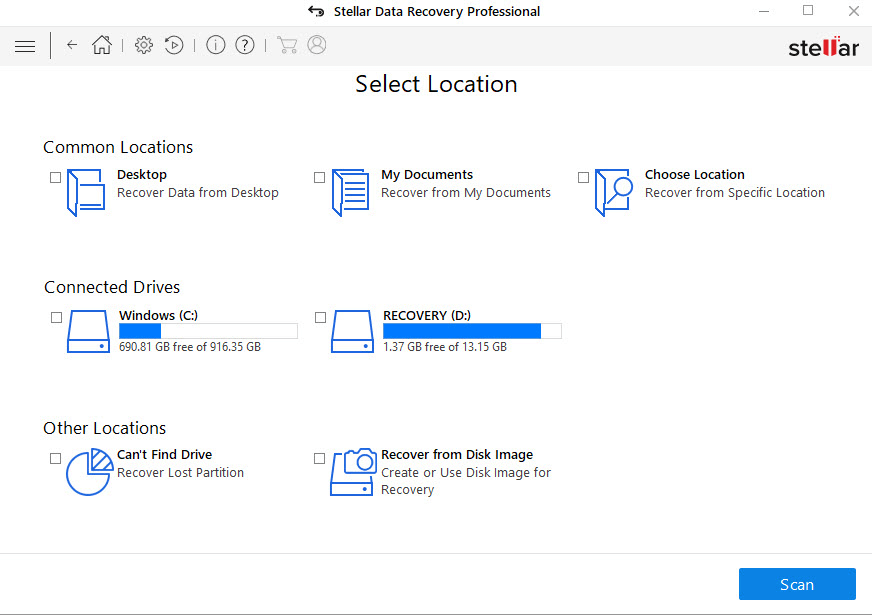
Ka mor'a moo, software e lebeletse hore mosebelisi a khethe sebaka seo a lokelang ho fumana lifaele tse hlakotsoeng ho sona. Lihlopha tse tharo tsa libaka lia bontšoa:
- Libaka tse tloaelehileng: Hoa khoneha ho khetha pakeng tsa ho fumana data ho tsoa ho Desktop, ho tsoa ho Litokomane, le ho tsoa sebakeng se itseng. Haeba ho khethoa khetho ea boraro, software e bula fensetere e ncha e le hore mosebelisi a ka supa sebaka.
- Bakhanni ba hokahaneng: Palo ea bakhanni ba bontšoang ke software e itšetlehile ka lisebelisoa tseo sistimi e khonang ho li lemoha. Tse tloaelehileng haholo ke hard disk ea lehae, SSD, le bakhanni ba bang le libuka tse fumanehang. Ena ke sehlopha sa likhetho tse fanang ka monyetla oa ho khutlisa data ho tsoa karolong e lahlehileng.
- Libaka tse ling: Khetho ena e tla sebelisoa bakeng sa maemo ao data e lokelang ho fumanoa setšoantšong sa disk.
Kamora ho khetha sebaka, software e nolofalletsa khetho e eketsehileng ea ho etsa Deep Scan. Ena ke ts'ebetso e tsoetseng pele haholoanyane ea ho batla data ho latela lipontšo tsa lifaele. Ts'ebetso ena e boima e khothaletsoa bakeng sa ho fumana data ho tsoa ho li-drive tse senyehileng haholo.
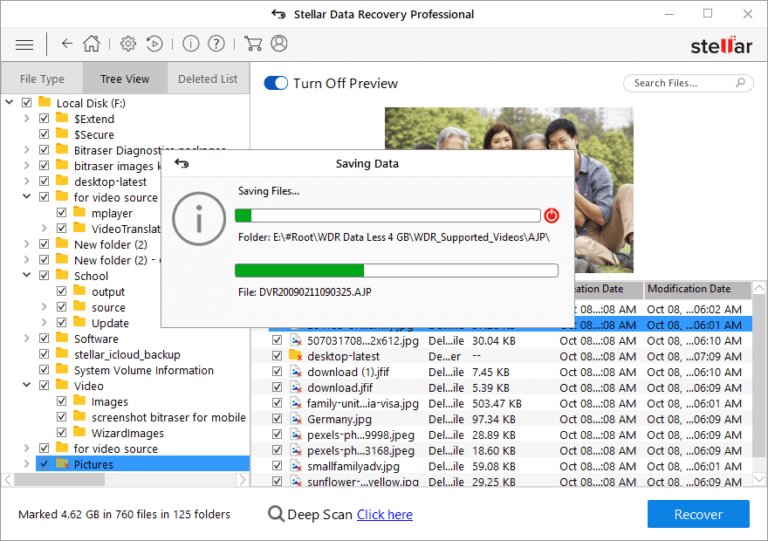
Mohato oa boraro le oa ho qetela o kenyelletsa ho qala ts'ebetso ea ho skena. Ha e ntse e sebetsa, tlhahlobo ea lifaele tse 'maloa tse fumanoeng e bontšoa skrineng. Leha ts'ebetso ea mohato ona e ipapisitse ka botebo le bongata ba data e amehang, Pholoso ea Lintlha tsa Stellar e khona ho qeta tlhahlobo ea li-gigabyte tse makholo ka metsotso e seng mekae.
Software e thathamisa difaele tsohle tse fumanweng kamora ho qeta tshebetso ya ho skena. Basebedisi ba na le di-tab tse tharo ho bona data ka ditsela tse fapaneng. Tlas'a tab ya "Mofuta wa Faele", difaele di hlophisitswe ho ya ka mofuta: Difoto, Modumo, Video, Tokomane, Mongolo, jj. Tab ya kamehla ke "Pono ya Sefate", mme e bontsha difaele ho sebedisa sebopeho sa sefate sa di-directory. Motso ke sebaka seo software e qadileng ho skena ho sona. Tab ya boraro ke "Lethathamo le Hlakotsweng". Ka ho tobetsa tab ena, mosebedisi o fumana temoso mabapi le ho kenngwa ha skena e tebileng ho batla difaele le difoldara tse hlakotsweng ho drive. Leha ho le jwalo, haeba basebedisi ba dumellana le ho tsamaisa tshebetso ena e tlatsanang, software e tla hlakola diphetho tsohle tsa skena tse fetileng. Karolo e nngwe e thusang skrineng sena ke tshimo ya ho sefa difaele tse fumanweng. Hang ha mosebedisi a tobetsa faele e itseng, ponelopele ya yona e bontshwa ka nepo. Ho kgutliswa ha faele e hlakotsweng ho etsahala ka katleho ka ho tobetsa konopo ya "Pholosa".
Jwalo ka ha ho boletswe ho Webosaete ea Stellar Data Recovery , mohato ka mohato ho fumana difaele tse hlakotsweng ho Windows 10 ho bonolo ho e sebedisa mme ho na le tshebetso e bonahalang. Leha ho le jwalo, hang ha software e le tharollo e feletseng bakeng sa ho pholosa data, mesebetsi e meng e mengata e a fumaneha. Ho itshetlehile ka boiphihlelo ba mosebedisi e mong le e mong, dikarolo tsena di ka hlahlojwa ho ya ka ditlhoko tsa boemo bo bong le bo bong.
Thibela Tahlehelo ea Lintlha Khomphutheng ea Hao ea Windows 10
Tharollo e fanoeng hantle bakeng sa ts'ireletso ea data ke Setšoantšo sa 'Nete sa Acronis . Ena ke sethala se felletseng sa polokelo e sireletsehileng ea data ka lihlahisoa tse ngata tse arotsoeng ka lihlopha tse tharo. Bakeng sa bafani ba maru, Acronis True Image e fana ka lits'ebeletso tse 'maloa tse retelehelang ho bekapo le ts'ireletso ea data, le ho hlaphoheloa ha likoluoa. Bakeng sa khoebo e sebetsang sebakeng sa marang-rang, ho na le litharollo bakeng sa mefuta e mengata ea taolo e sireletsehileng ea data ho kenyeletsoa ho kopanngoa le bafani ba litšebeletso tsa maru. Bakeng sa batho ka bomong, sethala se fana ka litharollo tse ling tse shebaneng le ts'ireletso le botšepehi ba data e bolokiloeng ho li-disk.
Tsena ke tse ling tsa dikgetho tsa ho fumana difaele tse hlakotsweng ho Windows 10. Ha re nahana ka mekgwa ya tlhaho e fumanehang ke sistimi e sebetsang, di hloka boiphihlelo bo eketsehileng ho mosebelisi ho sebetsana le mela ya ditaelo le dikarolo tse tswetseng pele tsa sistimi. E amanang le software ya motho wa boraro jwalo ka Pholoso ea Lintlha tsa Stellar , mesebetsi ea motheo e fanoang ke bona e ka fumanoa ho software e 'maloa e shebaneng le ho hlaphoheloa ha data. Ebe, basebelisi ba na le likhetho tse fapaneng tse ka khethoang ho latela lintlha tse ikhethang tsa boemo bo bong le bo bong.




