Adobe Digital Editions 允许您导入电子书和文档以供阅读和打印。以下是如何从 Adobe Digital Editions 打印文件。
按 Ctrl+P(或 Cmd+P)从 Adobe Digital Editions 打印
步骤 1. 将文件添加到 Adobe Digital Editions
添加要打印的文档/电子书。Adobe Digital Editions 支持扩展名为 .acsm (Adobe Content Server Message)、.pdf 和 .epub 的文件。如果您添加的是 ACSM 文件,则必须在 Adobe Digital Editions 中授权计算机。授权后,Adobe Digital Editions 将开始将内容下载到您的计算机。
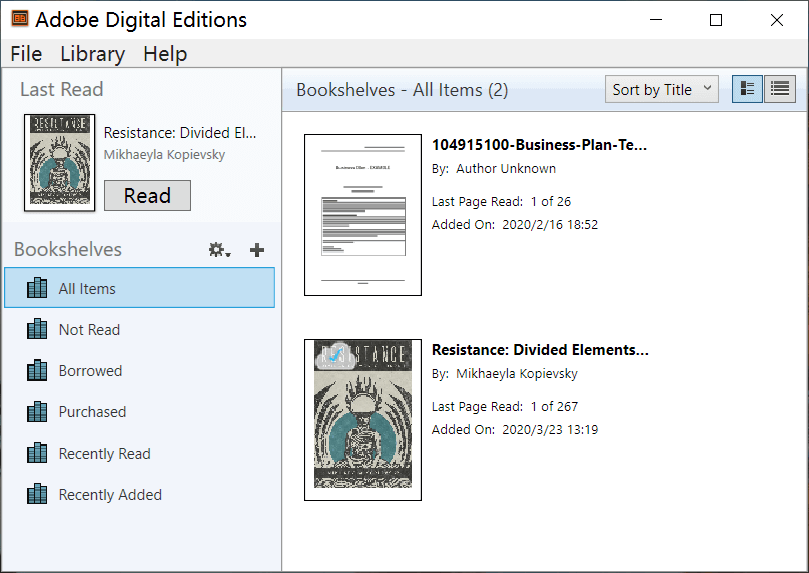
第 2 步。读取文件
右键单击书籍并点击阅读按钮。
步骤 3. 从 Adobe Digital Editions 打印
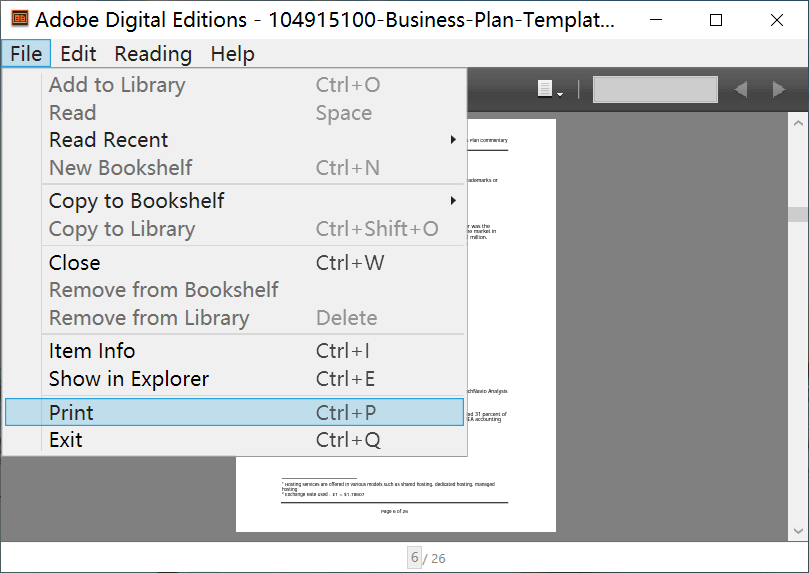
点击 文件 > 打印 或使用键盘快捷键。您可以使用 Ctrl+P 从 Adobe Digital Editions 打印文件。在 Mac 电脑上,按 Cmd+P 打印。
已解决:如何打印 Adobe Digital Editions 中不允许打印的书籍
如果图书出版商限制了图书的打印,您可以检查权限中是否不允许打印(右键点击图书,点击“图书信息”)。文件中的“打印”按钮也会变灰。

要打印这种受保护的文档,我们只能 将其转换为普通 PDF/EPUB 文件,然后将其添加回 Adobe Digital Editions 进行打印 。
方法如下。
步骤 1. 下载并安装 Adobe Digital Editions 转换器
Epubor Ultimate 可以从 Adobe Digital Editions 书籍、Kindle 书籍、Kobo 书籍等中删除 DRM,并转换为 PDF、EPUB 等。这款软件最好的一点是它使用起来非常简单——只需两个步骤即可将 Adobe Digital Editions 文件转换为可以导入 ADE 进行打印的普通 PDF 或 EPUB。
此转换器适用于 Windows 和 Mac,这里有免费试用版可供下载。免费试用版可以转换每本 Adobe Digital Editions 书籍的 20%,因此使用试用版时您无法获得完整的书籍,但您可以测试无限数量的书籍以查看它们是否已全部成功破解。
免费下载
免费下载
步骤 2. 启动程序并转到 Adobe 选项卡
点击 Adobe 您可以看到您的 Adobe Digital Editions 书籍已列出。您无需手动导入书籍。如果您想知道,它检测到的文件存储路径是 Windows 上的 C:\Users\用户名\Documents\My Digital Editions 和 Mac 上的 ~/Documents/Digital Editions。
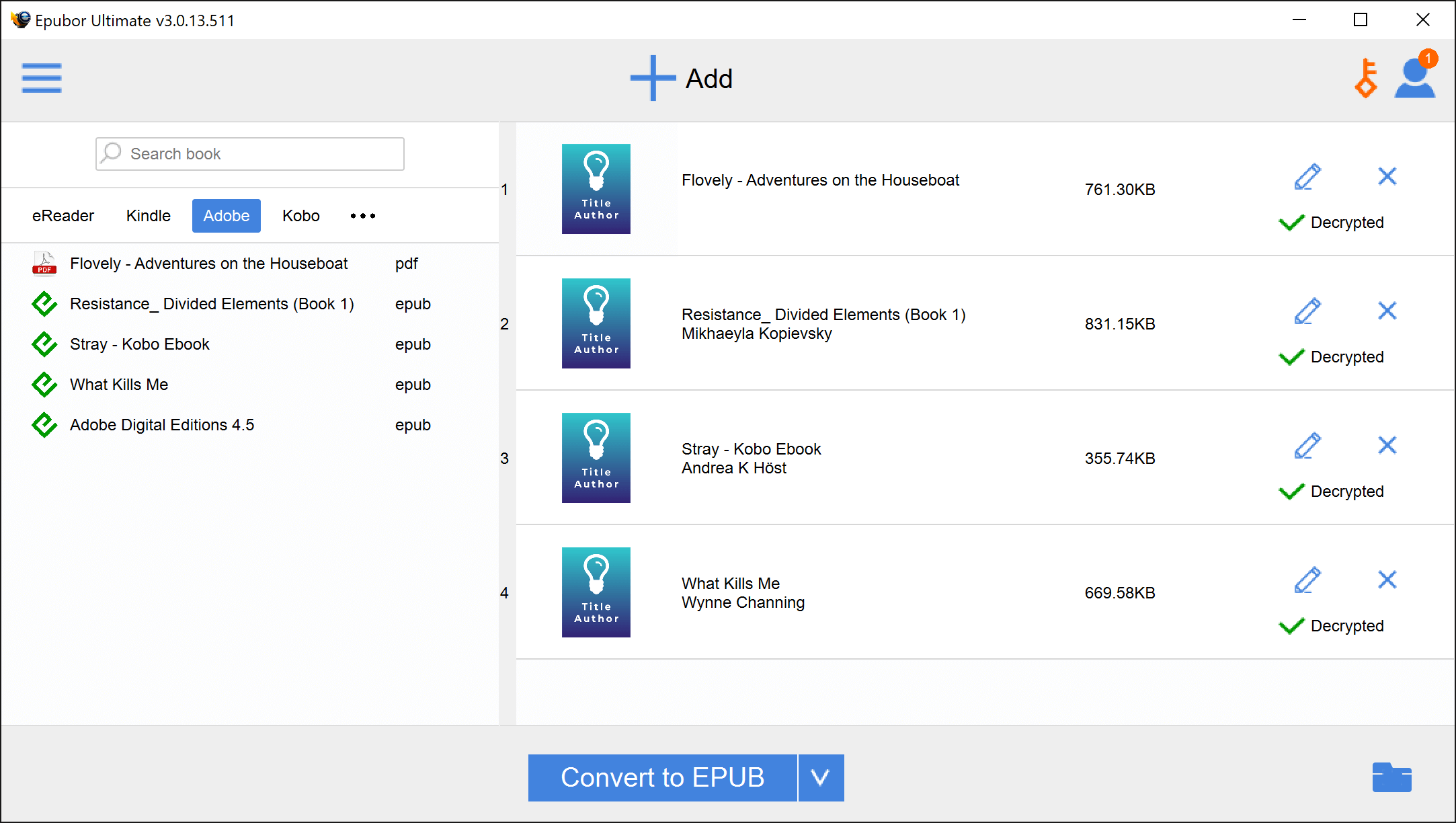
步骤3.按转换为EPUB
将要打印的书籍从左窗格拖到右窗格,然后书籍将被“解密”。最后一步是点击大按钮 - 转换为 EPUB(或选择转换为 PDF)。
步骤 4. 在 Adobe Digital Editions 中打印文件
将转换后的 PDF/EPUB 电子书拖放到 Adobe Digital Editions,阅读该书,然后使用 Ctrl+P 或 Cmd+P 打印该书。
和 Epubor Ultimate ,我们可以打印 Adobe Digital Editions 中的任何文件。