Pudete caccià a prutezzione DRM da l'eBook Kindle è dopu cunvertisceli in furmatu EPUB per sbarrazzassi di parechje limitazioni imposte da Amazon. EPUB hè un furmatu di eBook pupulare chì hè largamente supportatu. Quasi ogni piattaforma, cumpresi praticamente tutti i lettori hardware (cù l'eccezzione di u Kindle) è l'applicazioni di lettura di eBook, ponu facilmente leghje libri EPUB.
Eccu un bellu approcciu per trasfurmà i libri Kindle prutetti da DRM in furmatu EPUB: aduprate Epubor Ultimate Hè un prugramma software chì hè veramente simplice da aduprà è funziona sia cù Windows sia cù Mac. Avà cunvertimu i libri Amazon Kindle in EPUB.
Cunvertisce l'eBook Kindle AZW/KFX in EPUB senza DRM (Istruzioni passu à passu)
Indipendentemente da u metudu chì sceglite, assicuratevi di avè scaricatu è installatu
Epubor Ultimate
nant'à u vostru urdinatore Windows o Mac. A prova gratuita cunvertirà u 20% di ogni libru per dà vi una idea di cumu funziona.
Scaricamentu Gratuitu
Scaricamentu Gratuitu
Metudu 1: Cunvertisce i libri da un lettore elettronicu Kindle in EPUB
Solu applicabile à e seguenti versioni di firmware Kindle: V5.10.2 è precedenti. Queste sò alcune versioni più vechje Modelli Kindle .
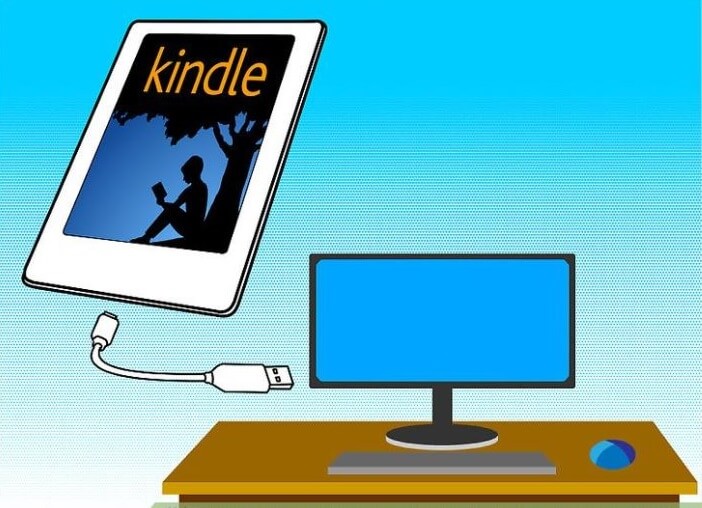
Passu 1. Pigliate u vostru Kindle è cunnettelu cù u vostru urdinatore
Cunnette u vostru lettore elettronicu Kindle cù u vostru urdinatore Windows o Mac via un cavu USB (utilizate un cavu di dati USB invece di un cavu solu di carica).
Passu 2. Aghjunghjite i libri Kindle chì devenu esse cunvertiti
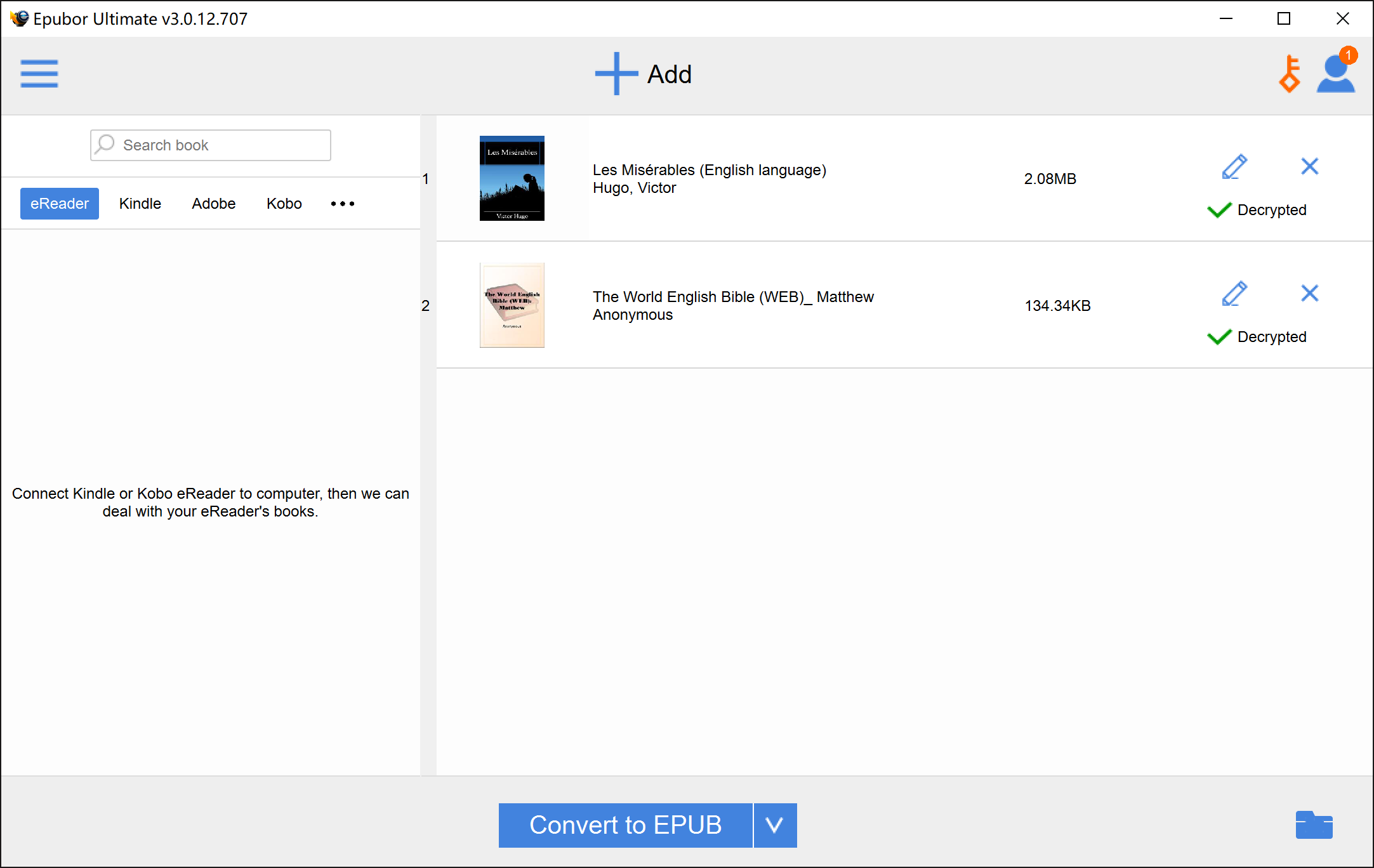
Apertu Epubor Ultimate Rileverà automaticamente u vostru dispositivu Kindle è mostrerà tutti i libri chì ci sò. Fate un doppiu clic nantu à u libru chì vulete cunvertisce in EPUB. Aspettate un pocu finu à chì a prutezzione DRM sia rimossa. U libru serà aghjuntu à u pannellu di diritta. Pudete cliccà nantu à l'icona di a matita per mudificà a meta di u libru, cum'è rimpiazzà l'imagine di copertina.

Passu 3. Cliccate nant'à "Cunvertisce in EPUB" per principià a cunversione
Selezziunate EPUB cum'è furmatu di output è cliccate nant'à "Cunvertisce in EPUB". Dopu à u successu, i libri Kindle cunvertiti seranu salvati nant'à u vostru urdinatore cù estensioni .epub. Ùn ci serà nisuna prutezzione DRM in i libri.
Metudu 2: Scaricate i libri da u situ web d'Amazon è cunvertiteli in EPUB
Averete bisognu di un lettore elettronicu Kindle (indipendentemente da u mudellu) per aduprà questu approcciu perchè Amazon vi permetterà di scaricà eBook da u so situ web à u vostru urdinatore solu quandu u vostru lettore elettronicu Kindle hè ligatu à un contu Amazon. Duvete ancu furnisce u numeru di serie di u vostru lettore elettronicu Kindle quandu l'utilizate. Epubor Ultimate per crackà eBook chì sò stati scaricati nant'à u vostru urdinatore.
Passu 1. Andà à Amazon.com: Gestite u vostru cuntenutu è i vostri dispusitivi .

Passu 2. À a diritta di l'eBook, cliccate nant'à "Più azzioni" è dopu "Scaricate è trasferite via USB".
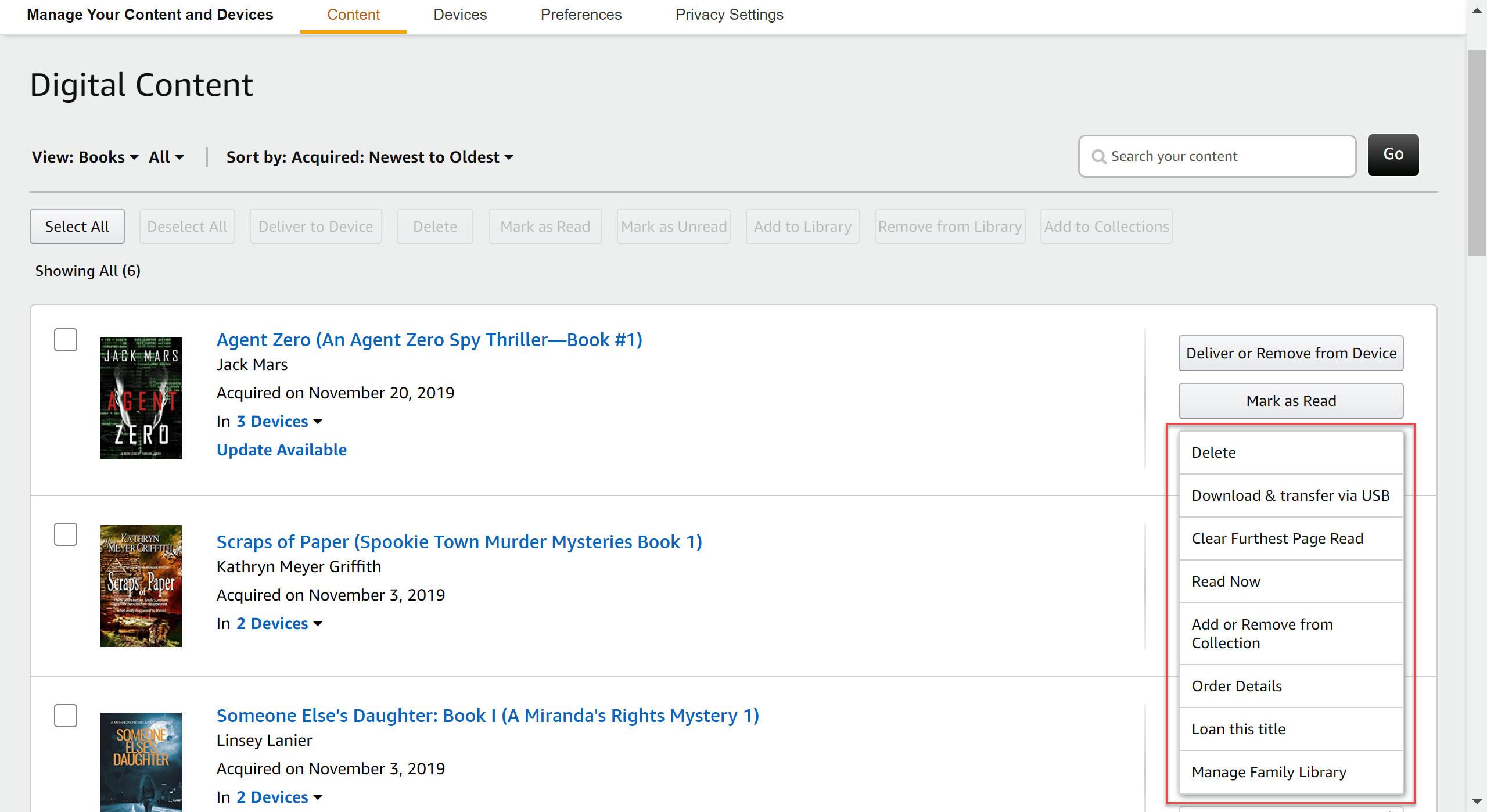
Passu 3. Selezziunate u vostru dispositivu Kindle E Ink è scaricate l'eBook Kindle nant'à u vostru urdinatore.

Passu 4. Lanciamentu Epubor Ultimate è inserite u vostru numeru di serie Kindle.
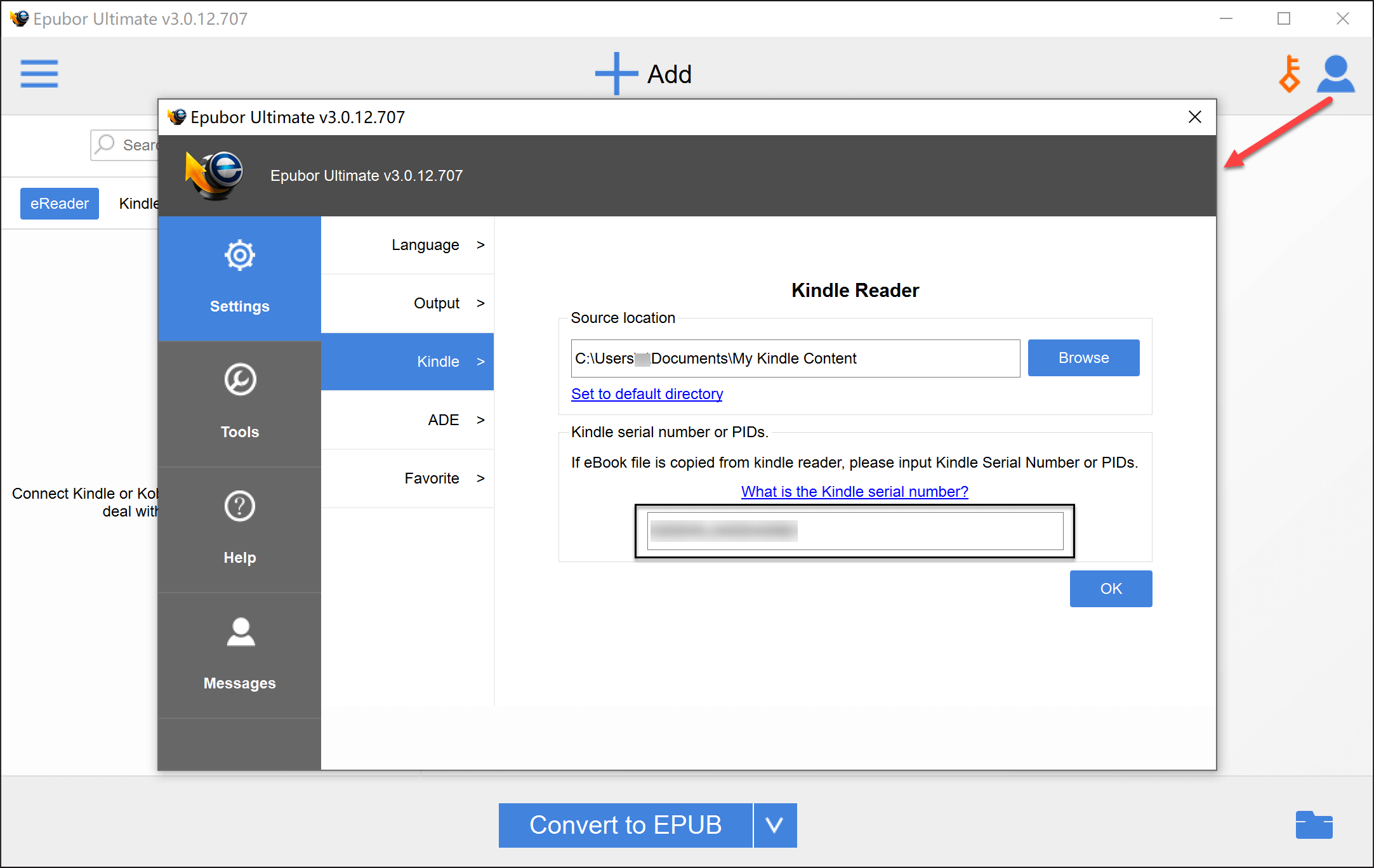
Passu 5. Aghjunghjite i libri Kindle chì sò stati telecaricati da Amazon.com.

Passu 6. Avà basta à appughjà "Cunvertisce in EPUB" è i libri EPUB senza DRM saranu salvati nant'à u vostru urdinatore.
Metudu 3: Cunvertisce Libri da Kindle per PC/Mac in EPUB
Questu hè u modu u più veloce per a cunversione in batch, è ùn richiede micca un lettore elettronicu Kindle. Tuttavia, postu chì l'operazioni in Windows è Mac sò abbastanza diverse, ne discuteremu separatamente.
Nant'à Windows: Cunvertisce "Kindle per PC" in EPUB
Passu 1. Corre Epubor Ultimate .

Passu 2. Lanciate Kindle per PC (eccu u ligame per scaricallu), è dopu cunnettatevi cù u vostru contu Amazon.
*U Passu 1 è u Passu 2 sò intercambiabili, ma devenu esse tutti fatti prima di u Passu 3 perchè avete bisognu di apre Epubor Ultimate è lasciallu eseguisce automaticamente alcune linee di cumanda prima di scaricà i libri da Kindle per PC.
Passu 3. Cliccate cù u dirittu nant'à u libru chì vulete cunvertisce in EPUB, è cliccate nant'à "Scaricà". Aspettate uni pochi di secondi, u libru serà aghjuntu à a tabulazione "Scaricatu".

Passu 4. Ritornu à Epubor Ultimate. Fate un doppiu clic nant'à a tabulazione "Kindle" per rinfrescà la. Tutti i vostri libri Kindle scaricati si ponu truvà quì. Trascinateli tutti o una selezzione di elli in u pannellu di diritta, è u prugramma duveria esse capace di decifralli cù successu. Pudete cunvertisce i vostri libri Kindle in EPUB cù un clic di u mouse.

Nant'à Mac: Cunvertisce "Kindle per Mac" in EPUB
Passu 1.
Scaricate Kindle per Mac V1.31 o inferiore (nota a parola "1.31". Sè vo aduprate un Mac chì hà l'ultima versione di l'app Kindle installata, duverete sguassà tutti i libri Kindle chì avete scaricatu è sguassà l'app).
Scaricate Kindle per Mac versione 1.31
Una cosa chì avete bisognu di fà subitu dopu avè installatu a V1.31 hè di andà à Kindle > Preferenze > Aggiornamenti per deselezziunà a casella di aghjurnamentu automaticu per ùn aghjurnà micca involuntariamente à una versione più recente. Basta à cunnettassi à u prugramma è avete finitu.

Passu 2. Eseguite a seguente linea di cumanda in "Terminal". Pudete apre u Terminal andendu in Finder > Applicazioni > cartulare Utilità, dopu clicchendu duie volte nantu à l'applicazione "Terminal". Oppure pudete apre Spotlight (command-spacebar), scrive "Terminal", è cliccà nantu à l'applicazione Terminal chì appare in i risultati di ricerca.
sudo chmod -x /Applicazioni/Kindle.app/Contenuti/MacOS/renderer-test
Entre
Inserite a vostra password
Entre
Chjude a finestra

Passu 3. Cliccate cù u dirittu nantu à a copertina di u libru in Kindle per Mac è sceglite "Scaricate".

Ci sò duie cose da tene à mente:
- Duvete cliccà cù u dirittu nant'à u libru invece di fà un doppiu cliccà nant'à a copertina. Implica "scaricà è apre" s'è vo fate un doppiu cliccà.
- Ùn duvete micca apre l'eBooks scaricati per leghje prima di caccià u DRM.
Passu 4. Apertu Epubor Ultimate per decifrare è cunvertisce Kindle in EPUB.

Dumande Frequenti
D: Quandu sò andatu à a tabulazione "Kindle" in Epubor Ultimate, perchè ùn hè apparsu nunda?
A: A locu di almacenamentu predefinitu di a V1.31 hè: /Users/UserName/Library/Application Support/Kindle/My Kindle Content, dunque pudete mudificallu in quella strada aprendu e "Impostazioni" di Epubor Ultimate è cambiendu a "Locu di fonte".

D: Perchè ùn riescu ancu à decifrà i libri ?
A: Duvete prima verificà se u vostru "Kindle per Mac" hè sempre a versione 1.31 o inferiore. Dopu, seguitate l'istruzzioni è pruvate torna, prestandu molta attenzione à i dettagli.
Cunclusione
In questu articulu, vi avemu guidatu à traversu u prucessu di cunversione di libri Kindle in EPUB. I passi implicati in a decifrazione di un libru in Mac o Windows sò diffirenti, ma tramindui ponu esse fatti cù Epubor Ultimate rispettivamente per Mac è Windows.
Epubor Ultimate ùn hè micca solu u megliu cunvertitore di eBook Kindle, ma ancu u megliu cunvertitore di eBook Kobo/NOOK è u megliu cunvertitore di libri Google Play. Cù una vasta gamma di funzioni, una facilità d'usu mai vista prima è un prezzu imbattibile, hè veramente un must-have per ogni fan di eBook.
Scaricate avà è gode di a vostra lettura! Spergu chì vi piacerà stu strumentu è u so funziunamentu. Sè avete qualchì dubbitu, ùn esitate micca à lascià un cummentariu in a nostra sezzione di cummenti quì sottu, vi risponderemu u più prestu pussibule.
Scaricamentu Gratuitu
Scaricamentu Gratuitu