
Quandu apre un documentu Word cum'è di solitu è apre Grammarly per verificà i prublemi di scrittura, ma Grammarly vi avvisa chì ùn ci hè micca documentu apertu. Dice Nisun documentu hè apertu o u vostru documentu ùn hà pussutu esse rilevatu. Pruvate à apre torna u vostru documentu. Quandu cliccate "Open Grammarly" una volta di più, pudete vede u numeru di prublemi di scrittura ma nisun dettagliu. Sta situazione si verifica di solitu dopu l'aghjurnamentu di u sistema Windows.
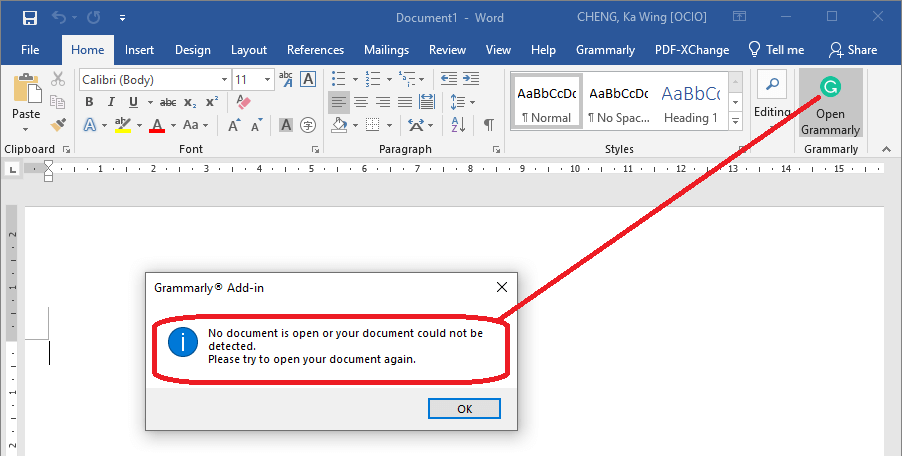
Cumu riparà l'errore Grammarly per Word in 5 passi simplici
Quì presentemu u modu u più direttu è efficace per risolve questu prublema. A chjave hè di reinstallà Grammarly per Microsoft Office per "tutti l'utilizatori".
Passu 1. Disinstalla l'add-in Grammarly
Sè u vostru sistema hè Windows 10, aprite Impostazioni di Windows > Applicazioni > Prugrammi è Funziunalità (sottu Impostazioni correlate) > cliccate cù u dirittu nantu à Grammarly per a suite Microsoft® Office > selezziunà Disinstalla Sè vo aduprate Windows 7 o un altru sistema Windows, disinstallatelu via u Pannellu di Cuntrollu. Avà avete disinstallatu cù successu a versione attuale di Grammarly Add-in. Ùn avete bisognu di verificà "Eliminà i paràmetri di l'utente è l'infurmazioni di login".
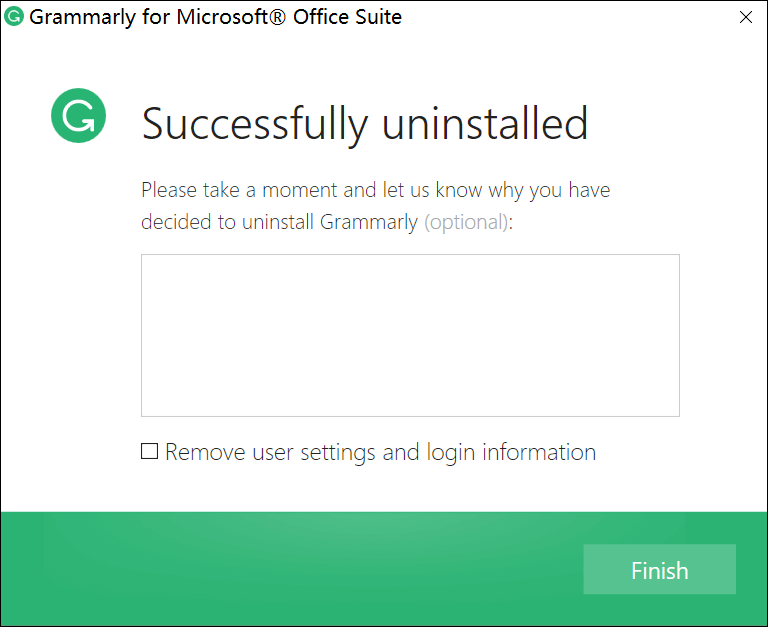
Passu 2. Scaricate Grammarly per Microsoft Office
Scaricate l'ultima versione di Grammarly per Microsoft Office Suite da quì Dopu, fate un doppiu clic nant'à GrammarlyAddInSetup.exe per eseguisce l'installatore.
Passu 3. Appughjà è tene premutu Shift è Ctrl è dopu cliccate nantu à Get Started
Quandu vedi a finestra "Benvenuti à Grammarly", tene premutu Maiuscì è Ctrl i tasti nantu à a vostra tastiera è dopu cliccate nant'à "Cumincià".
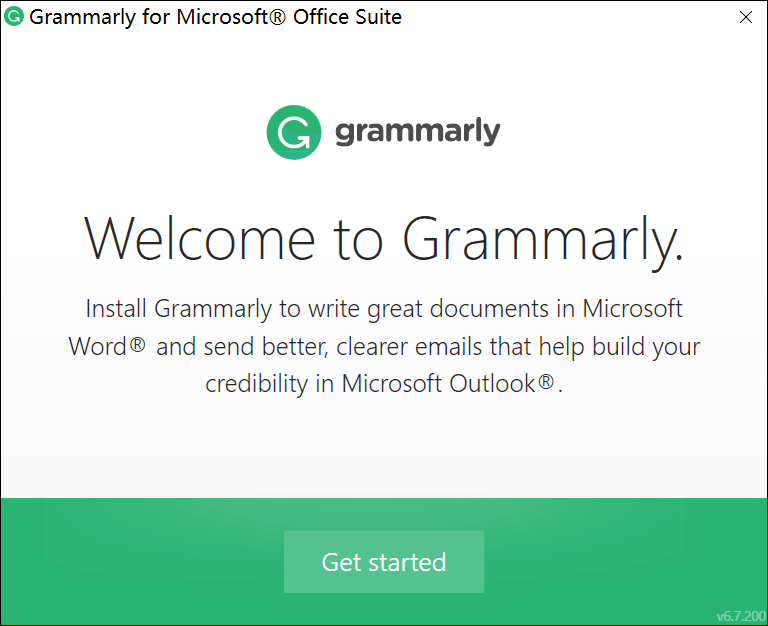
Passu 4. Verificate l'installazione per tutti l'utilizatori
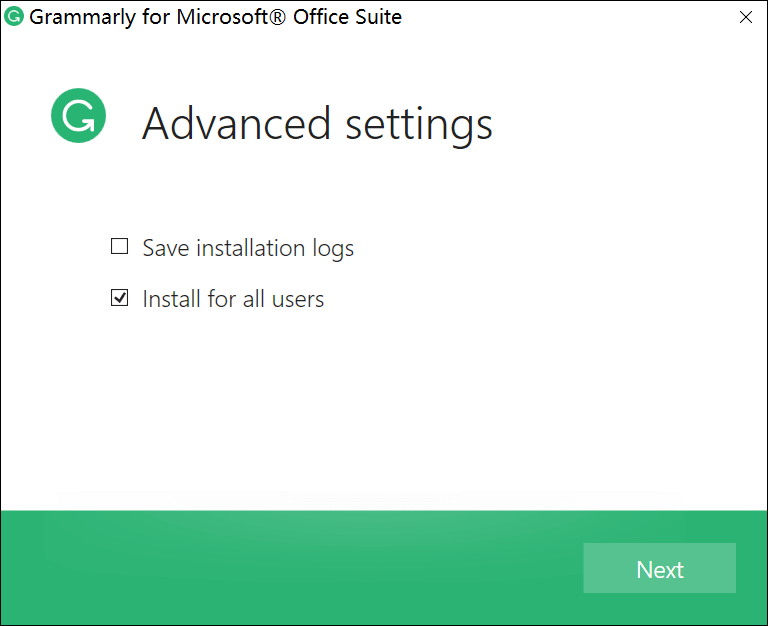
Verificate u Opzione d'installazione per tutti l'utilizatori è cliccate Dopu .
U passu u più impurtante hè u passu precedente. Avete bisognu di tene premutu Shift è Ctrl prima di cliccà "Cumincià", cusì in questu passu pudete vede Installà per tutti l'utilizatori. Sè sta finestra ùn appare micca, l'errore di "Nisun documentu hè apertu" esisterà sempre dopu avè reinstallatu Grammarly.
Passu 5. Segui u restu di l'istruzzioni di cunfigurazione per finisce l'installazione
1. Cartulare d'installazione: cliccate direttamente nant'à Next s'è vo ùn avete micca bisognu di cambià u cartulare predefinitu per installà Grammarly.
2. Selezziunate u pruduttu chì vulete installà da Grammarly per Word è Grammarly per Outlook. Grammarly per Word deve esse verificatu, è dopu cliccate nant'à Installà.
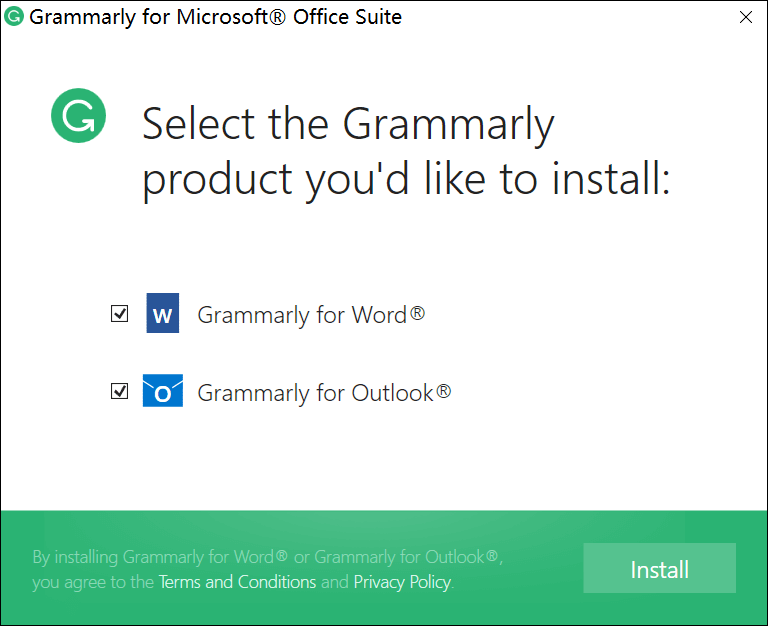
3. Felicità! Avete installatu Grammarly.
Per lancià Grammarly, aprite Microsoft Word. Sè u vostru documentu hè digià apertu, duverete riavviallu per attivà l'add-in Grammarly. Avà tuttu funziona torna à a perfezione.





