Hè abbastanza cumunu chì vulemu sapè cumu fà screenshots nantu à i dispusitivi Kindle. Calchì volta averemu bisognu di catturà infurmazioni impurtanti nantu à a nostra Tablet Kindle, o di catturà una scena di libru preferita nantu à u nostru E-reader Kindle per sparte.
Cumu fà screenshots nantu à Kindle Fire, Fire HD, Fire HDX, è altri
Per quale hè sta parte: l'utilizatori di tablette Amazon Fire da a prima generazione à l'ultima generazione, cumpresi i seguenti mudelli.
- 1a generazione (2011): Kindle Fire 7
- 2a generazione (2012): Kindle Fire 7, Kindle Fire HD 7
- Gen 2.5 (2012): Kindle Fire HD 8.9
- 3a generazione (2013): Kindle Fire HD 7, Kindle Fire HDX 7, Kindle Fire HDX 8.9
- 4a generazione (2014): Fire HD 6, Fire HD 7, Fire HDX 8.9
- 5a generazione (2015): Fire 7, Fire HD 8, Fire HD 10
- 6a generazione (2016): Fire HD 8
- 7a generazione (2017): Fire 7, Fire HD 8, Fire HD 10
- 8a generazione (2018): Fire HD 8
- 9a generazione (2019): Focu 7
…
Fate screenshots nantu à e tablette Amazon Fire (3a generazione è successive)
Appughjà è tene premutu u buttone buttone di diminuzione di u vulume è u buttone di accensione inseme per un secondu.
Viderete un schermu chì lampa è una maghjina più chjuca di u schermu apparirà in u centru chì indica chì avete fattu una cattura di schermu cù successu. Avà andate à l'app Foto è e vostre schermate saranu in diretta in l'album Screenshots.
Sè vo vulete impurtà screenshots direttamente à l'urdinatore, duverete cunnette a tableta Amazon Fire à u vostru Windows/Mac. via un cavu di dati USB .
Nant'à Windows: I screenshots sò salvati in Memoria interna > Immagini > Screenshots nant'à u dispusitivu Fire in furmatu PNG.
Nant'à Mac: Installà è lancià Trasferimentu di File Android , chì pò esse adupratu per trasferisce i fugliali trà Mac è a tableta Amazon Fire. In a finestra AFT, e screenshots sò almacenate in Immagini > Screenshots.

Fate screenshots nantu à e tablette Kindle Fire 2011-2012
Hè abbastanza difficiule di fà una cattura di schermu di sti Kindle Fire più vechji. A prucedura principale hè di attivà ADB nant'à a vostra tableta Fire, installà u Driver Kindle Fire, installà Android SDK, cunnette u dispusitivu Fire à u vostru urdinatore, lancià Dalvik Debug Monitor, sceglie u dispusitivu Fire è a cattura di schermu da u menu in cima. Eccu i cunsiglii d'Amazon. istruzzioni Se necessariu, pudete ancu cuntattà u Serviziu Clienti Tecnicu Amazon per aiutu.
Fate screenshots nantu à un lettore elettronicu Kindle (Kindle Paperwhite, Kindle Oasis, Kindle 10, Kindle Touch, ecc.)
Per quale hè destinata sta parte: l'utilizatori di lettori di libri Kindle E-Ink da a 1a generazione à l'ultima generazione, cumpresi i seguenti mudelli.
- Prima generazione (2007): Kindle
- Seconda generazione (2009, 2010): Kindle 2, Kindle 2 internaziunale, Kindle DX, Kindle DX internaziunale, Kindle DX Graphite
- Terza generazione (2010): Kindle Keyboard (chjamata ancu Kindle 3)
- Quarta generazione (2011): Kindle 4, Kindle Touch
- Quinta generazione (2012): Kindle 5, Kindle Paperwhite 1
- Sesta generazione (2013): Kindle Paperwhite 2
- Settima generazione (2014, 2015): Kindle 7, Kindle Voyage, Kindle Paperwhite 3
- Ottava generazione (2016): Kindle Oasis 1, Kindle 8
- Nona generazione (2017): Kindle Oasis 2
- Decima generazione (2018, 2019): Kindle Paperwhite 4, Kindle 10, Kindle Oasis 3
…
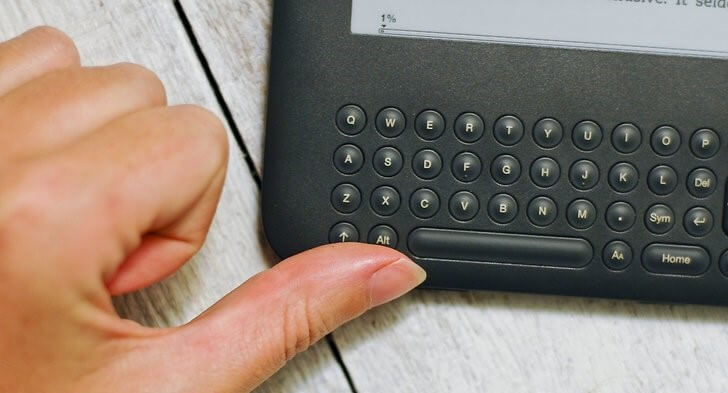
Kindle, tutti i Kindle 2 è Kindle DX, tastiera Kindle – Appughjà è tene premutu Alt-Shift-G nant'à a tastiera. U buttone Shift hè a Freccia in Su accantu à Alt.
Kindle 4, Kindle 5 – Tenite premutu u buttone di a tastiera è dopu tene premutu u buttone di u menu.
Kindle Touch – Appughjà è tene premutu u buttone Home, è dopu toccà in ogni locu di u screnu.
Kindle 7, Kindle 8, Kindle 10, Kindle Voyage, tutti i Kindle Paperwhite è Kindle Oasis – Toccate i dui anguli opposti di u screnu à u listessu tempu. PS Si prevede chì e versioni future piglieranu screenshots in questu modu. Aggiorneraghju questu post s'ellu ci hè qualchì cambiamentu.
Quandu si face una cattura di schermu nant'à Kindle, u lampeghju indica chì a vostra cattura di schermu hè stata fatta è salvata. Probabilmente duverete tene premutu circa 5 secondi per vede un lampeghju sè state facendu una cattura di schermu nant'à i vechji mudelli Kindle.
Per verificà a cattura di schermu, ùn pudete micca verificà in u Kindle stessu. Cusì duverete cunnette u Kindle à l'urdinatore per mezu di un cavu di dati USB. E cattura di schermu appariranu in u cartulare principale o in u cartulare di documenti. Sò almacenate cum'è fugliali .png.