Facemu screenshots per una varietà di ragioni - per catturà un mumentu divertente, per mustrà à qualchissia cumu fà qualcosa, per documentà u nostru travagliu, o semplicemente perchè vulemu salvà l'imagine di e cose chì truvemu in u web o in l'applicazioni. Qualunque sia a ragione, i screenshots sò un strumentu incredibilmente utile chì pò esse adupratu nantu à qualsiasi dispositivu cù un schermu.
Nant'à Mac, ci sò parechji modi diffirenti per fà screenshots. A cumbinazione di tasti da aduprà dipende da ciò chì vulete catturà - tuttu u vostru schermu, una finestra specifica, o solu una parte di u schermu.
Una volta chì avete fattu una cattura di schermu, hè automaticamente salvata nant'à u vostru desktop. Cù u tempu, ste schermate ponu cumincià à intasà u spaziu di almacenamentu di u vostru Mac.
A dimensione di una screenshot pò dipende da ciò chì state pigliendu è da quanti dettagli ci sò in l'imagine. Alcune ponu esse grande cum'è 6 MB o più. Sè vo vulete liberà spaziu, pudete sguassà e screenshots indesiderate da u vostru Mac.
Induve sò salvate e screenshots nantu à Mac?
Per difettu, tutte e screenshot chì fate nant'à Mac seranu salvate nant'à u vostru desktop cum'è fugliali .png. Pudete raggruppà e screenshot in pile. Questu pò esse attivatu cù una simplice casella di cuntrollu in u menu di cliccà cù u dirittu di u vostru desktop.
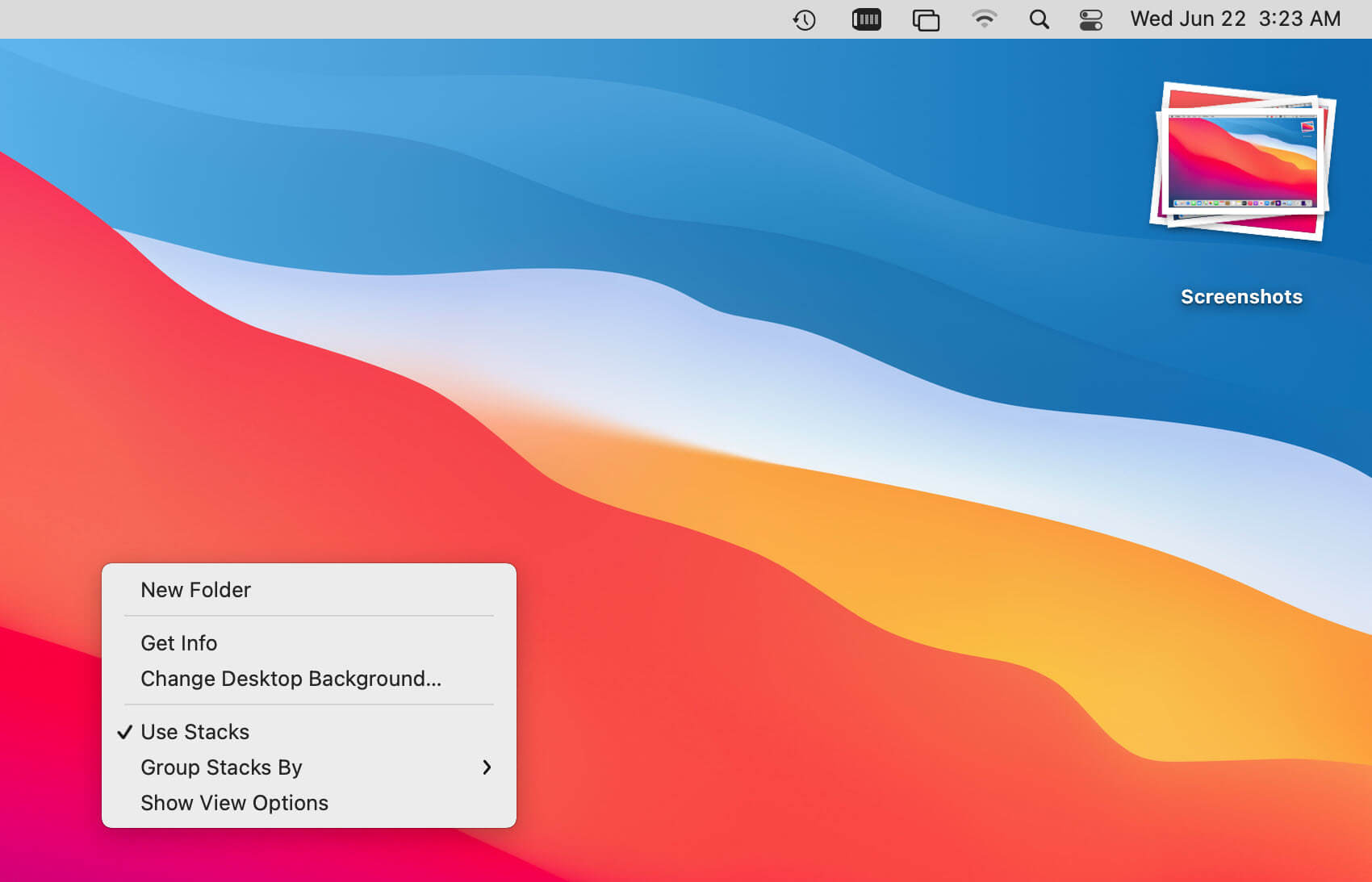
A funzione di impilamentu raggrupperà tutte e vostre catture di schermu inseme in una pila è vi permetterà di espandele clicchendu nantu à a pila, rendendu più simplice a ricerca di a screenshot chì cercate è a pulizia di u vostru desktop in u prucessu.
Sè vo vulete cambià induve sò salvate e vostre screenshots, pudete fà cusì aprendu l'app Screenshot (tasti di scelta rapida Command + Shift + 5) è andendu à "Opzioni".
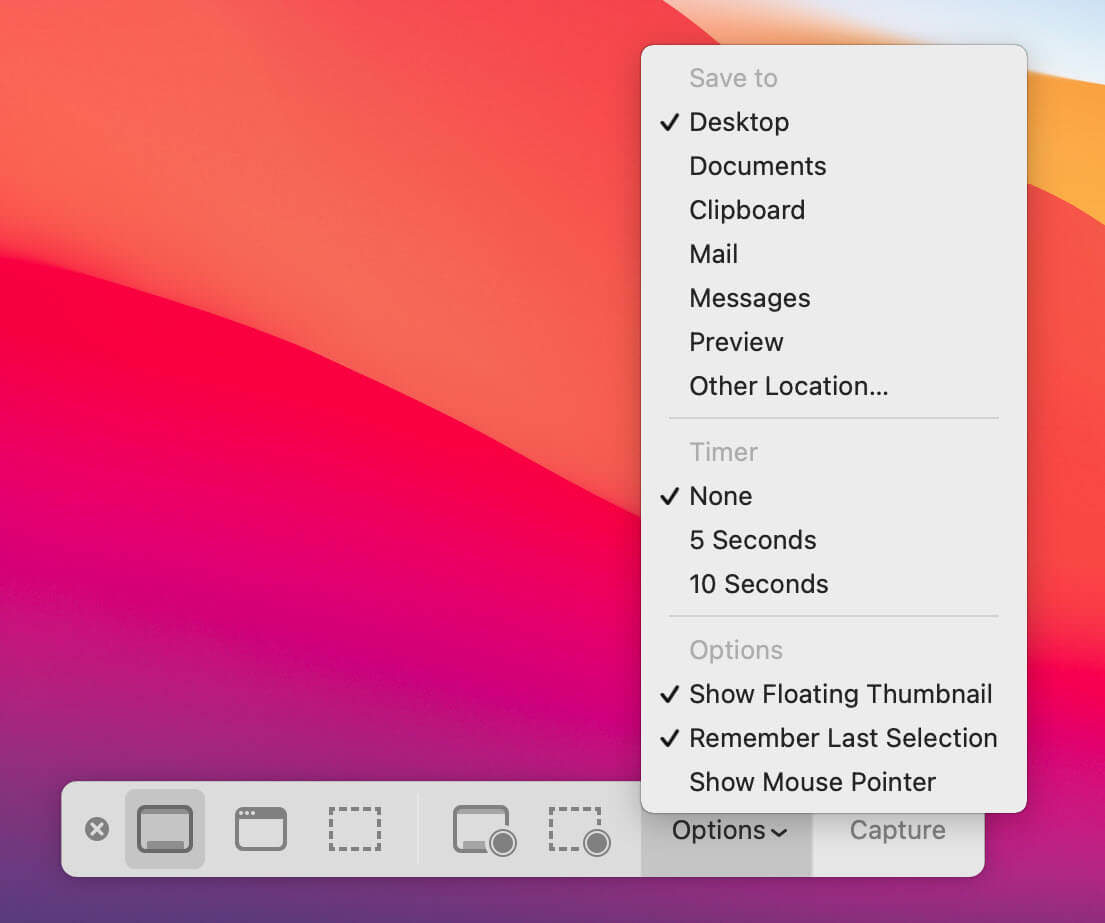
L'opzione "Salvà in" si trova avà in u menù a tendina, chì vi permetterà di cambià induve sò almacenati i vostri futuri screenshots.
Cumu sguassà e screenshots nant'à Mac?
Avà chì sapemu induve sò salvate e screenshots in Mac, guardemu cumu si ponu sguassà.
U modu u più faciule per sguassà una screenshot hè di trascinalla da u desktop in a spazzatura.
Pudete ancu selezziunà a screenshot (o parechje screenshot) è appughjà Command + Delete nant'à a vostra tastiera. Questu manderà ancu a(e) screenshot(s) in a spazzatura.
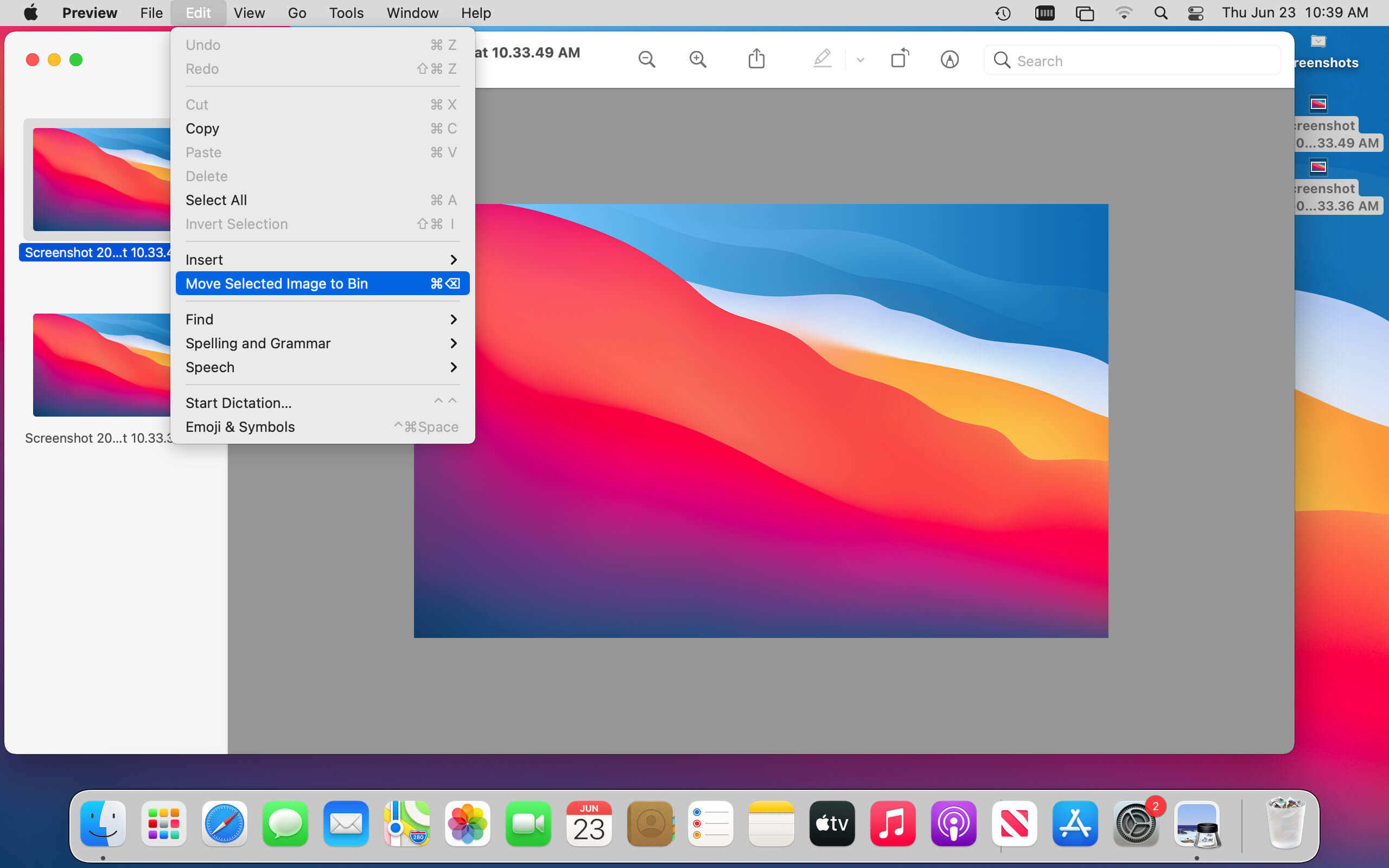
Sè vo vulete esse più selettivu nantu à e screenshots chì sguassate, pudete apreli in Anteprima è sguassalli da quì. Per fà questu, selezziunate e screenshots è cliccate cù u dirittu nantu à elle. In u menu popup, selezziunate "Apri cù" è dopu sceglite "Anteprima".
Una volta chì e screenshots sò aperte in Anteprima, pudete appughjà Command + Delete nantu à a vostra tastiera o andà à u menu "Edit" è selezziunà "Move Selected Image to Bin" da quì. A screenshot chì avete sceltu serà mandata à u cestino.
E screenshots chì vanu in a basura ùn sò micca sguassate finu à chì ùn svuotate micca a basura. Cusì, dopu avè sguassatu e screenshots chì ùn avete più bisognu, pudete sguassalli tutti in una volta clicchendu cù u dirittu nantu à a basura è selezziunendu "Svuotate a basura".
Questu cancellerà permanentemente e screenshots da u vostru Mac è libererà spaziu di almacenamentu in u prucessu.
Perchè ùn possu micca sguassà e screenshots nant'à Mac?
Sè avete prublemi à sguassà e screenshots nant'à Mac, ci sò alcune cose chì pudete pruvà.
Prima, assicuratevi chì a screenshot ùn sia aperta in alcuna applicazione. S'ella hè, chjude l'applicazione è pruvate à sguassà di novu a screenshot.
Sè què ùn funziona micca, pruvate à riavvià u vostru Mac è dopu sguassà a cattura di schermu. Què pò qualchì volta risolve i prublemi cù a cancellazione di i fugliali.
Sè avete sempre prublemi, CleanMyMac X pò aiutà. Questa app pò sguassà i fugliali stubborn chì ùn saranu micca sguassati cù i metudi regulari.
Basta à scaricà è installà CleanMyMac X, lancià l'applicazione è cliccà nantu à a funzione "Shredder" in u menu di manca.
Pruvate CleanMyMac X gratuitamente
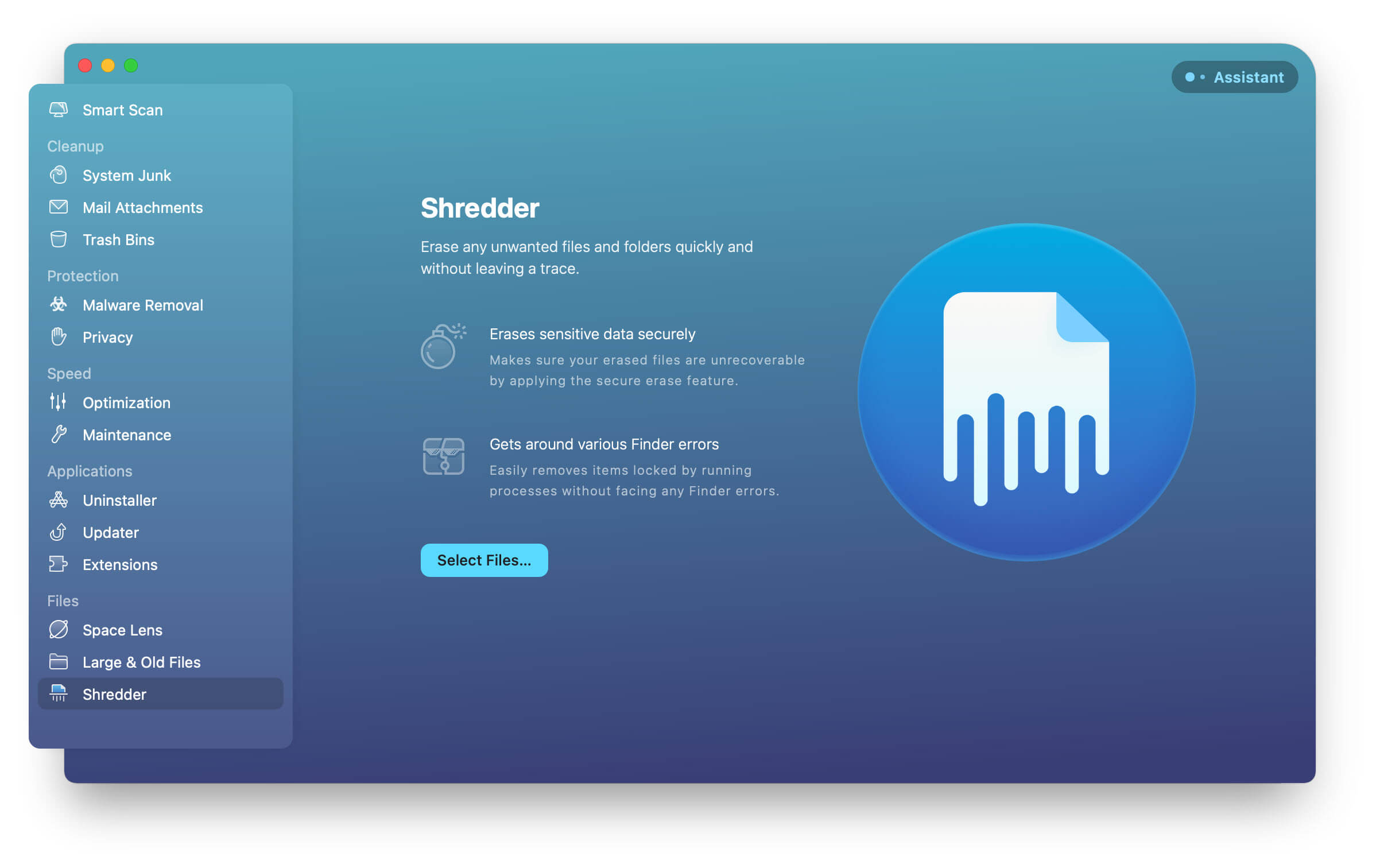
In a finestra "Shredder", trascinate è lasciate cascà a screenshot (o e screenshot) chì vulete sguassà in a finestra.
Avà cliccate nant'à "Shred" è a screenshot serà sguassata permanentemente da u vostru Mac.
CleanMyMac X hè un strumentu putente chì pò ancu aiutà à liberà spaziu di almacenamentu nant'à u vostru Mac in altri modi. Pò caccià i fugliali grossi è vechji, l'applicazioni micca aduprate, è assai di più. Dunque, sè vo circate un modu per pulisce u vostru Mac è liberà spaziu, pruvate.
Eccu - una guida rapida è faciule nantu à cumu sguassà e screenshots nantu à Mac. Sbarazzenduvi di l'imagine indesiderate, pudete sbarazzà vi di u vostru desktop è ricuperà spaziu nantu à u vostru urdinatore.




