L'emoji hè a piccula maghjina chì rende u testu cusì interessante. A parola "emoji" vene da u giapponese e (絵, "imagine") + moji (文字, "carattere"). L'emoji uriginali (176 icone in tutale) sò stati creati in u 1998 da Shigetaka Kurita, un ingegnere di a cumpagnia telefonica giapponese. Finu à avà, u numeru di emoji hè assai più di qualchì centinaia.
Eccu 6 metudi per inserisce emoji in Word nant'à u vostru Windows, Mac, o Linux.
Metudu 1: Aduprà a tastiera tattile integrata di Windows
Windows 10, 8.1/8 offre un strumentu di facilità d'accessu integratu chjamatu Touch Keyboard. Pudete apre lu per inserisce emoji in un documentu Word.
Nota: ùn hè micca dispunibule per Windows 7 è versioni precedenti.
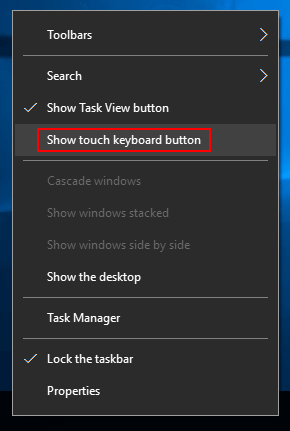
Passu 1. Cliccate cù u dirittu nantu à a barra di attività di Windows è marcate "Mostra u buttone di a tastiera tattile".
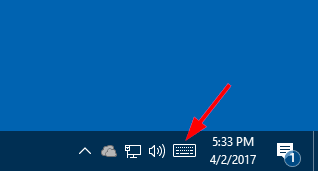
Passu 2. L'icona di a Tastiera Touch apparirà nantu à a barra di attività. Cliccate quì è pudete attivalla.
Passu 3. Cliccate nantu à l'emoji per inserisce lu in a vostra Word.

Metudu 2: Aghjunghje a tastiera Emoji da l'Office Store
A Tastiera Emoji hè un add-in per Microsoft Word, PowerPoint è OneNote. Pudete installallu da l'Office Store. Dopu l'installazione, pudete apre lu da "I mo Add-ins" in Word.
Passu 1. Aprite u vostru documentu Word, cliccate nant'à Inserisce tabulazione > Magazinu , è dopu aghjunghjite a Tastiera Emoji.
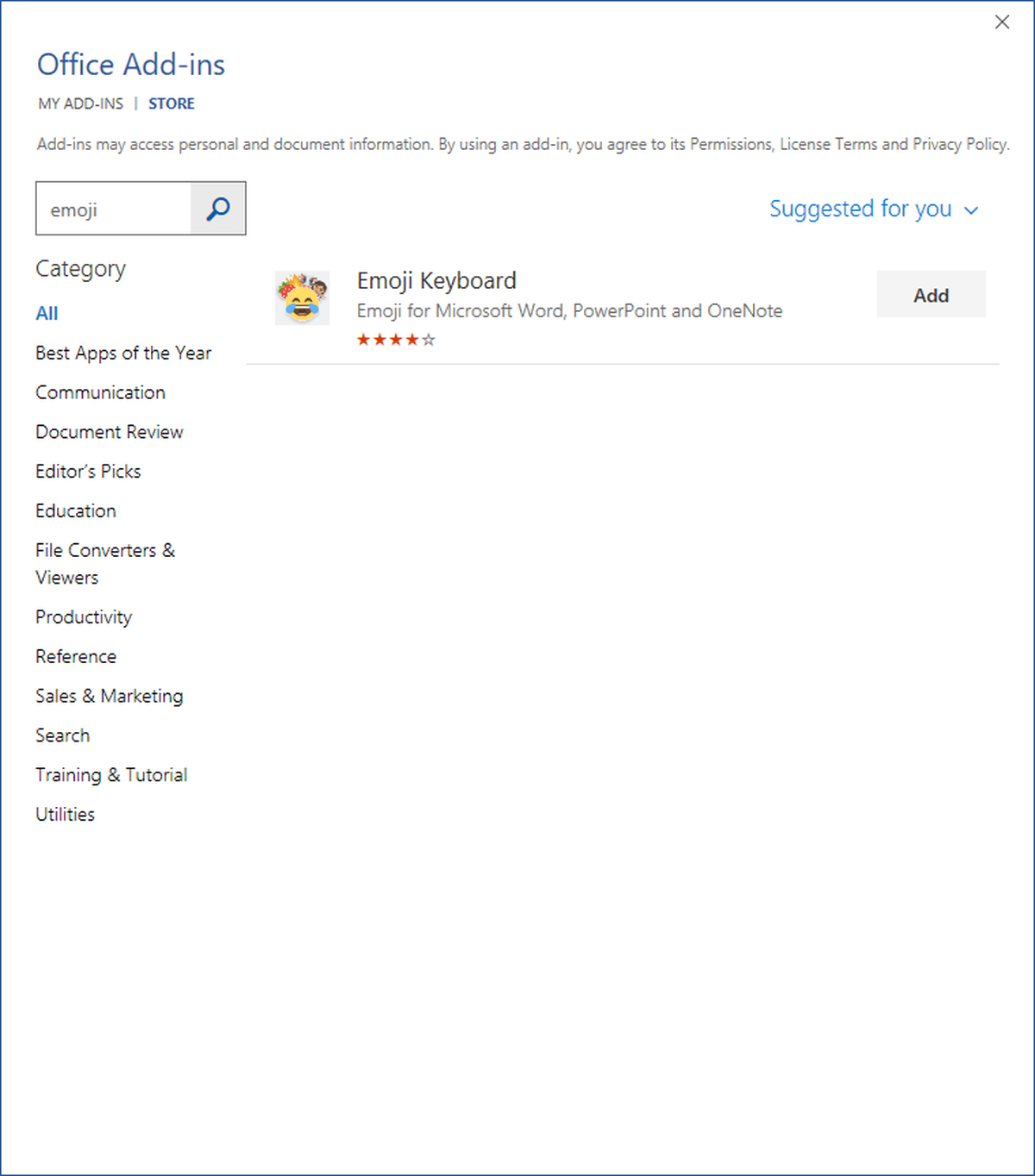
Passu 2. Pusiziunate u cursore in un documentu Word, è dopu selezziunate una icona emoji da inserisce.
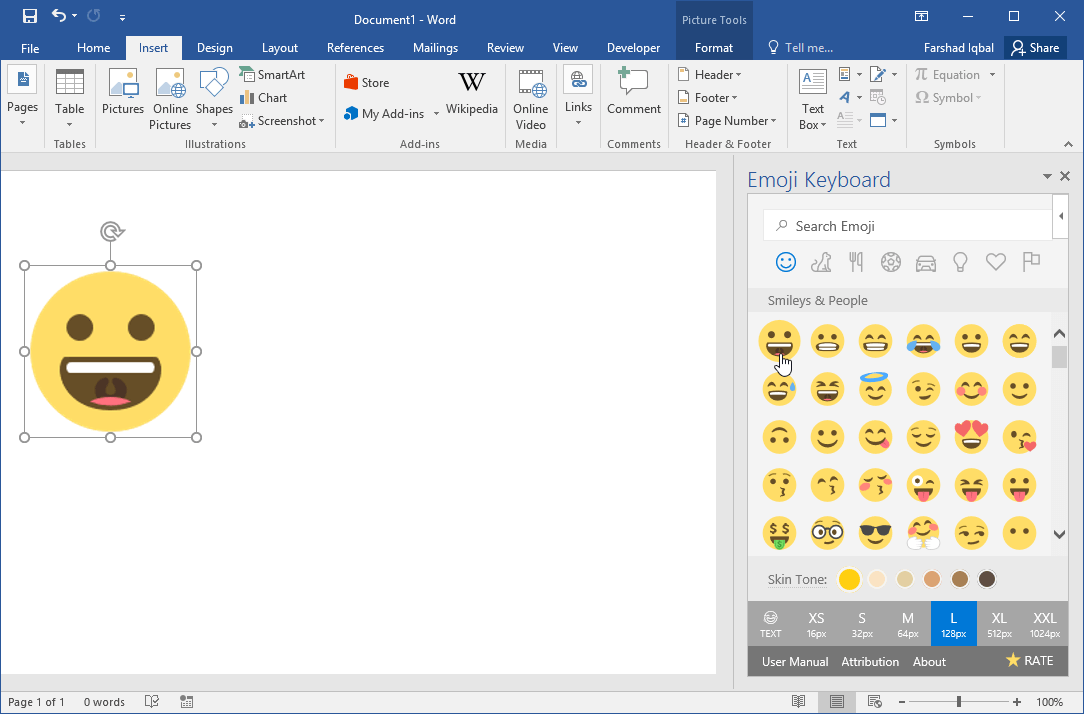
U vantaghju di questu add-in hè chì ùn pudete micca solu inserisce emoji cum'è "testu", ma ancu direttamente cum'è imagine. Pudete ancu cambià a dimensione di l'imagine emoji è u tonu di a pelle.
Metudu 3: Copià è incollà Emoji da i siti web
Ci sò parechji siti specializati in u significatu, a storia, a copia è l'incolla di l'emoji. Quì elencu brevemente dui siti web.
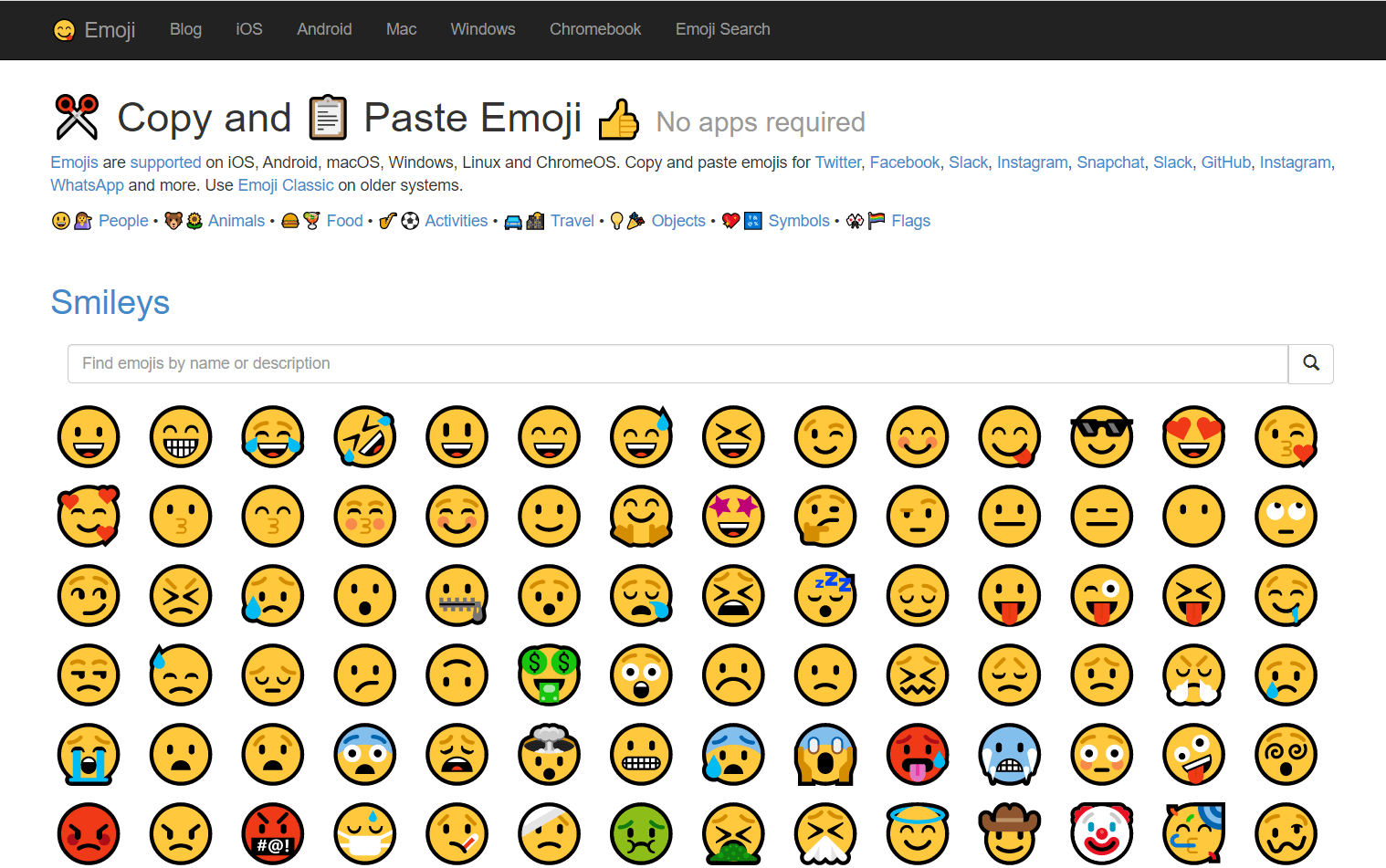
- 😋 Uttene Emoji – Tutti l'Emoji da ✂️ copià è 📋 incollà 👌
Get Emoji furnisce guasi 2500 emoji, cumprese categurie cum'è 😃💁 Persone • 🐻🌻 Animali • 🍔🍹 Cibu • 🎷⚽️ Attività • 🚘🌇 Viaghji • 💡🎉 Oggetti • 💖🔣 Simbuli • 🎌🏳️🌈 Bandiere. Nisuna app hè necessaria.
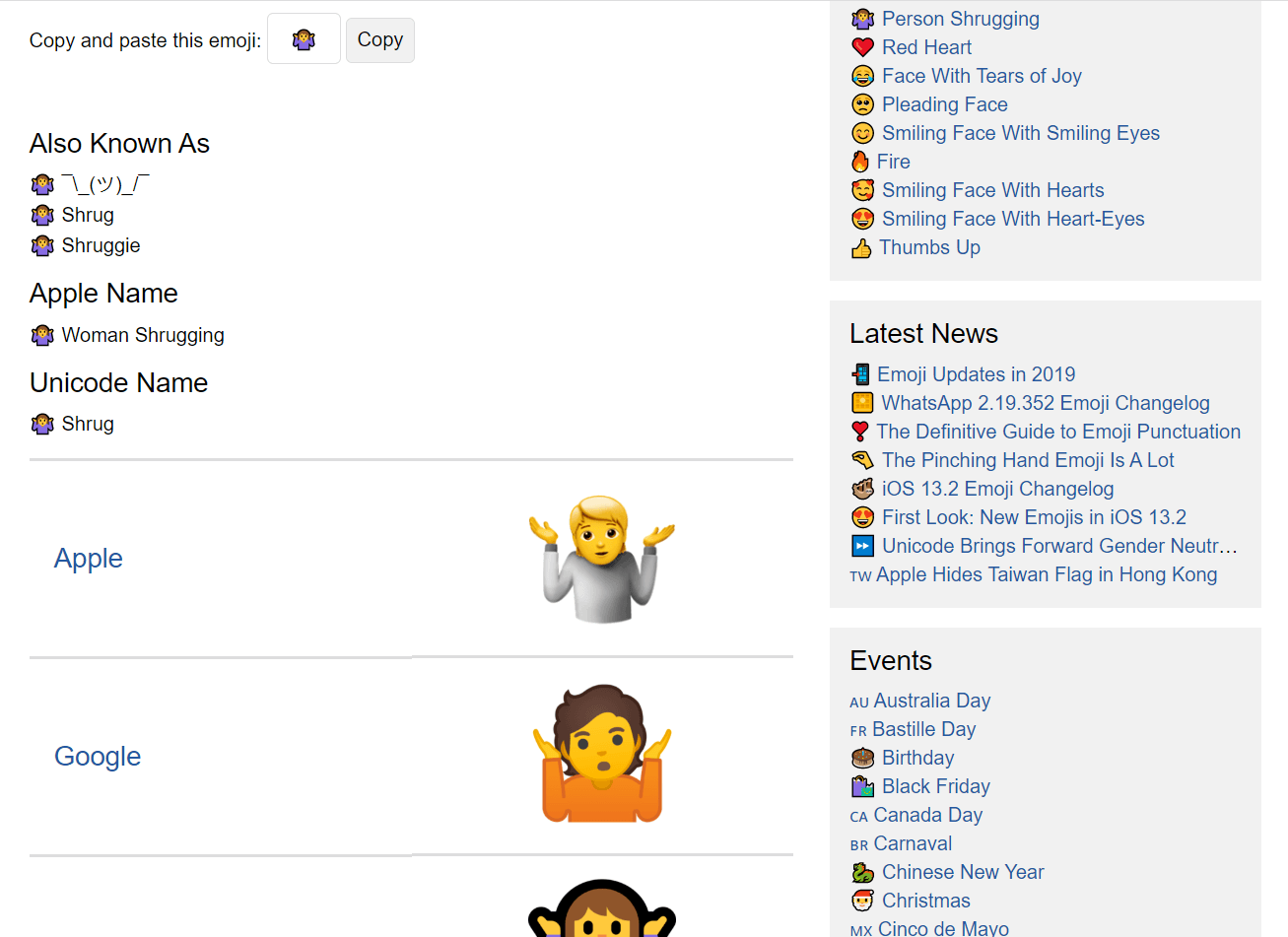
- 📙 Emojipedia – 😃 Casa di i significati di l'emoji 💁👌🎍😍
Emojipedia hè un grande mutore di ricerca di emoji. Pudete navigà in u significatu, a storia, u nome di ogni emoji, è vede cumu l'emoji hè visualizatu nantu à diverse piattaforme. Cliccate nantu à u buttone "Copia" è dopu l'emoji pò esse incollatu in u vostru documentu Word.
Metudu 4: Installate l'applicazione winMoji
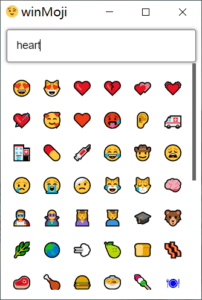
Questa applicazione funziona per Windows 7, 8, 10, ecc. Hè una suluzione alternativa à l'usu di a tastiera touch di Windows o in Windows 7 induve sta tastiera ùn esiste micca. WinMoji furnisce ancu una funzione di ricerca.
Passu 1. Scaricate winMoji quì .
Passu 2. Cliccate nant'à l'emoji chì vulete, è l'emoji sceltu serà incollatu automaticamente nant'à u tavulinu di u sistema.
Passu 3. Incolla l'emoji (utilizate Ctrl + V) in u vostru documentu Microsoft Word.
Metudu 5: Scrivite i caratteri Emoji
Questu hè un modu assai rapidu è convenientu per inserisce emoji. Per uni pochi di emoji, Parolla per u web cunverte automaticamente u simbulicu mentre li scrivite è inserite.
- Tipu
:-)o:)per ottene 😊 - Tipu
:-|o:|per ottene 😐 - Tipu
:-(o:(per ottene 🙁 - Tipu
:-Do:Dper ottene 😀 - Tipu
;-)o;)per ottene 😉
Cunsiglii: S'ellu hè in una applicazione Word cum'è Office 2016, i primi trè emoji ponu ancu esse inseriti rapidamente inserendu caratteri, ma tenete à mente chì avete bisognu di scrive i caratteri voi stessu (ùn pudete micca copià è incollà direttamente i caratteri, ùn si cunverteranu micca in emoji).
Metudu 6: Inserisce Emoji in Word per u Web
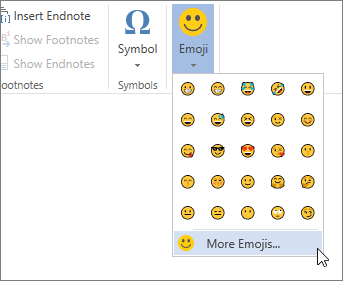
À parte u Metudu 5, ci hè un altru modu faciule per inserisce emoji quandu si usa Word Online. Basta à andà à a tabulazione Inserisci è selezziunà Emoji. Per ottene di più, pudete cliccà nantu à Più Emoji.
Calchì volta una imagine vale più di mille parolle. Avà pudete inserisce emoji culuriti in Word è cuntà a vostra storia cù emoji.





