Chì ghjè Google Play Books?
Google gestisce un serviziu per almacenà è distribuisce libri digitali. Stu serviziu hè avà cunnisciutu cum'è Google Play Books (prima Google eBooks).
Google Play Books hà milioni di eBook dispunibili. Google hà ancu dichjaratu chì hà "a più grande cullezzione di eBook in u mondu". Milioni di varietà di sti eBook sò dispunibili sia per scaricamentu sia per lettura in linea.
Avà dicemu chì vulete scaricà un libru da Google Play Books è stampallu. Ebbè, per fà questu, duverete prima verificà u statutu di un eBook s'ellu hè stampabile o micca.
Stampabile o micca ? Iè ! Perchè cum'è parechji anu pensatu chì l'eBooks di Google Play Books sò gratuiti, alcuni sò sempre in un furmatu ristrettu. In fatti, altri eBooks etichettati "gratuiti" ponu esse scaricati solu in una certa misura. Cum'è l'eBooks chì permettenu solu di scaricà o stampà alcune pagine.
Quì sottu sò e procedure più faciule chì aghju dimustratu per truvà, salvà, visualizà è stampà libri da Google Play Books. Sò sicuru chì puderete seguità rapidamente queste procedure passu à passu.
Cumu scaricà è stampà libri da Google Play Books?
Scaricate i libri di Google Play nant'à l'urdinatore
PASSU 1. Andate à u vostru navigatore è visitate Libri di Google Play .
PASSU 2. Cerca un libru. Pudete fà questu inserendu u tìtulu di u libru in a casella di ricerca. I risultati di a vostra ricerca appareranu sottu à a casella di ricerca.
PASSU 3. Dopu chì u libru chì avete cercatu hè apparitu, pudete truvà un indicatore s'ellu hè un eBook gratuitu o pagabile. Una volta cliccatu nantu à u libru, ci serà una opzione "leghje" nantu à a pagina di dettagli di u libru. Questa opzione vi permette di leghje u libru in u vostru navigatore. Tuttavia, ùn puderete ancu scaricà u libru o alcuna di e so pagine solu cusì.
PASSU 4. Per scaricà stu libru specificu, basta à vultà à a vostra biblioteca "I mo libri" di Google Play. Quì, viderete u libru chì avete appena apertu.
PASSU 5. Avà, cliccate nant'à u puntu è virgula à trè punti di u libru. Dopu avè cliccatu, apparirà una lista d'opzioni. Cliccate nant'à l'opzione "Esporta". Dopu, vi accurgerete chì apparirà una finestra di dialogu chì dice:
"U schedariu ACSM esportatu hè prutettu è deve esse apertu cù Adobe Digital Editions."
Questu significa chì avete bisognu di u software Adobe Digital Editions per apre per via di a so prutezzione DRM.
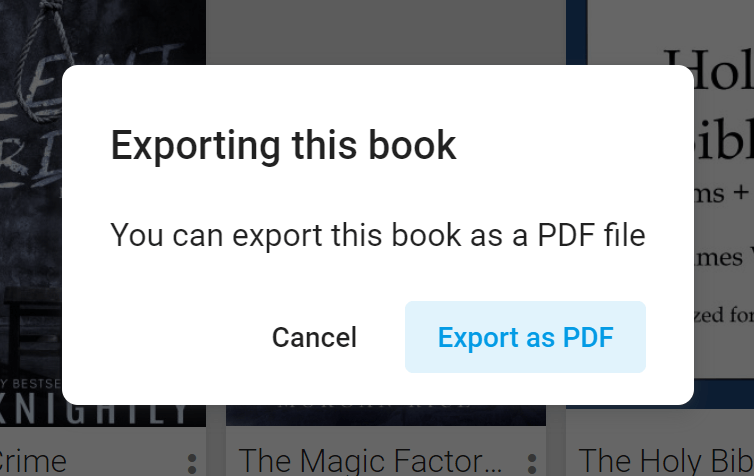
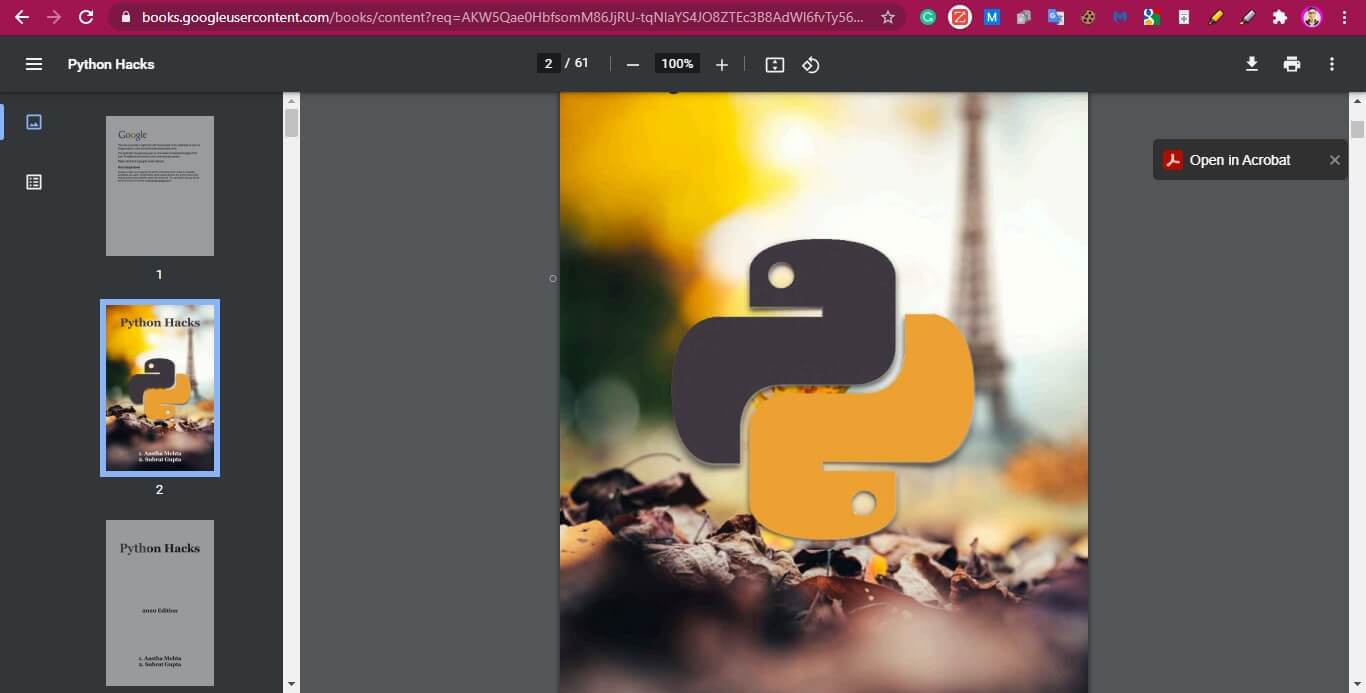
PASSU 6. In questa finestra di dialogu, averete duie scelte, Esporta ACSM per EPUB o Esporta ACSM per PDF. Sè vo vulete scaricallu in furmatu PDF, cliccate "Esporta ACSM per PDF". Dopu questu, u scaricamentu di u vostru schedariu cumincerà.

Avà, ancu s'è vo avete scaricatu cù successu u schedariu PDF, ùn pudete micca stampà u schedariu per via di a so prutezzione di copyright. Questu hè duvutu à a crittografia DRM di copyright di u libru chì u prutege. A DRM criptata in eBooks da Google Play permette solu à l'utilizatori di leghjelu in linea in u navigatore, o in Adobe Digital Editions.
Ebbè, à menu chì ùn rimuovete a prutezzione DRM criptata. Pudete facilmente trasfurmà sti eBook Google prutetti da DRM in fugliali senza DRM per mezu di l'usu di qualchì software di rimuzione DRM cum'è Epubor Ultimate .
Cumu stampà un furmatu PDF prutettu da DRM Google Play Books
PASSU 1. Scaricate u lettore di eBook Edizioni Digitali Adobe .
PASSU 2. Crea un ID d'autorizazione Adobe Digital Editions Pudete cunnettassi à parechji dispusitivi chì anu un lettore elettronicu Adobe Digital Editions cù questu ID Pudete ancu apre a vostra biblioteca Adobe Digital Editions cù l'ID d'autorizazione ancu s'è vo ùn site micca nantu à u vostru propiu dispusitivu. Basta ch'ellu abbia un lettore elettronicu Adobe Digital Editions.

PASSU 3. Andate à u cartulare di scaricamentu di u vostru urdinatore Windows. Cliccate nant'à u vostru eBook Google Play scaricatu. È dopu sarete reindirizzatu à a vostra biblioteca Adobe Digital Editions induve u vostru libru hè statu sincronizatu automaticamente.

Avà chì avete finitu stu passu, pudemu avà aduprà Epubor Ultimate .
Cumu aduprà Epubor Ultimate?
PASSU 1. Scaricà Epubor Ultimate Cunvertitore di libri elettronichi.
Scaricamentu Gratuitu Scaricamentu Gratuitu
PASSU 2. Installate Epubor Ultimate.
PASSU 3. Apri u cunvertitore di eBook Epubor Ultimate.
PASSU 4. Epubor Ultimate pò cunnette si à diversi tipi di lettori elettronichi. Pò cunnette si à Kindle per Amazon eBooks, Kobo per Rakuten eBooks, Nook per i libri NOOK, è Adobe per Google Play Books. Basta à truvà l'opzione Adobe.
Quandu cliccate nant'à l'opzione Adobe, nutate cumu Epubor Ultimate hà sincronizatu automaticamente u schedariu pdf chì avete da u vostru Adobe Digital Editions.
PASSU 5. Cunvertite u vostru schedariu PDF prutettu da DRM in un schedariu PDF senza DRM. Trasferite u schedariu Google Play Book in u pannellu di diritta.
PASSU 6. Una volta chì avete trasferitu u schedariu, a decifrazione cumincerà rapidamente.
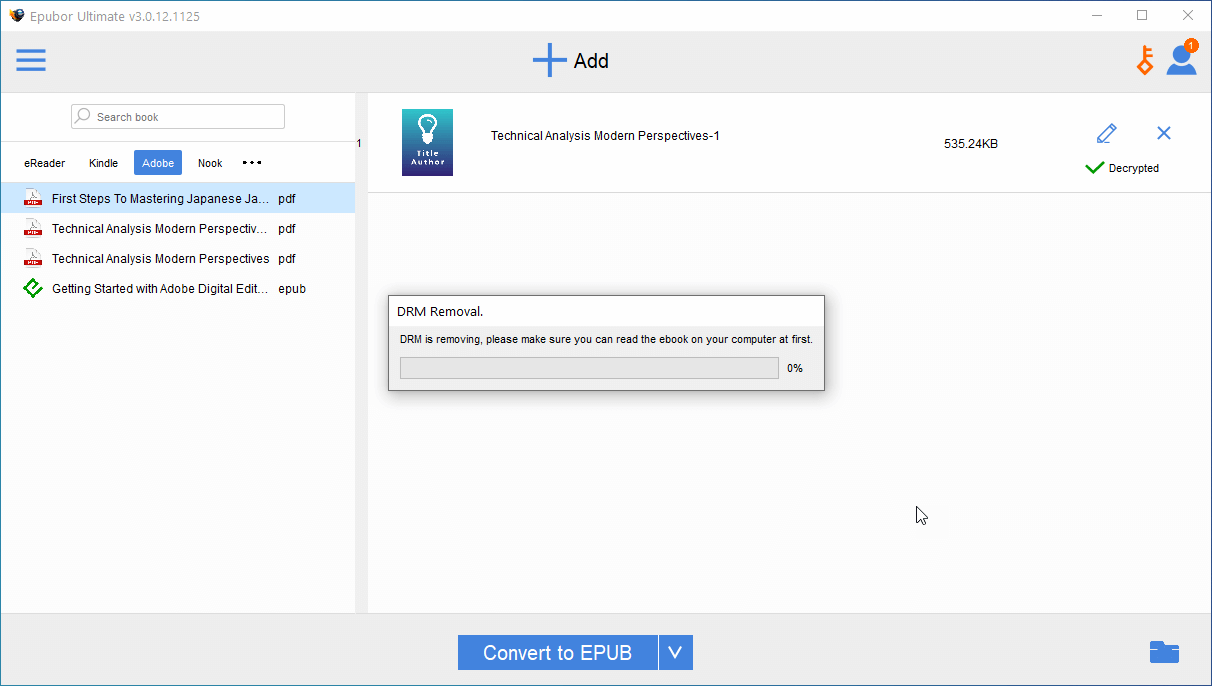
Tuttavia, ci sò certi casi induve avete bisognu di un schedariu chjave specificu per un certu eBook. U sapete quandu una finestra di dialogu apparirà chì dumanda un schedariu chjave. U schedariu chjave di u libru vi serà datu da u Squadra di supportu Epubor Pudete cuntattà li à l'indirizzu email furnitu, chì si trova ancu in questa finestra di dialogu.
PASSU 7. Quandu avete eliminatu cù successu u DRM di u vostru schedariu PDF di Google Play Book, cliccate nantu à l'icona di u cartulare quì sottu per vede u schedariu in u vostru cartulare Windows.

PASSU 8. Quandu site in u cartulare di u schedariu; percorsu di u schedariu C:\Users\NomeUtente\Ultimate, cliccate cù u dirittu nantu à u vostru schedariu PDF di Google Play Book, cliccate nant'à stampa per pudè principià e prucedure di stampa.
PASSU 9. Mentre pruvate à stampà u schedariu PDF, apparirà a scheda Adobe Acrobat Reader DC (o qualchì altru prugramma PDF). Navigate in u cuntenutu di u vostru schedariu PDF, pudete verificà ogni pagina se vulete. Se avete bisognu di stampà solu una parte di u libru, aghjustate l'Intervallu di Stampa in i paràmetri.
PASSU 10. Dopu avè verificatu è fattu qualchi aghjustamenti, cliccate nantu à l'icona di a stampante in cima à a tabulazione Adobe Acrobat Reader DC. Tuttavia, pudete aduprà a scurciatoia Ctrl + P per rende e cose più veloci.
Avà, s'ellu ci hè un libru Google Play chì vulete ancu stampà, ma hè in furmatu Epub, ùn vi ne fate. Basta chì u schedariu sia in u lettore elettronicu Adobe Digital Editions, pudete ancu aduprà Epubor Ultimate per cunvertisce u schedariu in PDF.
Sottu à u pannellu di diritta, ci hè una opzione di cunversione. È in questa opzione, ci sò liste di furmati di cunversione. A lista include Epub, Mobi, Txt, Azw3 è PDF.
Pudete cambià u vostru schedariu Adobe Epub in PDF o viceversa. Sceglite u megliu furmatu per voi, secondu ciò chì avete bisognu, è cliccate "Cunvertisce" .
È solu un ricordu, prova gratuita di Epubor Ultimate vi permette di stampà solu u 20% di a pagina tutale di u schedariu. Avà, se l'infurmazioni in u schedariu PDF sò cruciali per voi, allora u prezzu di a versione cumpleta di $ 24,99 vale a pena pagà.
Riassuntu rapidu
Google Play Books offre milioni di libri trà i quali pudete sceglie. Ancu s'è certi di questi sò gratuiti è ancu s'è vo l'avete pagatu; ùn vi scurdate mai chì ognunu pò avè una prutezzione di copyright criptata.
Ch'è vo vulete sparte o stampà, duvete avè u strumentu ghjustu à a vostra dispusizione. In casu d'ostaculu DRM.
È ùn vi scurdate di u vostru unicu strumentu di riferimentu, Epubor Ultimate , software perfettu per cunvertisce i fugliali in furmati PDF, chì rende pussibule a stampa di Google Play Books.