
Recuva hè sempre statu cunnisciutu cum'è unu di i migliori software dispunibili per recuperà dati... Ma pò funzionà se aghju un Mac?
A risposta simplice hè INNÒ. Ùn ci hè attualmente nisuna versione di Recuva dispunibule per l'urdinatori Mac. Stu software hè cuncipitu per funziunà cù i sistemi operativi Windows è ùn hà micca un equivalente Mac.
Ci sò, però, alcune cose chì pudete fà sè utilizate un Mac è avete bisognu di recuperà dati. Una opzione hè di utilizà un altru prugramma di recuperu di dati chì hè cumpatibile cù l'urdinatori Mac.
Mentre Recuva ùn pò esse una opzione per l'utilizatori Mac, ci sò sempre parechje altre opzioni. ottimi strumenti di recuperu di dati dispunibili chì ponu fà u travagliu, cumpresi:
- Recuperazione di Dati Stellari per Mac
- Recuperazione di dati Mac 4DDiG
- Recoverit per Mac
- Assistente di Recuperazione di Dati EaseUS per Mac
Quessi sò tutti cumpatibili cù u sistema operativu macOS è puderanu aiutà à recuperà i vostri dati ancu s'elli sò stati sguassati da a spazzatura.
Indipendentemente da l'applicazione chì sceglite, hè impurtante di ricurdà chì prima cuminciate u prucessu di ricuperazione di dati, megliu sò e vostre chance di successu.
Ma aspettate! Prima di pruvà unu di sti prugrammi, assicuratevi di utilizà prima Time Machine, chì hè u software di copia di salvezza di dati integratu di Apple. Time Machine pò aiutà à restaurà i fugliali o i cartulari sguassati, basta ch'elli sianu stati salvati prima.
A Macchina di u Tempu hè a vostra prima linea di difesa contr'à a perdita di dati
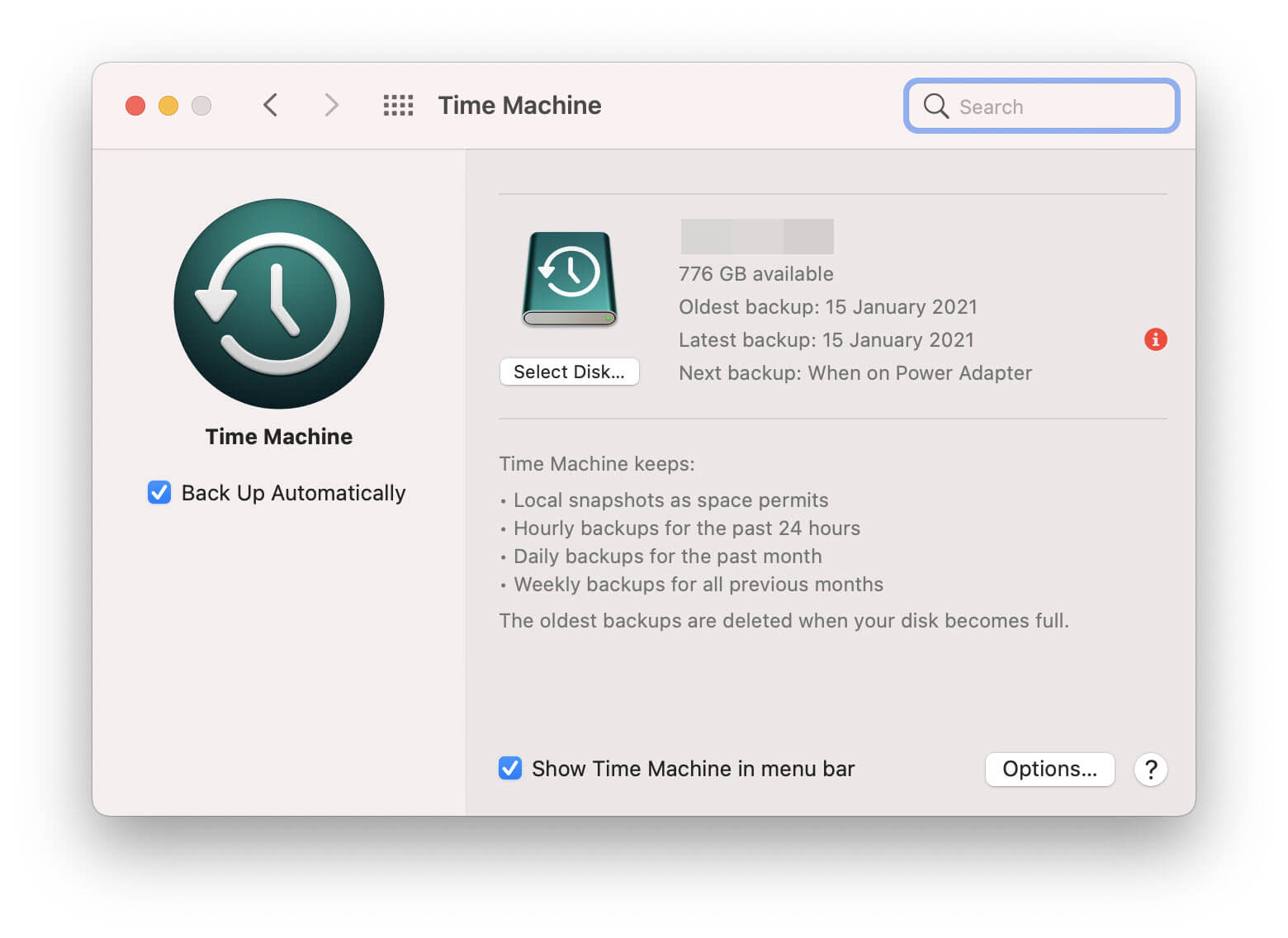
Nant'à un Mac, a prima cosa chì duvete fà quandu pruvate à ricuperà dati persi hè di verificà Time Machine. Time Machine vene cun ogni Mac dapoi OS X Leopard in u 2007 è hè statu cuncipitu per aiutà à restaurà i fugliali chì sò stati mudificati o sguassati accidentalmente, è ancu quelli chì sò stati persi per via di un crash di u sistema o di una infezione da virus.
Face regularmente copie di salvezza di u vostru urdinatore, cumprese l'applicazioni, e foto, i ducumenti è tuttu u sistema stessu. Ùn solu pudete restaurà u vostru Mac in u so statu precedente cù tutti i vostri dati intatti, ma vi permette ancu di sceglie di recuperà solu una certa versione storica di un schedariu, ciò chì hè veramente utile se avete salvatu accidentalmente qualcosa o avete fattu cambiamenti chì ùn vuliate micca.
Sona bè! Iè, ma per chì Time Machine vi possi aiutà, avete bisognu di attivallu è cunfigurallu prima di avè bisognu, altrimenti ùn averà micca copie di salvezza nantu à quale ricorrere.
Basta chì avete fattu copie di salvezza regularmente cù un discu duru esternu o un altru dispositivu è chì u buttone "Copia di salvezza automatica" sia sempre statu attivatu, averete una bona chance di recuperà i vostri dati. Ancu s'è u discu di salvezza esternu ùn hè micca dispunibule o hè dannighjatu, averete sempre alcuni di i vostri dati à portata di manu grazia à a funzione "Istantanee lucali secondu u spaziu" di Time Machine. L'istantanee lucali significanu chì pò cunservà e copie di salvezza recenti nantu à u vostru Mac invece di richiede ch'elle sianu almacenate nantu à un discu duru esternu.
Per vede s'è vo avete qualchì snapshot lucale dispunibule,
- Andate à u pannellu di preferenze Time Machine in "Preferenze di Sistema" è marcate a casella "Mostra Time Machine in a barra di menu".

- Una piccula icona di orologio apparirà in l'angulu in cima à diritta di u vostru schermu; cliccate nantu à ella è selezziunate "Enter Time Machine".

- In a finestra chì appare, pudete navigà trà e vostre copie di salvezza per data è ora per truvà quella chì cuntene i fugliali.
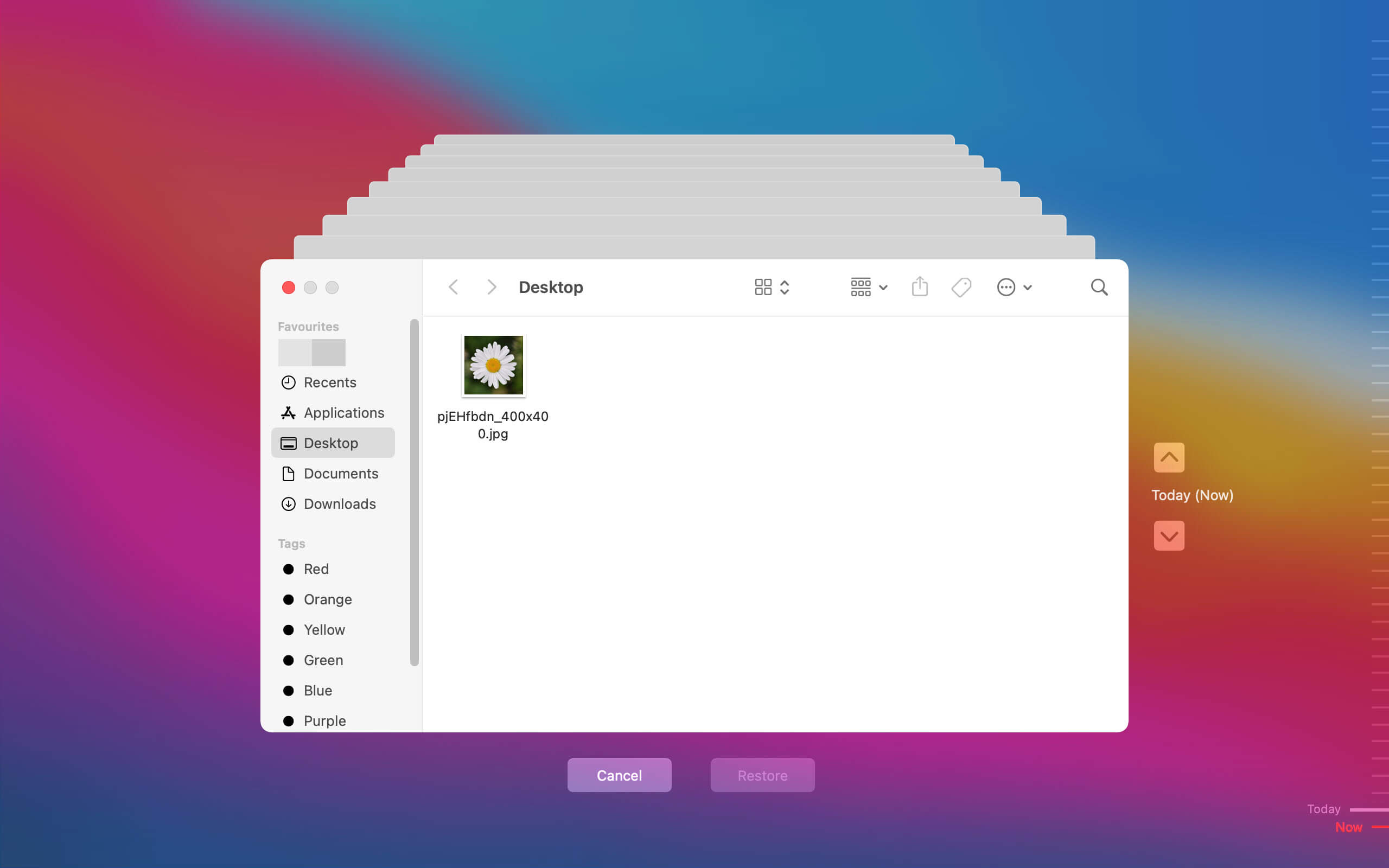
- Una volta truvata a copia di salvezza chì cercate, basta à cliccà nant'à u buttone "Ripristina" per fà la cupià in u so locu originale.
Sè l'istantanee lucali ùn danu micca ciò chì avete bisognu, cunnette u vostru discu di salvezza esternu per ottene di più. Hè sempre una bona idea di mantene una copia di salvezza di u vostru Mac.
Una realità crudele, però, hè chì qualchì volta Time Machine fiasca. E copie di salvezza ùn ponu micca esse state fatte per un pezzu, o u discu di salvezza pò esse curruttu, impedenduvi di accede à e vostre copie di salvezza. Sè questu hè u casu è site bluccatu senza una copia di salvezza Time Machine nantu à quale fidàvi, allora pudete avè bisognu di rivolgervi à unu di i prugrammi di recuperu di dati citati prima.
A megliu alternativa à Recuva per un urdinatore Mac quandu Time Machine vi hà fiascatu
Quandu Time Machine ùn hè micca capace di aiutà, a prossima megliu cosa hè di utilizà unu di i numerosi prugrammi di recuperazione di dati dispunibili.
Hè impurtante di nutà chì duvete piantà di scrive o salvà novi dati nantu à u discu da u quale pruvate à recuperà dati. Più aduprate u discu, più grande hè a probabilità di sovrascrive i fugliali sguassati è di rendeli irrecuperabili.
Ci sò parechji prugrammi di ricuperazione di dati Mac dispunibili, ma ricumandemu di utilizà
Recuperazione di Dati Stellari
postu chì hè una di l'opzioni più cumplete è faciule d'utilizà. Offre una interfaccia faciule d'utilizà è intuitiva, è ancu una larga gamma di funzioni chì rendenu u recuperu di i dati persi una brisa.
Scaricamentu Gratuitu di Stellar Data Recovery Professional Edition
Ancu s'è vo ùn site micca particularmente espertu in tecnulugia, Stellar hè una scelta eccellente perchè ùn richiede micca cumpetenze o cunniscenze particulari per aduprà in modu efficace. Basta à lancià u prugramma è seguità l'istruzzioni nantu à u screnu - hè veramente cusì faciule.
Una volta chì avete installatu è lanciatu Recuperazione di Dati Stellari , vi sarà prisentatu una varietà di tipi di supporti da sceglie, è ancu una lista di unità è dispositivi chì ponu esse scansionati per i dati persi. Selezziunate l'unità chì cuntene i dati persi è cliccate "Scan".
U prugramma avà scannerà u discu sceltu per qualsiasi schedariu recuperabile. Stu prucessu pò piglià un pocu di tempu, secondu a dimensione di u discu è a quantità di dati chì devenu esse scansionati.
Una volta chì a scansione hè cumpleta, serà visualizata una lista di tutti i fugliali recuperabili. Pudete vede in anteprima a maiò parte di i tipi di fugliali, cumpresi foto, video è documenti, per verificà chì sò veramente quelli chì cercate. Una volta chì site cuntentu chì i dati recuperati sò ciò chì avete bisognu, basta à cliccà "Recuperà" per salvà li in un locu di a vostra scelta.

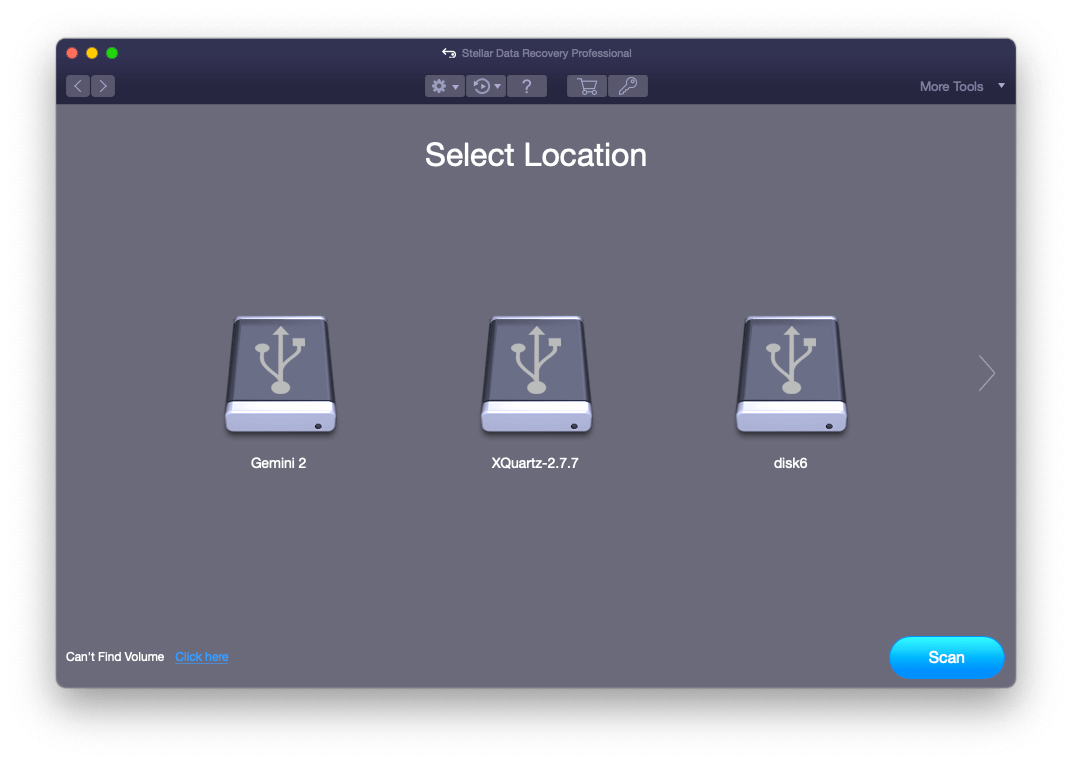
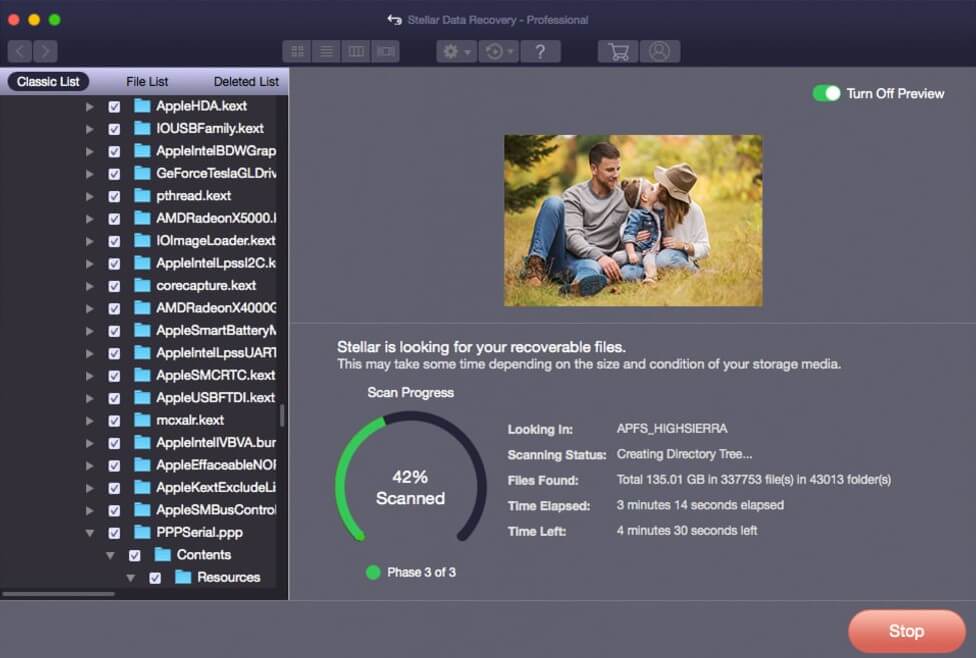
Stellar Data Recovery hè dispunibule sia per Mac sia per Windows, dunque qualunque sia u sistema operativu di u vostru urdinatore, pudete aduprà per recuperà i dati persi cun facilità.
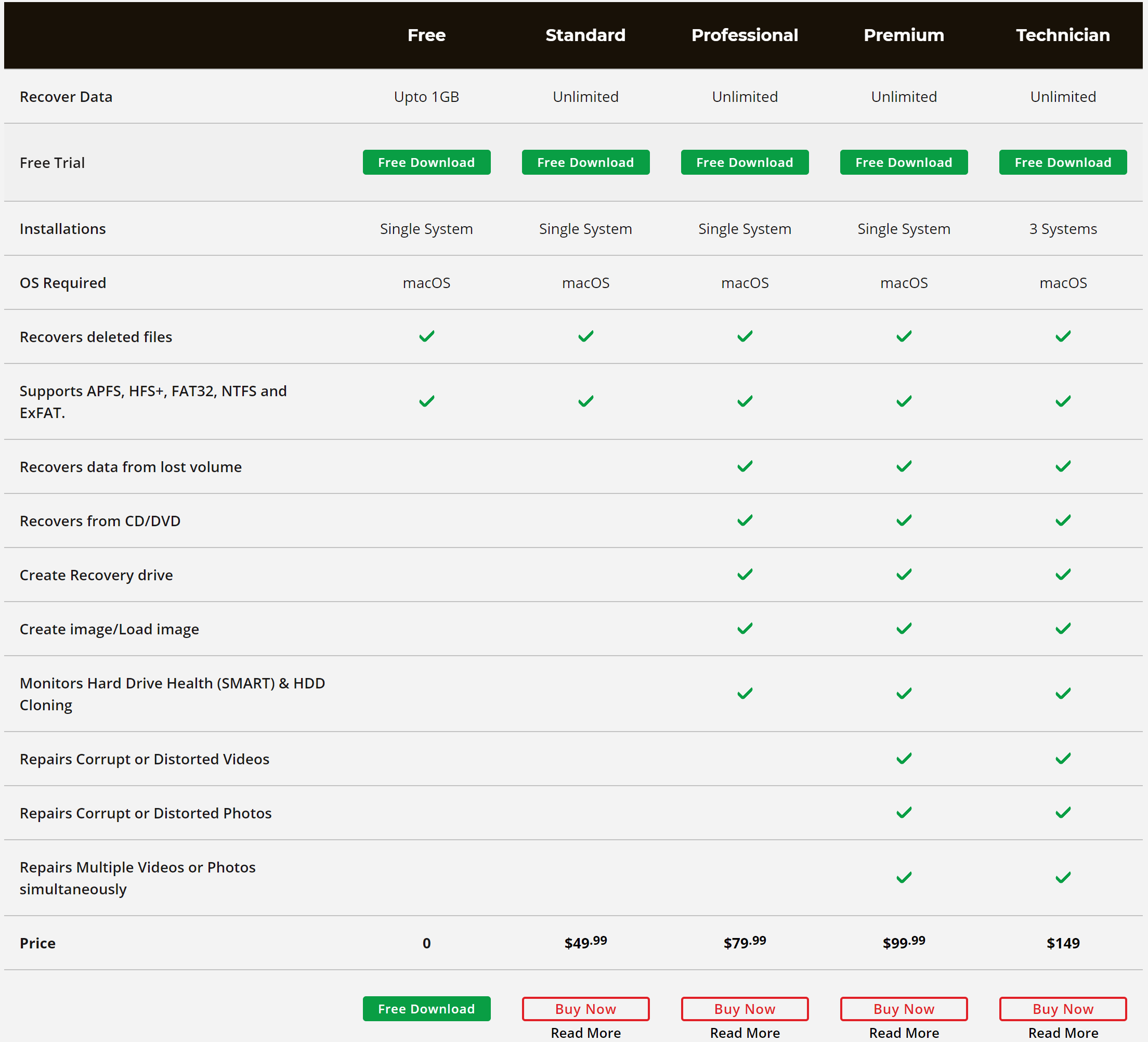
Nant'à Mac, Stellar furnisce quattru edizioni (chì sò Standardu , Prufessiunale , Premium , è Tecnicu ), ognunu cù una prova gratuita per pudè pruvà u prugramma prima di decide di cumprà lu. Questu hè un ottimu modu per vede quantu hè faciule d'utilizà è s'ellu serà capace o micca di recuperà i dati chì avete bisognu.
Cum'è sempre, vi cunsigliemu di fà una copia di salvezza di i vostri dati regularmente per evità di avè da affidà si à i prugrammi di ricuperazione di dati. Time Machine hè un strumentu eccellente per questu, ma sè ùn avete micca una copia di salvezza dispunibule, allora Stellar hè a prossima megliu cosa.




