A prutezzione di un documentu Excel cù una password hè una misura di sicurezza cruciale presa per prutege l'integrità di una foglia di calculu Excel, ancu s'è no vedemu chì questu pò ancu esse un fastidiu sè pruvate à "Apre" o "Mudificà" un schedariu Excel. Questu articulu furnisce una guida utile per rimuovere a prutezzione cù password da Excel. À a fine di questu articulu, averete amparatu cù successu cumu rimuovere a prutezzione cù password da una foglia di calculu Excel, è puderete apre è mudificà facilmente u vostru travagliu Excel senza alcuna preoccupazione in u mondu!
Rimozione di una password cunnisciuta da una cartella di travagliu Excel
Eliminà una password cunnisciuta hè intuitivamente faciule. Basta à seguità e seguenti semplici istruzioni per eliminà e restrizioni d'apertura o di mudificazione è avè accessu cumpletu à u vostru schedariu Excel.
Eliminazione di a Restrizione d'Apertura
I passi seguenti vi aiuteranu à sbarrazzassi di a password necessaria per apre u documentu.
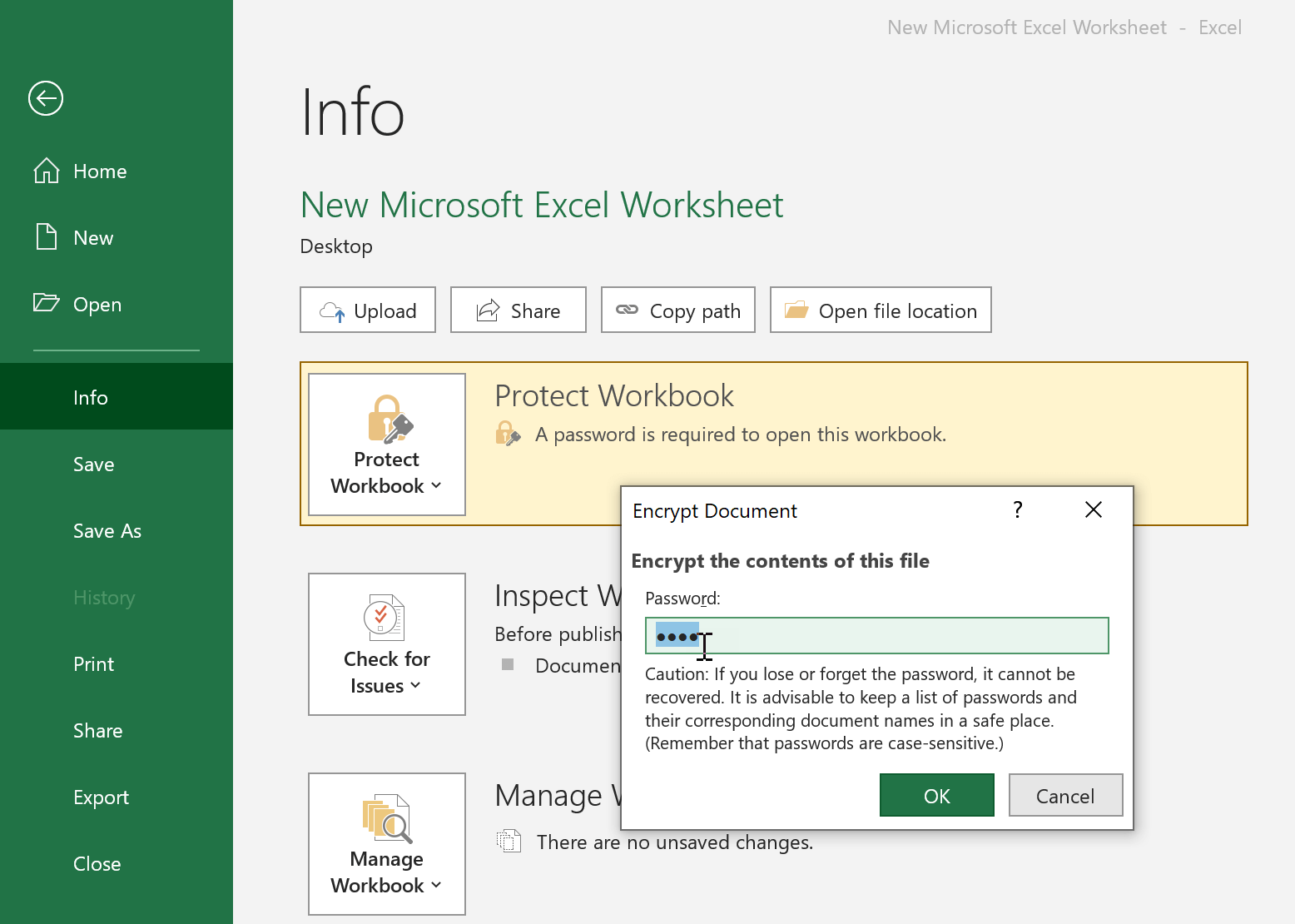
Passu 1: Aprite u schedariu inserendu a so password è dopu andate à "File" > "Info" > "Prutegge u libru di travagliu".
Passu 2: Selezziunate "Crittografà cù a password". Una piccula finestra apparirà cù a password cù un asteriscu visualizata. Basta à sguassà tutti i caratteri in a casella di password è cliccà nantu à "OK".
Passu 3: Ricurdatevi di "Salvà" in u schedariu per implementà u cambiamentu.
U vostru documentu ùn serà più prutettu da password da avà in avanti!
Eliminazione di a Restrizione di Mudificazione
Pudete scuntrà un prublema se u fogliu di calculu Excel chì vulete cambià hè statu limitatu à a mudificazione, a rimuzione di sta restrizione hè una prucedura assai simplice se cunniscite digià a password.
Passu 1: Aprite u schedariu Excel pertinente è selezziunate a tabulazione "Revisione".
Passu 2: Cliccate nant'à l'opzione "Sguassà u fogliu" in a sezzione "Cambiamenti". Una piccula finestra apparirà cù a password cù un asteriscu visualizata. Basta à sguassà tutti i caratteri in a casella di password è cliccà nant'à "OK".
Passu 3: "Salvà" u schedariu è u vostru fogliu serà sprutu cù successu è prontu à esse mudificatu!

Rimozione di una password scunnisciuta da una cartella di travagliu Excel
E password ponu esse un affare difficiule, soprattuttu quandu si deve ricurdà parechji codici chì s'applicanu à diversi fugliali. Questu significa chì tene traccia di diverse password pò esse assai ingombrante à volte. In questu casu specificu, ùn ci hè micca un modu ufficialmente integratu per rimuovere a password da a cartella di travagliu Excel. Eccu induve strumenti esterni incredibilmente utili cum'è Recuperazione di password Excel Passper entre.
Passper furnisce una larga varietà di funzioni chì vi aiuteranu assai à bypassà una password di fogli Excel. Queste funzioni includenu:
- Rimozione di a password di mudificazione.
- Identificà è rimuovere a password d'apertura.
- Affidabilità è efficienza cumplete.
Eliminazione di a Restrizione d'Apertura
Dopu l'installazione di u prugramma, seguitate i passi indicati per rimuovere a password da u fogliu di calculu Excel:
Passu 1: Apertu Passaporti per Excel nant'à u vostru PC è viderete duie opzioni dispunibili. Selezziunate "Recuperà e password" nant'à sta schermata di menu principale.

Passu 2: Andate à u buttone "+" è appughjatelu per caricà u libru di travagliu Excel pertinente. Dopu questu, puderete sceglie trà una varietà di modi d'attaccu chì sò adattati per applicà à u vostru scenariu specificu. Cliccate nantu à "Recuperà" quandu avete sceltu un modu d'attaccu chì vi cunvene megliu.

Passper inizierà u prucessu di recuperu di a vostra password dopu avè premutu "Recuperà". Ci vole à nutà chì u tempu di recuperu dipende da a cumplessità di a vostra password è da a modalità d'attaccu chì avete sceltu.

Dopu à u ricuperu successu di a password, serà visualizata per voi per cupià è salvà. Pudete aduprà a password appena acquistata per rimuovere e prutezioni da u vostru schedariu Excel, duverete guardà a sezione "Rimuovere a password quandu hè cunnisciuta" per vede cumu accede à u vostru fogliu di calculu dopu u recuperu di a password.
Eliminazione di a Restrizione di Mudificazione
Sè e capacità di mudificazione di un fogliu Excel sò state limitate in qualchì modu, pò creà una sfida enorme sè vi hè stata data a rispunsabilità di mudificà è persunalizà u schedariu pertinente. Di novu, vedemu chì Passaporti per Excel furnisce u strumentu ideale per sbarrazzassi di ogni restrizione di edizione è permette di mudificà u vostru schedariu à u vostru piacè!
Basta à seguità i passi dati:
Passu 1: Lanciate Passper per Excel dopu avè installatu. Nant'à u screnu principale, selezziunate "Eliminà Restrizioni" trà e duie opzioni dispunibili.

Passu 2: Avà appughjà l'icona "+" è selezziunate u schedariu Excel da u quale vulete caccià e restrizioni. Appughjà "Eliminà" per caccià tutte e restrizioni di mudificazione.

Dopu à a fine, a password chì limitava a mudificazione di u vostru documentu serà eliminata cù successu, questu significa chì u vostru schedariu serà cumpletamente persunalizabile è senza alcun ostaculu fastidiosu!
Cunclusione
Cusì vedemu chì a quistione "cumu caccià a password da Excel" hè rispostata quì in modu abbastanza cumpletu. Trattà fogli di calculu Excel prutetti da password pò esse un compitu ingombrante, speremu chì u tutoriale furnitu sopra a renderà una sperienza faciule.
Hè chjaru chì
Passaporti per Excel
facilita assai a vostra sperienza Excel trasfurmendu attività altrimenti cumplesse in suluzioni facili "Click and Go".
Scaricamentu Gratuitu




