Faodaidh tu dìon DRM a thoirt air falbh bho leabhraichean-d Kindle agus an uairsin an tionndadh gu cruth EPUB gus faighinn cuidhteas mòran chuingealachaidhean a chuir Amazon an sàs. Tha EPUB na chruth leabhraichean-d mòr-chòrdte a tha a’ faighinn taic fharsaing. Faodaidh cha mhòr àrd-ùrlar sam bith, a’ gabhail a-steach cha mhòr a h-uile leughadair bathar-cruaidh (ach a-mhàin an Kindle) agus aplacaidean leughadair leabhraichean-d, leabhraichean EPUB a leughadh gu furasta.
Seo dòigh-obrach mhath airson leabhraichean Kindle le dìon DRM a thionndadh gu cruth EPUB—cleachd Epubor Deireannach ’S e prògram bathar-bog a th’ ann a tha gu math furasta a chleachdadh agus a bhios ag obair le Windows agus Mac. A-nis tionndaidhidh sinn leabhraichean Amazon Kindle gu EPUB.
Tionndaidh leabhraichean-d Kindle AZW/KFX gu EPUB gun DRM (Stiùiridhean ceum air cheum)
Ge bith dè an dòigh a thaghas tu, dèan cinnteach gu bheil thu air a luchdachadh sìos agus air a stàladh
Epubor Deireannach
air a’ choimpiutair Windows no Mac agad. Tionndaidhidh an deuchainn an-asgaidh 20% de gach leabhar gus beachd a thoirt dhut air mar a tha e ag obair.
Luchdaich sìos an-asgaidh
Luchdaich sìos an-asgaidh
Modh 1: Tionndaidh leabhraichean bho leughadair-d Kindle gu EPUB
Chan eil seo iomchaidh ach airson na dreachan a leanas de firmware Kindle: V5.10.2 agus nas ìsle. Seo cuid de na dreachan as sine. Modailean Kindle .
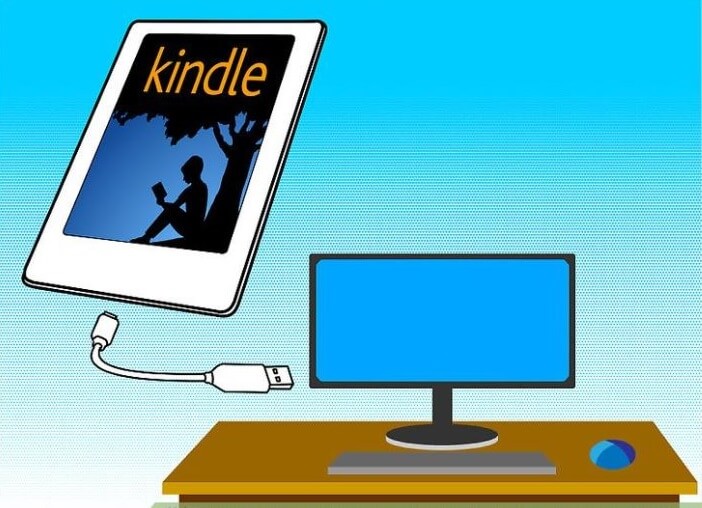
Ceum 1. Thoir a-mach do Kindle agus ceangail e ris a’ choimpiutair agad
Ceangail an leughadair-d Kindle agad ris a’ choimpiutair Windows no Mac agad tro chàball USB (cleachd càball dàta USB seach càball cosgais a-mhàin).
Ceum 2. Cuir ris na leabhraichean Kindle a dh’ fheumar a thionndadh
Fosgailte Epubor Deireannach Lorgaidh e an inneal Kindle agad gu fèin-ghluasadach agus seallaidh e na leabhraichean uile ann. Dèan briogadh dùbailte air an leabhar a tha thu airson a thionndadh gu EPUB. Fuirich greis gus an tèid an dìon DRM a thoirt air falbh. Thèid an leabhar a chur ris a’ phana dheas. Faodaidh tu briogadh air ìomhaigh a’ pheansail gus meata-dàta an leabhair a dheasachadh, leithid ìomhaigh a’ chòmhdaich a chur na àite.

Ceum 3. Briog air “Tionndaidh gu EPUB” gus an tionndadh a thòiseachadh
Tagh EPUB mar an cruth toraidh agus cliog air “Tionndaidh gu EPUB”. Às dèidh soirbheachas, thèid na leabhraichean Kindle atharraichte a shàbhaladh air a’ choimpiutair agad leis na leudachaidhean .epub. Cha bhi dìon DRM anns na leabhraichean.
Modh 2: Luchdaich sìos na leabhraichean bho làrach-lìn Amazon agus tionndaidh iad gu EPUB
Feumaidh tu leughadair-d Kindle (ge bith dè am modail) gus an dòigh-obrach seo a chleachdadh oir leigidh Amazon leat leabhraichean-d a luchdachadh sìos bhon làrach-lìn aca chun choimpiutair agad dìreach nuair a bhios an leughadair-d Kindle agad ceangailte ri cunntas Amazon. Feumaidh tu cuideachd àireamh sreathach an leughadair-d Kindle agad a thoirt seachad nuair a bhios tu ga chleachdadh. Epubor Deireannach gus leabhraichean-e a chaidh a luchdachadh sìos chun choimpiutair agad a bhriseadh.
Ceum 1. Rach gu Amazon.com: Stiùirich do Shusbaint agus Innealan .

Ceum 2. Air taobh deas an leabhair-d, cliog air “Barrachd ghnìomhan” agus an uair sin air “Luchdaich sìos is gluais tro USB”.
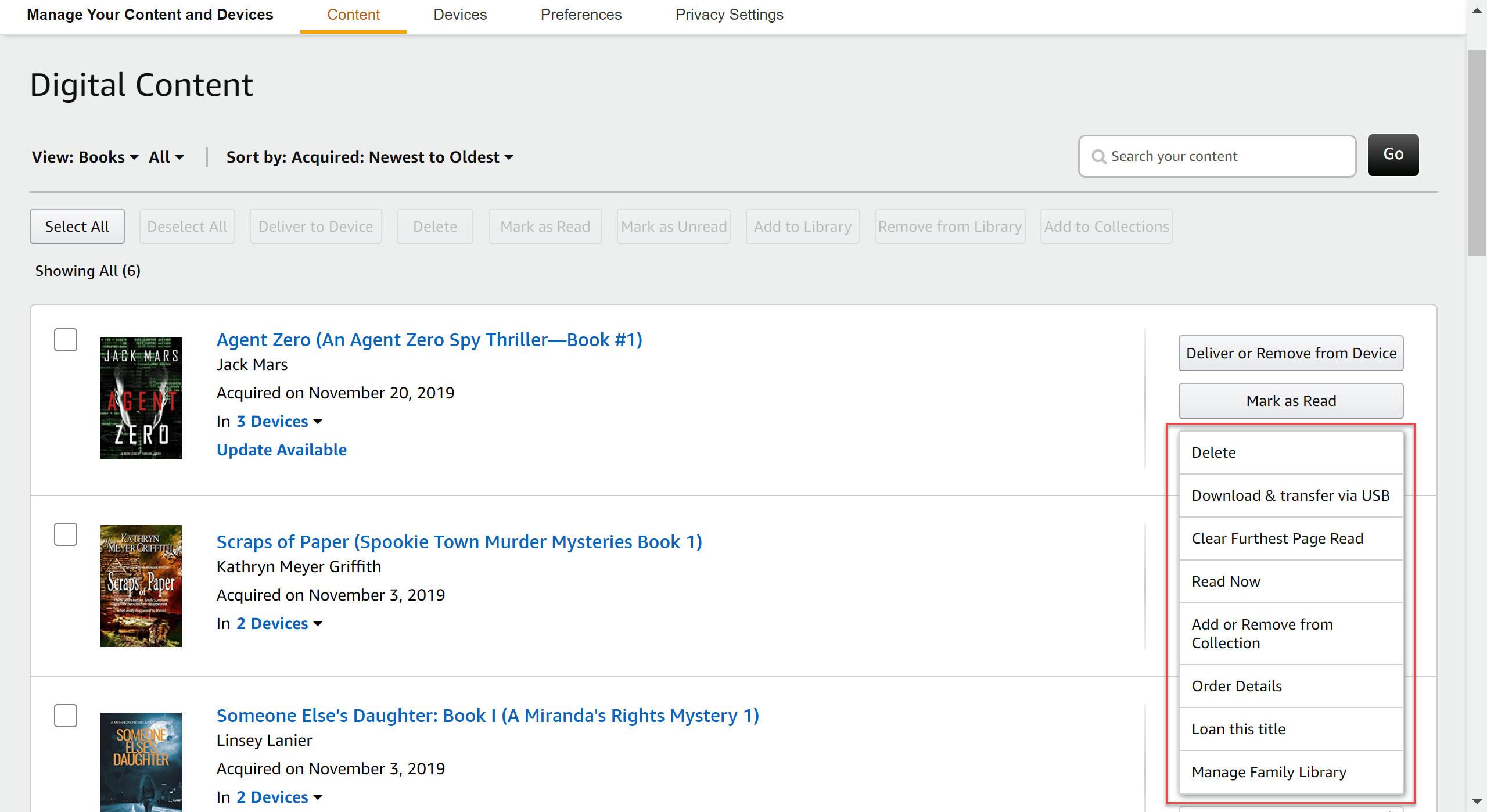
Ceum 3. Tagh an inneal Kindle E Ink agad agus luchdaich sìos an leabhar-d Kindle chun choimpiutair agad.

Ceum 4. Cur air bhog Epubor Deireannach agus cuir a-steach an Àireamh Sreathach Kindle agad.
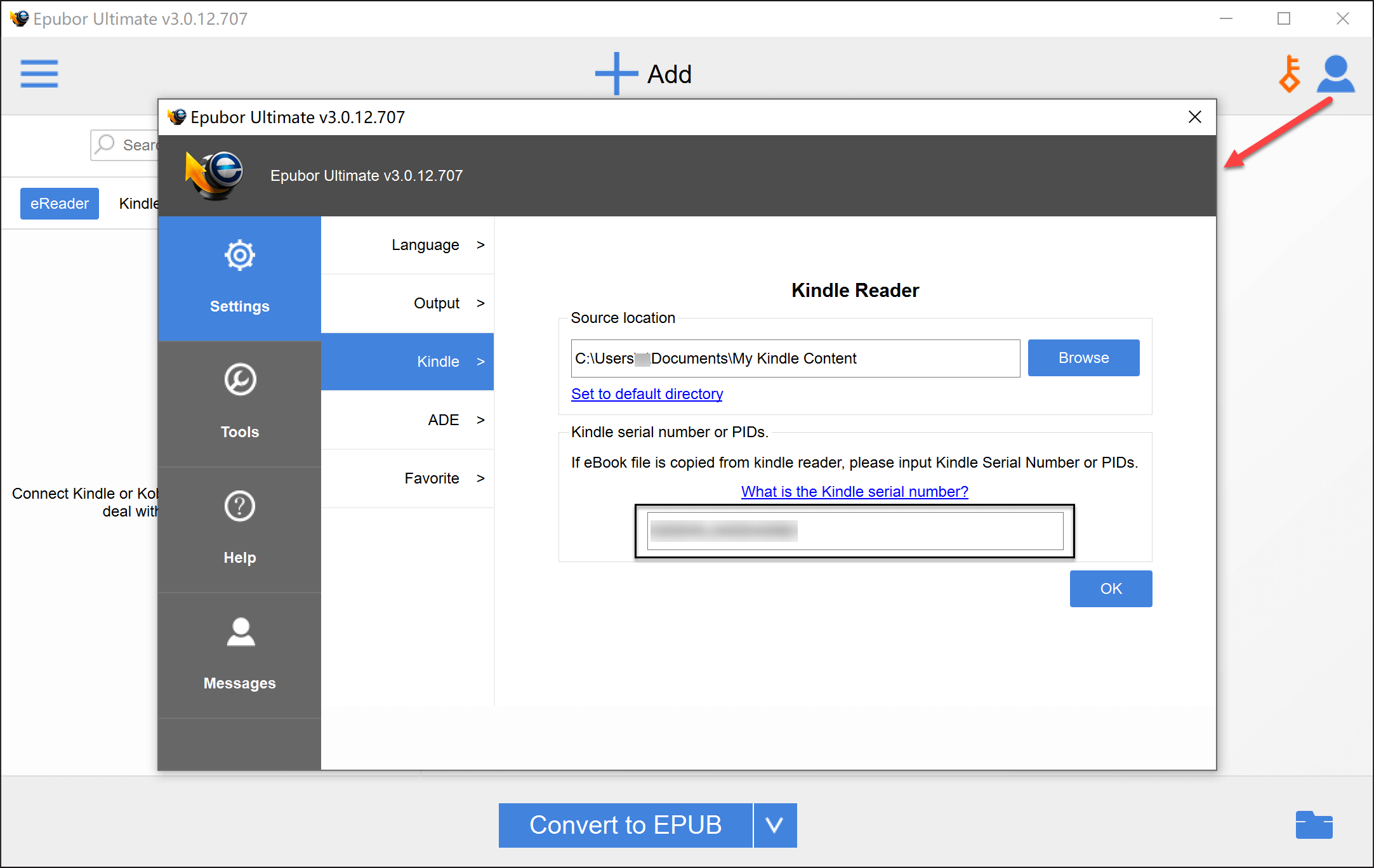
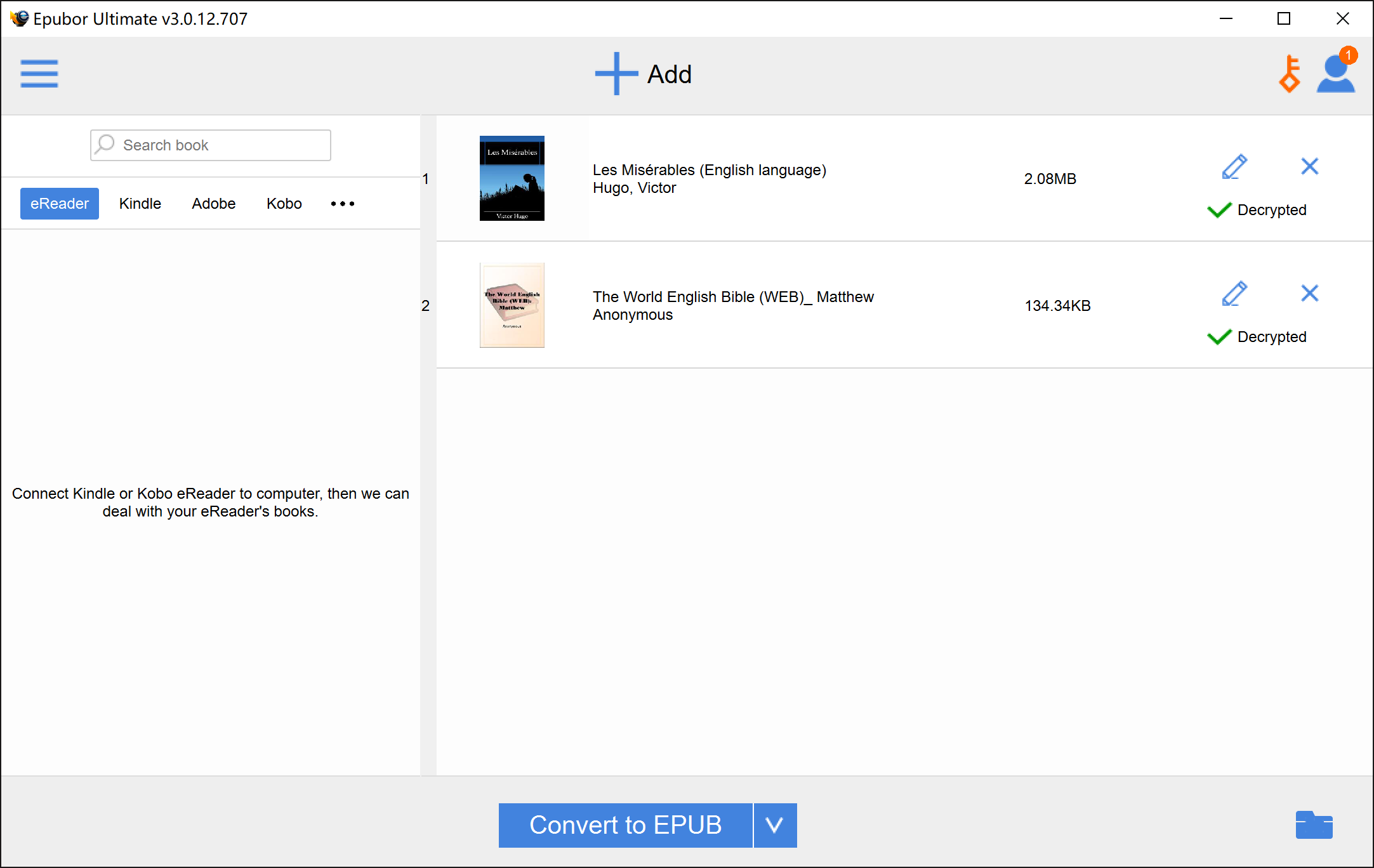
Ceum 5. Cuir ris na leabhraichean Kindle a chaidh a luchdachadh sìos bho Amazon.com.

Ceum 6. A-nis chan eil agad ach briogadh air “Tionndaidh gu EPUB” agus thèid na leabhraichean EPUB gun DRM a shàbhaladh air a’ choimpiutair agad.
Modh 3: Tionndaidh leabhraichean bho Kindle airson PC/Mac gu EPUB
’S e seo an dòigh as luaithe airson tionndadh baidse, agus chan eil feum air leughadair-d Kindle. Ach, leis gu bheil na gnìomhan air Windows agus Mac gu math eadar-dhealaichte, bruidhnidh sinn orra air leth.
Air Windows: Tionndaidh “Kindle airson PC” gu EPUB
Ceum 1. Ruith Epubor Deireannach .

Ceum 2. Cuir air bhog Kindle airson PC (seo an ceangal gus a luchdachadh sìos), agus an uairsin clàraich a-steach leis a’ chunntas Amazon agad.
*Tha Ceum 1 agus Ceum 2 iomlaidear ach feumar an dèanamh uile ron Cheum 3 oir feumaidh tu Epubor Ultimate fhosgladh agus leigeil leis cuid de loidhnichean-àithne a ruith gu fèin-ghluasadach mus luchdaich thu sìos na leabhraichean bho Kindle airson PC.
Ceum 3. Briog deas air an leabhar a tha thu airson a thionndadh gu EPUB, agus bhuail “Luchdaich sìos”. Fuirich beagan dhiog, thèid an leabhar a chur ris an taba “Luchdaich sìos”.

Ceum 4. Air ais gu Epubor Ultimate. Dèan briogadh dùbailte air an taba “Kindle” gus ùrachadh a dhèanamh air. Gheibhear na leabhraichean Kindle uile a luchdaich thu sìos an seo. Slaod iad uile no taghadh dhiubh dhan phana deas, agus bu chòir don phrògram a bhith comasach air an dì-chrioptachadh gu soirbheachail. Faodaidh tu na leabhraichean Kindle agad a thionndadh gu EPUB le cliog na luchaige.

Air Mac: Tionndaidh “Kindle airson Mac” gu EPUB
Ceum 1.
Luchdaich sìos Kindle airson Mac V1.31 no nas ìsle (thoir an aire don fhacal “1.31”. Ma tha thu a’ cleachdadh Mac aig a bheil an dreach as ùire den aplacaid Kindle air a stàladh, feumaidh tu na leabhraichean Kindle uile a luchdaich thu sìos a ghlanadh agus an aplacaid a dhubhadh às).
Luchdaich sìos Kindle airson Mac dreach 1.31
Is e aon rud a dh’fheumas tu a dhèanamh dìreach às dèidh dhut V1.31 a stàladh a dhol gu Kindle > Preferences > Updates gus am bogsa ùrachaidh fèin-ghluasadach a thoirt air falbh gus nach ùraich thu gun fhios dhut gu dreach nas ùire. Dìreach log a-steach don phrògram agus tha thu deiseil.

Ceum 2. Ruith an loidhne-àithne a leanas ann an “Terminal”. Faodaidh tu an Terminal fhosgladh le bhith a’ dol gu Finder > Applications > Utilities, agus an uairsin briogadh dùbailte air an aplacaid “Terminal”. No faodaidh tu Spotlight fhosgladh (command-spacebar), taipeadh a-steach “Terminal”, agus briogadh air an aplacaid Terminal a nochdas anns na toraidhean rannsachaidh.
sudo chmod -x /Applications/Kindle.app/Contents/MacOS/renderer-test
Cuir a-steach
Cuir a-steach am facal-faire agad
Cuir a-steach
Dùin an uinneag

Ceum 3. Briog deas air còmhdach an leabhair air Kindle airson Mac agus tagh “Luchdaich sìos”.

Tha dà rud ri chumail nad inntinn:
- Feumaidh tu briogadh deas air an leabhar an àite briogadh dùbailte air a’ chòmhdach. Tha sin a’ ciallachadh “luchdaich sìos is fosgail” ma bhriogas tu dùbailte.
- Cha bu chòir dhut na leabhraichean-d a chaidh a luchdachadh sìos fhosgladh gus an leughadh mus toir thu air falbh DRM.
Ceum 4. Fosgailte Epubor Deireannach gus Kindle a dhì-chrioptachadh & a thionndadh gu EPUB.

Ceistean Bitheanta
C: Nuair a chaidh mi chun taba “Kindle” ann an Epubor Ultimate, carson nach do nochd dad?
A: Is e /Users/UserName/Library/Application Support/Kindle/My Kindle Content an t-àite stòraidh bunaiteach aig V1.31, agus mar sin faodaidh tu atharrachadh chun na slighe sin le bhith a’ fosgladh “Settings” Epubor Ultimate agus ag atharrachadh an “Source location”.

C: Carson a tha mi fhathast a’ fàiligeadh na leabhraichean a dhì-chrioptachadh?
A: Feumaidh tu dearbhadh an toiseach a bheil an “Kindle airson Mac” agad fhathast na dhreach 1.31 no nas ìsle. An uairsin, lean an stiùireadh agus feuch ris a-rithist, a’ toirt aire shònraichte do na mion-fhiosrachadh.
Co-dhùnadh
Anns a’ phost seo, tha sinn air do stiùireadh tron phròiseas airson leabhraichean Kindle a thionndadh gu EPUBan. Tha na ceumannan a tha an lùib leabhar a dhì-chrioptachadh air Mac no Windows eadar-dhealaichte, ach faodar an dà chuid a dhèanamh le Epubor Deireannach airson Mac & Windows fa leth.
Chan e a-mhàin gur e Epubor Ultimate an inneal-tionndaidh leabhraichean-d Kindle as fheàrr, ach cuideachd an inneal-tionndaidh leabhraichean-d Kobo/NOOK as fheàrr agus an inneal-tionndaidh leabhraichean Google Play as fheàrr. Le raon farsaing de fheartan, furasta a chleachdadh nach fhacas a-riamh roimhe agus prìs gun choimeas, tha e dha-rìribh riatanach dha gach neach-leantainn leabhraichean-d.
Luchdaich sìos e a-nis agus faigh tlachd às do leughadh! Tha mi an dòchas gun còrd an inneal seo riut agus mar a bhios e ag obair. Ma tha teagamh sam bith agad nad inntinn, fàg beachd anns an earrann bheachdan againn gu h-ìosal, freagraidh sinn cho luath ‘s a ghabhas.
Luchdaich sìos an-asgaidh
Luchdaich sìos an-asgaidh