Dh’fhaodadh gum bi àm ann nuair a dh’fheumas tu teacsa a thoirt a-mach à faidhle PDF. ’S dòcha gum bi thu airson a chopaigeadh agus a phasgadh a-steach do sgrìobhainn giollachd fhaclan, no ’s dòcha gum bi thu airson teacsa a stòradh airson fiosrachadh san àm ri teachd.
Ach, faodaidh e a bhith na phròiseas duilich uaireannan. Tha a’ mhòr-chuid de fhaidhlichean PDF an dùil an coimhead air scrion no an clò-bhualadh mar a tha iad. Ma dh’fheuchas tu ri dìreach an teacsa a tha thu ag iarraidh a thaghadh, bidh sin tric a’ leantainn gu bhith a’ taghadh cus no ro bheag. Agus mura h-eil thu airson an teacsa a shàbhaladh ann an cruth eadar-dhealaichte, chan urrainn dhut sin a dhèanamh gu dìreach bhon t-sealladair PDF mar Edge.
Gu fortanach, tha beagan dhòighean ann as urrainn dhut a chleachdadh gus teacsa a thoirt a-mach à faidhle PDF agus am pròiseas a dhèanamh tòrr nas fhasa.
Ciamar a tharraingeas tu teacsa a-mach à PDF?
- Cleachd Adobe Acrobat Pro
’S e Adobe Acrobat Pro, prògram pàighte, aon de na leughadairean PDF as mòr-chòrdte a tha ri fhaighinn agus tha cuid de fheartan cumhachdach ann airson teacsa a thoirt a-mach. Dìreach fosgail am faidhle PDF ann an Adobe Acrobat agus rach gu “Innealan” > “Às-phortaich PDF”. Tha grunn chruthan ann as urrainn dhut taghadh airson an PDF às-phortachadh, nam measg Word, Rich Text, Excel, PowerPoint, agus Image.
Faodaidh tu cuideachd iomadh faidhle PDF a chur ris agus an às-mhalairt uile aig an aon àm gus nach fheum thu a dhol tron phròiseas aon às dèidh a chèile.
Gus abairt no pàirt sònraichte de theacsa (leithid clàr dàta) a thoirt a-mach à PDF, dìreach tagh an raon agus an uairsin cliog deas gus a thoirt a-mach.
Air neo, faodaidh tu a chleachdadh eileamaid PDF mura h-e Adobe Acrobat an rud a tha thu ag iarraidh.
- Cleachd inneal-tionndaidh PDF air-loidhne
Mura h-eil thu airson bathar-bog sam bith a stàladh air a’ choimpiutair agad, tha grunn innealan-tionndaidh PDF air-loidhne ann a chuidicheas tu gus teacsa a thoirt a-mach à faidhle PDF. Lorg fear a tha a’ toirt taic don chruth anns a bheil thu airson a thoirt a-mach agus luchdaich suas am PDF agad.
Ged a tha cuid de na seirbheisean sin an-asgaidh ri chleachdadh, tha seòrsa de chuingealachadh aig a’ mhòr-chuid dhiubh leithid crìoch meud faidhle, crìoch duilleag, no comharra-uisge air an sgrìobhainn toraidh.
- Cleachd Google Docs
Faodar Google Docs a chleachdadh cuideachd gus teacsa a thoirt a-mach à PDF. Luchdaich suas am faidhle PDF chun Google Drive agad agus an uairsin fosgail e le Google Docs gus an obair seo a choileanadh.
Cho luath ‘s a bhios am PDF fosgailte, rach gu “File” > “Download”, agus tagh aon de na cruthan targaid. Thèid am faidhle a luchdachadh sìos chun choimpiutair agad, far an urrainn dhut an uairsin deasachadh mar a thogras tu.
Ciamar as urrainn dhomh teacsa a thoirt a-mach à PDF a chaidh a sganadh?
Ma tha thu a’ feuchainn ri teacsa a thoirt a-mach à PDF a chaidh a sganadh, bidh e nas duilghe oir is e ìomhaigh den teacsa a th’ anns an fhaidhle PDF gu bunaiteach. Anns a’ chùis seo, feumaidh tu inneal Aithneachadh Caractaran Optigeach (OCR) a chleachdadh gus an teacsa a thoirt a-mach.
Is e prògram OCR cumhachdach a th’ ann Tionndair PDF reòiteag Faodaidh e PDFan sganail a thionndadh gu faidhlichean teacsa deasaichte le dìreach beagan chlican.
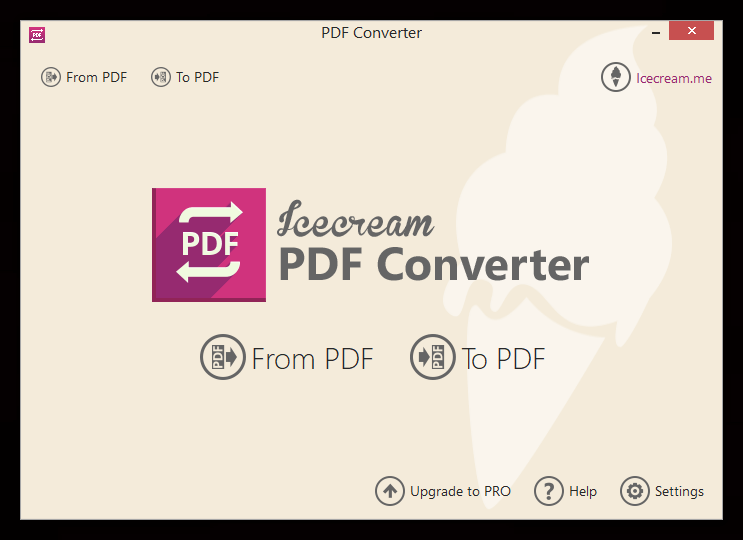
Seo mar a tha e ag obair:
- Stàlaich is fosgail Icecream PDF Converter air a’ choimpiutair Windows agad (airson Mac, cleachd Tionndair PDF Cisdem OCR ).
- Briog air “Bho PDF” agus tagh am PDF sganail a tha thu airson atharrachadh.
- Tagh cruth toraidh airson an fhaidhle ùir agus cliog air “Tionndaidh”.
Cho luath ‘s a bhios an tionndadh deiseil, thèid am faidhle a shàbhaladh air a’ choimpiutair agad.
Tha Icecream PDF Converter a’ toirt taic do chòrr is 12 cànan OCR agus faodaidh e PDFan a thionndadh gu DOC, DOCX, HTML, ODT, RTF, TXT, msaa.
Tha feart OCR aig Google Docs air an tug sinn iomradh na bu thràithe cuideachd a ghabhas cleachdadh gus PDFan sganail a thionndadh gu sgrìobhainnean teacsa deasaichte. Ged nach eil e cho coileanta ri Icecream PDF Converter no Cisdem PDF Converter OCR, faodaidh e fhathast an obair a dhèanamh sa mhòr-chuid de chùisean.
Mar a bheir thu a-mach teacsa bho PDF fo dhìon?
Tha facal-faire deasachaidh air cuid de fhaidhlichean PDF no tha ceumannan tèarainteachd eile annta a chuireas casg ort teacsa a thoirt a-mach. Ma dh’fheumas tu teacsa a thoirt a-mach à PDF fo dhìon, feumaidh tu prògram fhuasgladh PDF a chleachdadh mar… Passper airson PDF .
’S e prògram cumhachdach a th’ ann am Passper airson PDF a dh’fhaodas faclan-faire deasachaidh agus cuingealachaidhean tèarainteachd eile a thoirt air falbh bho fhaidhlichean PDF, leithid cuingealachaidhean clò-bhualaidh, cuingealachaidhean lethbhreac agus barrachd. Tha am pròiseas tionndaidh sìmplidh agus luath, agus mar sin chan fheum thu a bhith nad eòlaiche coimpiutaireachd airson a dhèanamh.
Luchdaich sìos is stàlaich am bathar-bog air a’ choimpiutair agad, agus an uairsin fosgail am faidhle PDF tèarainte ann am Passper airson PDF.

Briog air a’ phutan “Thoir air falbh Cuingealachaidhean” agus tòisichidh am prògram air dìon a thoirt air falbh bhon fhaidhle PDF. Cho luath ‘s a bhios e deiseil, bidh e comasach dhut am faidhle PDF fhosgladh ann an Edge, PDFelement, Google Docs no prògram sam bith eile a bhios a’ coimhead PDF agus an teacsa a thoirt a-mach.

Chan fheum e bhith na phròiseas duilich teacsa a thoirt a-mach à faidhle PDF. Leis na h-innealan ceart, faodaidh tu teacsa a thoirt a-mach gu furasta eadhon bho na faidhlichean PDF as dìonta.




