Mar a shocraicheas tu mearachd “Chan eil sgrìobhainn fosgailte” ann an cuir-a-steach Grammarly


Nuair a dh’fhosglas tu sgrìobhainn Word mar as àbhaist agus a dh’fhosglas tu Grammarly gus sùil a thoirt air na cùisean sgrìobhaidh, ach bheir Grammarly rabhadh dhut nach eil sgrìobhainn sam bith fosgailte. Tha e ag innse dhut. Chan eil sgrìobhainn fosgailte no cha b’ urrainnear an sgrìobhainn agad a lorg. Feuch ri d’ sgrìobhainn fhosgladh a-rithist. Nuair a bhriogas tu air “Fosgail Grammarly” aon uair eile, chì thu an àireamh de dhuilgheadasan sgrìobhaidh ach gun fhiosrachadh sam bith. Mar as trice bidh an suidheachadh seo a’ tachairt às dèidh ùrachadh siostam Windows.
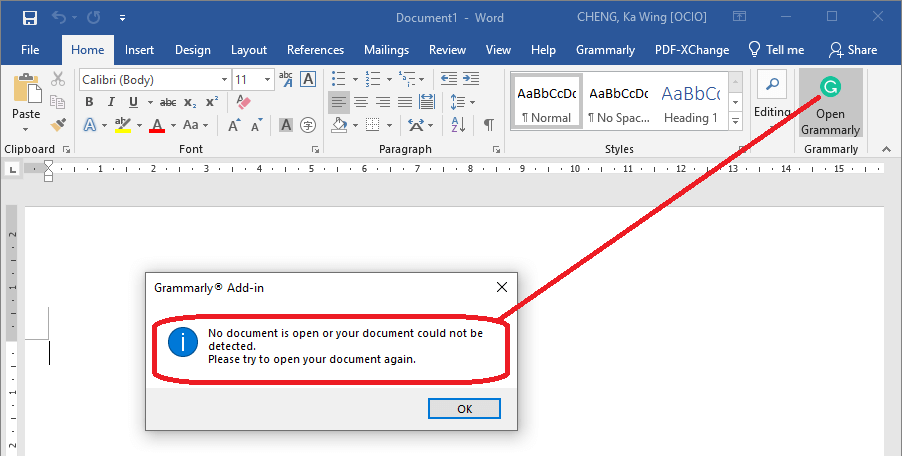
Mar a shocraicheas tu mearachd Grammarly airson Word ann an 5 ceumannan furasta
An seo, tha sinn a’ toirt a-steach an dòigh as dìriche agus as èifeachdaiche airson seo a chàradh. Is e an iuchair Grammarly ath-shuidheachadh airson Microsoft Office airson “a h-uile neach-cleachdaidh”.
Ceum 1. Dì-stàlaich an Leudachadh Grammarly
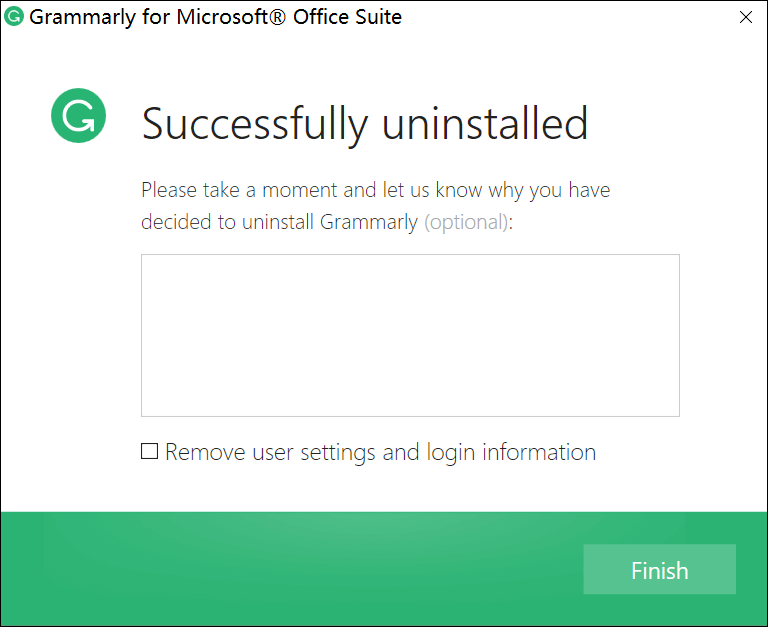
Ma tha an siostam agad Windows 10, fosgail Roghainnean Windows > Aplacaidean > Prògraman agus Feartan (fo roghainnean co-cheangailte) > cliog deas air Grammarly airson Microsoft® Office Suite > tagh Dì-stàlaich Ma tha thu a’ ruith Windows 7 no siostam Windows eile, dì-stàlaich e tron Phannal Smachd. A-nis tha thu air an dreach làithreach de Grammarly Add-in a dhì-stàladh gu soirbheachail. Chan fheum thu “Thoir air falbh roghainnean cleachdaiche agus fiosrachadh logadh a-steach” a chomharrachadh.
Ceum 2. Luchdaich sìos Grammarly airson Microsoft Office
Luchdaich a-nuas an tionndadh as ùire de Grammarly airson Microsoft Office Suite bho an seo An uairsin briog dà uair air GrammarlyAddInSetup.exe gus an stàlaichear a ruith.
Ceum 3. Brùth is cum sìos Shift is Ctrl agus an uairsin cliog air Tòisich
Nuair a chì thu uinneag “Fàilte gu Grammarly”, brùth is cum sìos Gluasad agus Ctrl iuchraichean air a’ mheur-chlàr agad agus an uairsin cliog air “Tòisich”.

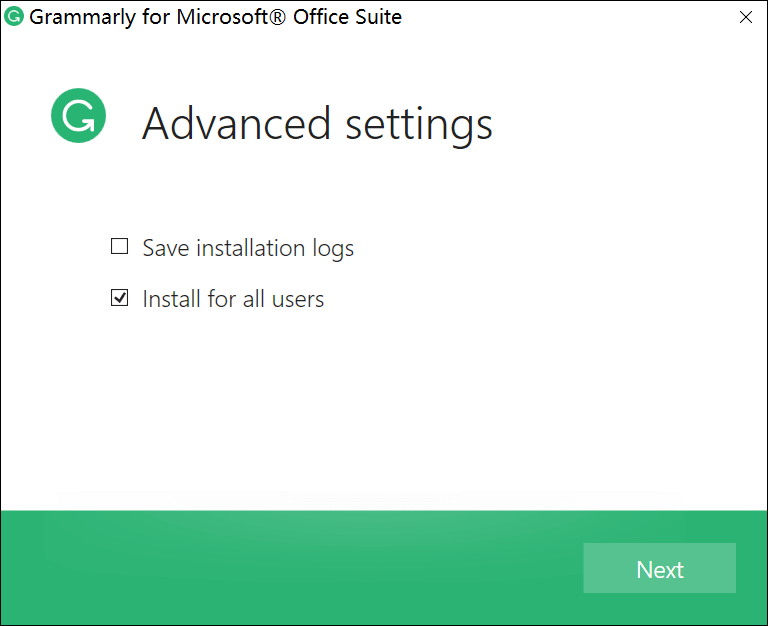
Ceum 4. Thoir sùil air Stàlaich airson a h-uile neach-cleachdaidh
Thoir sùil air an Roghainn stàlaidh airson a h-uile neach-cleachdaidh agus cliog An ath rud .
’S e an ceum roimhe an ceum as cudromaiche. Feumaidh tu Shift agus Ctrl a bhrùthadh is a chumail mus cliog thu air “Tòisich” gus am faic thu Stàlaich airson a h-uile neach-cleachdaidh sa cheum seo. Mura nochd an uinneag seo, bidh am mearachd “Chan eil sgrìobhainn fosgailte” ann fhathast às dèidh dhut Grammarly ath-shuidheachadh.
Ceum 5. Lean an còrr de na stiùiridhean rèiteachaidh gus an stàladh a chrìochnachadh
1. Pasgan stàlaidh: cliog gu dìreach air Air adhart mura h-eil feum agad air am pasgan bunaiteach atharrachadh gus Grammarly a stàladh.
2. Tagh an toradh a bu mhath leat a stàladh bho Grammarly airson Word agus Grammarly airson Outlook. Feumar Grammarly airson Word a chomharrachadh, agus an uairsin briog air Stàlaich.
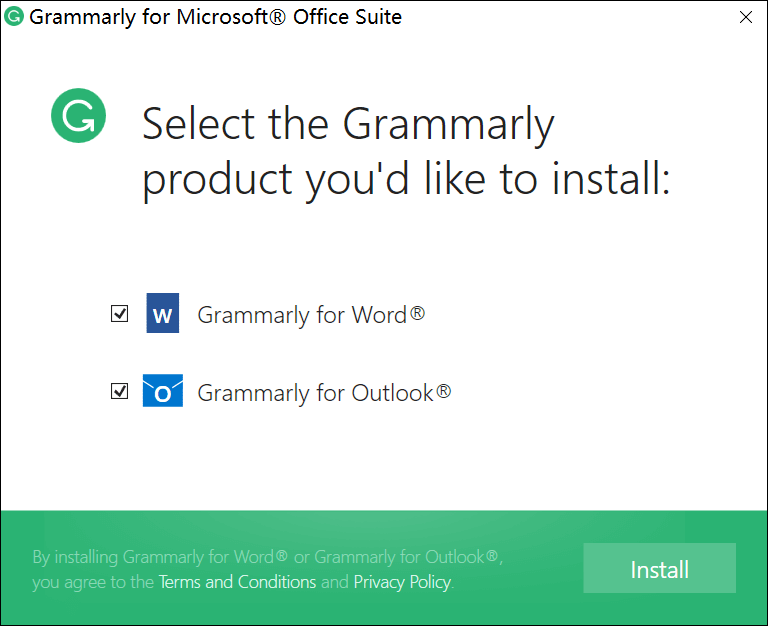
3. Meal do naidheachd! Tha thu air Grammarly a stàladh.
Gus Grammarly a chur air bhog, fosgail Microsoft Word. Ma tha an sgrìobhainn agad fosgailte mu thràth, feumaidh tu ath-thòiseachadh gus Grammarly Add-in a ghnìomhachadh. A-nis tha a h-uile càil ag obair gu foirfe a-rithist.




