Mar a dh’atharraicheas tu sgrìobhainn Word bho bhith air a leughadh a-mhàin gu àbhaisteach


An robh sgrìobhainn agad a-riamh nach b’ urrainn dhut a dheasachadh, no fear anns an urrainn dhut atharrachadh ach gun na h-atharrachaidhean air na faidhlichean tùsail a shàbhaladh, agus mar sin chan eil agad ach an roghainn a shàbhaladh mar fhaidhle ùr? Is dòcha gu bheil thu a’ faighneachd carson a tha seo a’ tachairt. Dè a tha ag adhbhrachadh gum bi sgrìobhainn Word ‘ri leughadh a-mhàin’?
Bidh suidheachaidhean mar seo a’ tachairt sa mhòr-chuid air sgàth grunn adhbharan:
- Thèid sgrìobhainn Word a luchdachadh sìos dìreach bhon eadar-lìon, leithid ceangal post-d. Tha an suidheachadh leughaidh a-mhàin aca air a shuidheachadh gu bunaiteach ann an MS Word gus do choimpiutair a dhìon, ach tha an roghainn agad atharrachadh le làimh ma tha feum air.
- Air sgàth roghainnean a rinn thusa no cuideigin eile. Tha seo na shuidheachadh àbhaisteach cuideachd. Mar eisimpleir, mura tusa an aon neach-cleachdaidh as urrainn logadh a-steach air coimpiutair, is dòcha gu bheil daoine eile air roghainnean a dhèanamh airson do sgrìobhainn Word, no gun tug cuideigin faidhle dhut le cuingealachaidhean deasachaidh. Faodar na cuingealachaidhean seo a thoirt air falbh gu furasta.
- Tha an sgrìobhainn Word air a shàbhaladh ann am pasgan mì-shàbhailte (faodaidh tu an t-àite aige atharrachadh).
- Bidh am bathar-bog antivirus agad gad dhìon bho bhith a’ fosgladh fhaidhlichean a dh’ fhaodadh a bhith mì-shàbhailte, agus mar sin a’ dèanamh an sgrìobhainn ri leughadh a-mhàin (faodaidh tu am faidhle no am pasgan a chur ris an liosta eisgeachd).
- Tha OneDrive làn (faodaidh tu sgrùdadh a dhèanamh air an ìre de dh’àite a tha air a chleachdadh).
- Chan eil MS Office air a ghnìomhachadh (thoir sùil air inbhe a’ chunntais agus an ceadachais agad).
Gus sgrìobhainn Word a dheasachadh agus a shàbhaladh a tha ann am modh leughaidh a-mhàin, feumaidh fios a bhith agad mar a dh’atharraicheas tu am faidhle air ais gu àbhaisteach. San artaigil seo, ionnsaichidh tu fuasglaidhean èifeachdach airson fuasgladh fhaighinn air duilgheadasan leughaidh a-mhàin ann an sgrìobhainnean Word.
Cuir dheth an àithne “Leugh-a-mhàin” ann an sgrìobhainn Word
’S ann airson casg a chur air atharrachaidhean gun fhiosta ann am faidhle Word a tha an àithne “Read-Only”. Faodar faidhlichean Word le feartan Read-Only a leughadh/fhosgladh, ath-ainmeachadh no deasachadh ach chan urrainnear an sàbhaladh san fhaidhle thùsail.
Gus an àithne seo a dhì-cheadachadh, dìreach lean na ceumannan gu h-ìosal:
Ceum 1. Briog deas air an sgrìobhainn a tha ann am modh leughaidh a-mhàin.
Ceum 2. Tagh an roghainn “Togalaichean”.
Ceum 3. Briog air “Coitcheann”.
Ceum 4. Thoir air falbh an comharra bho “Leughadh a-mhàin” agus an uairsin cliog air “Ceart gu leòr”.
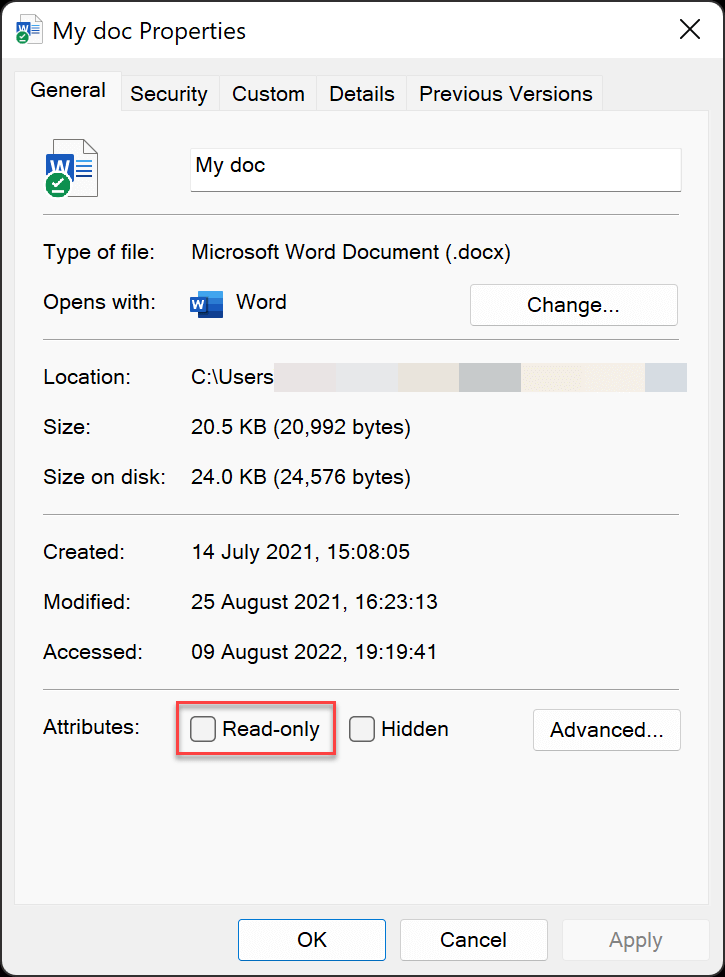
Bu chòir am faidhle Word a bhith ri shàbhaladh a-nis.
Cuir dheth “Fosgail an-còmhnaidh airson Leughadh a-mhàin”
Ma tha am faidhle agad air a shuidheachadh gu “Fosgail an-còmhnaidh ri leughadh a-mhàin”, tha seo a’ ciallachadh gum feum thu an teachdaireachd fhaicinn agus an roghainn a thaghadh le làimh gach uair a dh’fhosglas tu am faidhle. Seo mar a chuireas tu dheth an suidheachadh seo.
Gus “Fosgail an-còmhnaidh airson Leughadh a-mhàin” a chuir dheth:
Ceum 1. Fosgail an sgrìobhainn Word.
Ceum 2. Briog air an taba “File” anns an oisean gu h-àrd air an taobh chlì den sgrion.
Ceum 3. Tagh “Fiosrachadh” bhon chlàr-taice a nochdas.
Ceum 4. Briog air “Fosgail an-còmhnaidh le leughadh a-mhàin” anns a’ chlàr-taice “Dìon Sgrìobhainn” gus an suidheachadh a thionndadh bho bhith air a chomharrachadh le buidhe gu bhith àbhaisteach.

A-nis, an ath thuras a dh’fhosglas tu an sgrìobhainn seo, cha chì thu an teachdaireachd tuilleadh a’ faighneachd a bheil thu airson fhosgladh ann an cruth leughaidh a-mhàin.
Cuir dheth “Cuingealaich Deasachadh” ann an Sgrìobhainn Word
Leigidh feart “Cuir casg air deasachadh” ann am Microsoft Word leat crìochan a chur air an t-seòrsa deasachaidhean agus chruthan a ghabhas dèanamh air sgrìobhainn, agus cò leis. Tha seo feumail ma tha thu airson casg a chuir air cuideigin bho bhith a’ dèanamh atharrachaidhean air an sgrìobhainn agad gun fhiosta no ma dh’ fheumas tu co-obrachadh air sgrìobhainn le daoine eile ach nach eil thu ag iarraidh ach gum bi e comasach dha daoine sònraichte atharrachaidhean sònraichte a dhèanamh.
Gus “Cuir bacadh air deasachadh” a dhì-cheadachadh ann an sgrìobhainn Word:
Ceum 1. Fosgail an sgrìobhainn Word cuibhrichte.
Ceum 2. Briog air an roghainn “File”.
Ceum 3. Briog air an roghainn “Fiosrachadh”.
Ceum 4. Anns an roghainn Fiosrachaidh, cliog air a’ phutan “Dìon Sgrìobhainn”.
Ceum 5. Tagh an roghainn “Cuir bacadh air Deasachadh”.
Ceum 6. A-nis briog air a’ phutan “Cuir stad air Dìon”. Is dòcha gum feum thu facal-faire a chuir a-steach.
Ma dhìochuimhnich thu am facal-faire agad, thoir sùil air an artaigil seo:
Mar a dhì-dhìonaicheas tu sgrìobhainn MS Word airson deasachadh
Bidh mi a’ cleachdadh
Passper airson Word
uair sam bith a bha mi airson cuingealachaidhean deasachaidh a thoirt air falbh no am facal-faire fosglaidh fhaighinn air ais ann an sgrìobhainn Word.
Luchdaich sìos an-asgaidh
Stad “Air a chomharrachadh mar dheireannach” ann an sgrìobhainn Word
Tha Comharraichte mar Dheireannach air a chleachdadh gus sgrìobhainnean a chaidh a chur a dhìon. Mar sin, ma gheibh thu faidhle bho chuideigin a tha air a chomharrachadh mar Dheireannach, dh’ fhaodadh gum bi duilgheadasan agad ma dh’ fheuchas tu ris an sgrìobhainn a dheasachadh.
Ceum 1. Dèan briogadh dùbailte air an sgrìobhainn Word gus fhosgladh.
Ceum 2. Aig mullach sgrìobhainn Word, briog air “Deasaich Co-dhiù”.
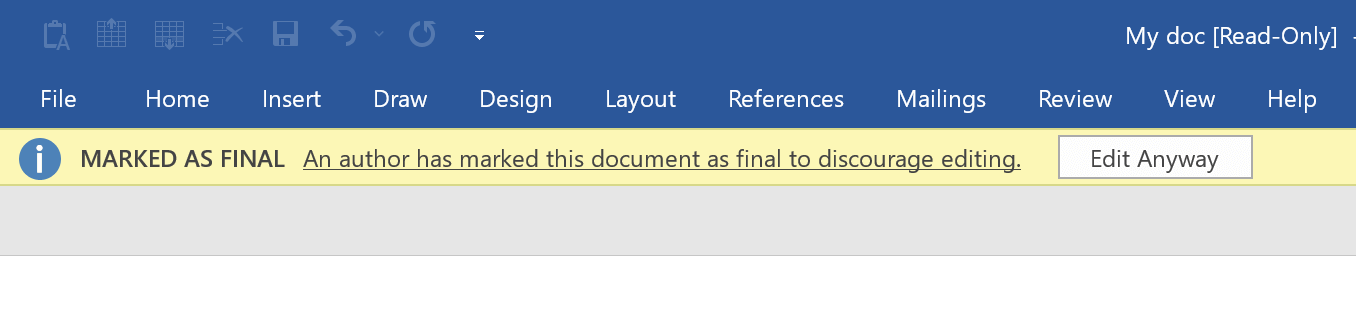
Thèid an sgrìobhainn Word ùrachadh agus bidh e na fhaidhle a ghabhas deasachadh.
Cuir dheth “Sealladh Dìon” ann an Sgrìobhainn Word
’S e Sealladh Dìon an roghainn bunaiteach airson sgrìobhainnean Word a chaidh a luchdachadh sìos bhon bhrobhsair agus ceanglaichean puist-d eile. Gus nach cuir thu cunnart air a’ choimpiutair agad, thèid na faidhlichean a dh’ fhaodadh a bhith mì-shàbhailte seo fhosgladh ann an Sealladh Dìon.
Tha roghainnean deasachaidh falaichte is à comas aig faidhlichean Word a tha ann an inbhe Sealladh Dìonta. Lean na ceumannan gu h-ìosal gus an sealladh dìonta bunaiteach a dhì-chomasachadh.
Ceum 1. Lorg an sgrìobhainn Word leis an inbhe “Sealladh Dìon” agus cliog dùbailte gus fhosgladh.
Ceum 2. Lorg agus cliog air “Cuir an comas Deasachadh”.

Thèid an sgrìobhainn Word ùrachadh agus bidh e na fhaidhle a ghabhas deasachadh còmhla ri ruigsinneachd air na roghainnean deasachaidh uile.
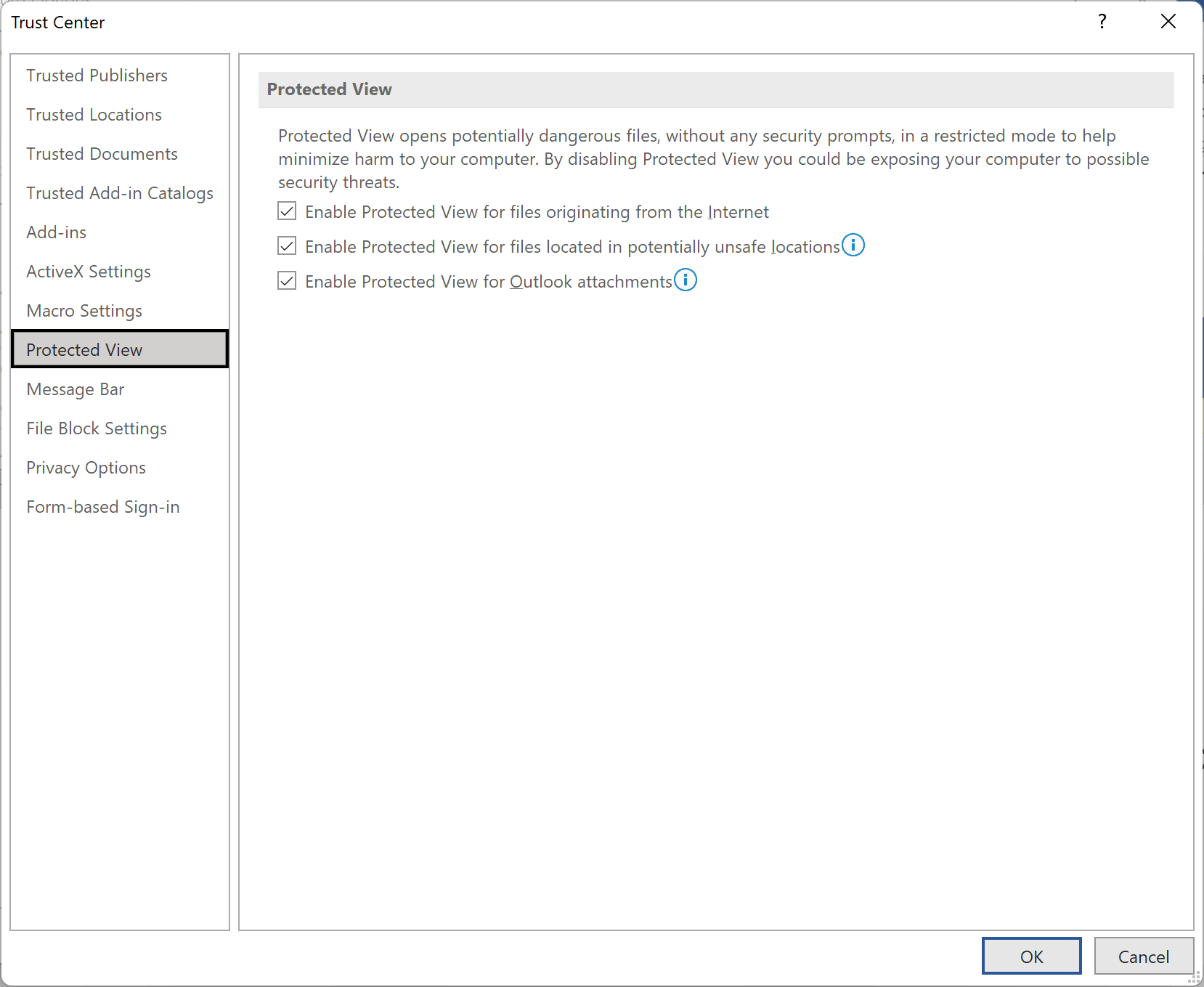
Leigidh Microsoft Word le luchd-cleachdaidh roghainnean an Seallaidh Dhìonta a chuir dheth san Ionad Earbsa. Gus seo a dhèanamh, fosgail Word agus cliog air “File” > “Options” > “Trust Center” > “Trust Center Settings”. Anns an taba Protected View, dì-thagh an comharra airson na trì roghainnean fo “Protected View”. Cuiridh seo dheth an Seallaidh Dhìonta agus leigidh e leat sgrìobhainnean fhosgladh gun a bhith agad ri dhol tron cheum a bharrachd de bhith a’ comasachadh deasachadh. Cumaibh cuimhne gum faod cuir dheth an Seallaidh Dhìonta do choimpiutair a chuir ann an cunnart bho malware agus bagairtean tèarainteachd eile, mar sin na dèan seo ach ma tha earbsa agad ann an stòr nan sgrìobhainnean.
Cuir dheth “Sealladh Leughaidh” ann an sgrìobhainn Word
Is e modh leughaidh a-mhàin a tha air a thoirt sìos mar as trice ann an Sealladh Leughaidh agus tha e sìmplidh gu leòr a chuir dheth.
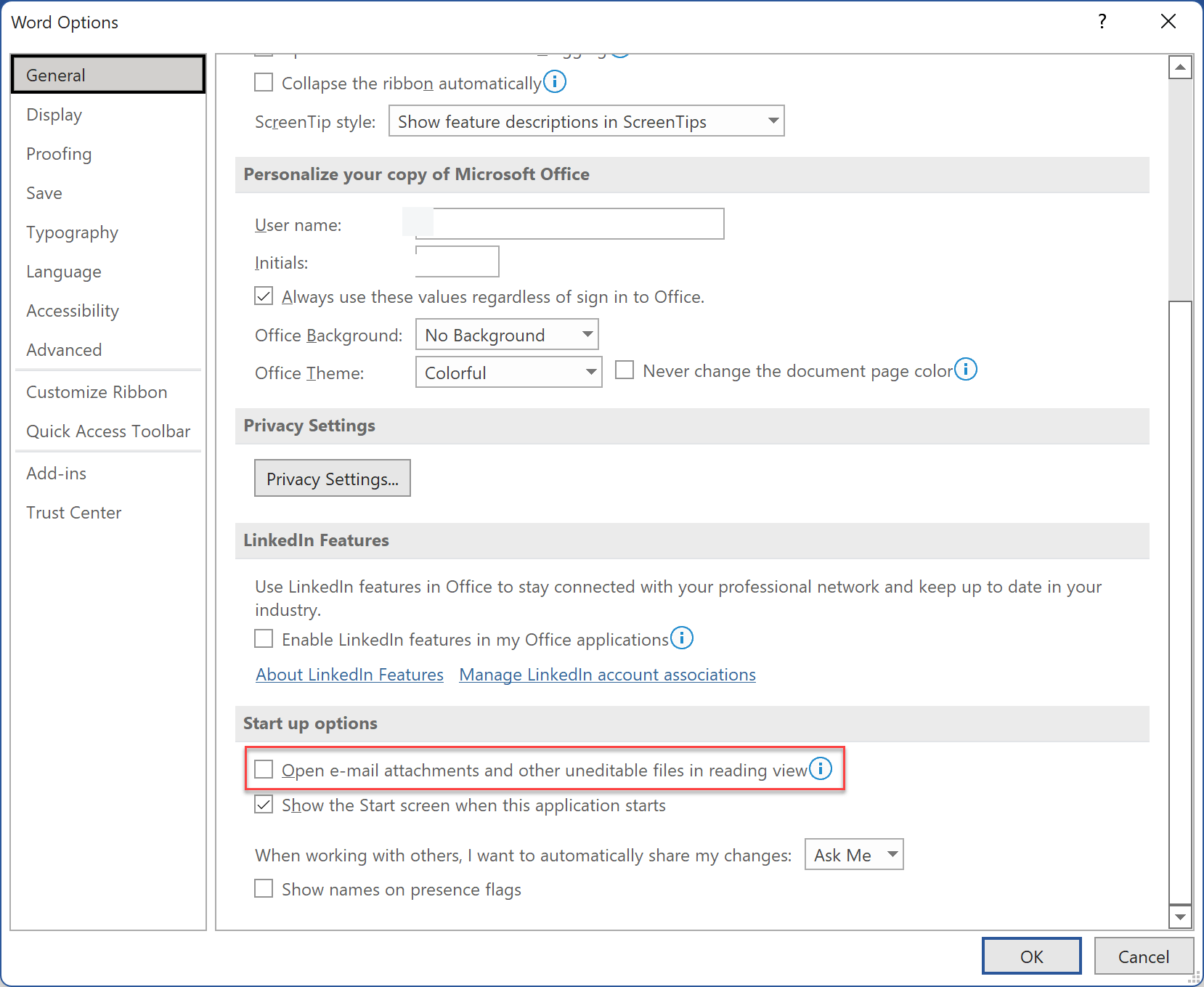
Ceum 1. Briog air an roghainn faidhle aig sgrìobhainn Word.
Ceum 2. Lorg agus tagh an taba “Roghainnean”.
Ceum 3. Fon roghainn “Coitcheann”, seòl gu “Roghainnean tòiseachaidh”.
Ceum 4. Thoir air falbh an comharra “Fosgail ceanglachan puist-d is faidhlichean eile nach gabh an deasachadh ann an sealladh leughaidh”.
Ma tha thu a’ cleachdadh Word ann am modh leughaidh agus gu bheil thu airson a chuir dheth, tha dà dhòigh ann air sin a dhèanamh. Faodaidh tu an sealladh atharrachadh gu “Clò-bhualadh Cruth” no “Lìn Cruth”. No, faodaidh tu na roghainnean atharrachadh anns an oisean gu h-ìosal air an làimh dheis de eadar-aghaidh Word.
Dèan lethbhreac agus pasg de sgrìobhainn Word
Gu cinnteach, cha toir an dòigh lethbhreac is pasgadh seo air falbh an dìon leughaidh a-mhàin bhon sgrìobhainn thùsail. Ach, faodaidh tu teacsa na sgrìobhainn Word a chopaigeadh agus a phasgadh ann an sgrìobhainn Word ùr as urrainn dhut a dheasachadh.
Gus leth-bhreac a chruthachadh, lean na modhan-obrach seo:
Ceum 1. Dèan briogadh dùbailte gus an sgrìobhainn Word fo dhìon fhosgladh.
Ceum 2. Briog air an duilleag agus brùth Ctrl+A gus an teacsa gu lèir a thaghadh.
Ceum 3. Dèan lethbhreac den teacsa taghte le bhith a’ cleachdadh an ath-ghoirid Ctrl+C.
Ceum 4. Briog air File aig mullach clì Word.
Ceum 5. Briog air Ùr agus briog air Sgrìobhainn bàn.
Ceum 6. Cuir an sgrìobhainn a chaidh a chopaigeadh a-steach don duilleag Word ùr. Cleachd na h-ath-ghoiridean Ctrl+V.
Ceum 7. Sàbhail an leth-bhreac mar fhaidhle ùr. Bidh e comasach dhut an sgrìobhainn Word seo a dheasachadh.
Mura h-eil na fuasglaidhean seo ag obair agus mura h-urrainn dhut am faidhle a shàbhaladh fhathast, seo roghainnean eile as urrainn dhut fheuchainn:
- Thoir sùil air an àite stòraidh OneDrive agad. Faodaidh stòradh làn draibh bacadh a chur ort bho bhith a’ sàbhaladh sgrìobhainnean a bharrachd. Clàraich a-steach don chunntas OneDrive agad agus stiùirich an stòradh agad.
- Ath-ghnìomhaich an MS Office agad. Faodaidh ballrachdan a tha air tighinn gu crìch lùghdachadh a dhèanamh air modh-obrachaidh a’ bhathar-bhog.
- Sàbhail ann am pasgan eadar-dhealaichte. Ma tha thu air a bhith a’ sàbhaladh do fhaidhlichean ann am pasgan sònraichte, feuch rin sàbhaladh dhan phasgan Sgrìobhainnean agad an turas seo. Faic a bheil seo a’ dèanamh diofar sam bith.
- Thoir sùil a bheil an sgrìobhainn Word ann am faidhle ZIP. Dèan cinnteach nach eil e ann.
- Dèan cinnteach nach fosgail thu an sgrìobhainn sa phana Ro-shealladh. Gus faicinn, fosgail Windows Explorer agus an uairsin rach gu “View” agus an uairsin tagh “Panes group” agus thoir air falbh an comharra bhon “Preview pane”.
- Ma ghabhas e dèanamh, feuch ri do bhathar-bog anti-bhìoras a shuidheachadh gus nach sgan e faidhlichean Word.
Co-dhùnadh
Tha an seòrsa sgrìobhainn as fheàrr leinn fhèin aig gach aon againn airson ar cleachdadh làitheil. Ach tha amannan ann cuideachd far am feum sinn sgrìobhainnean a cho-roinn le/bho chàch. Mar sin tha cothrom ann fhathast gun tig thu tarsainn air faidhlichean Word a tha ri leughadh a-mhàin. Ma thig an t-àm sin, faodaidh tu sùil a thoirt air na fuasglaidhean san artaigil seo gus sgrìobhainn Word atharrachadh bho bhith ri leughadh a-mhàin gu fear àbhaisteach.



