A bheil e comasach briseadh a-steach don phròiseact Excel VBA agam ma tha an còd air a dhìon le facal-faire a chaidh air chall no air a dhìochuimhneachadh? Agus ma tha, ciamar as urrainnear seo a dhèanamh? Is e am freagairt tha. Chan e obair dhoirbh a th’ ann facal-faire Excel VBA a bhriseadh ma tha na h-innealan ceart agad. Gu dearbh, aon uair ‘s gu bheil an inneal agus an dòigh-obrach cheart agad, faodaidh e a bhith gu math furasta eadhon faclan-faire iom-fhillte a bhriseadh.
San artaigil seo, seallaidh sinn dhut mar a nì thu briseadh sìos air faclan-faire VBA le bhith a’ cleachdadh beagan dhòighean sìmplidh. Ach an toiseach, leig dhuinn sùil a thoirt air dè a th’ ann am facal-faire VBA ann an Excel.
Facal-faire VBA - Ciamar a tha e ag obair?
’S e cànan prògramaidh a th’ ann an VBA (Visual Basic for Applications) a thathar a’ cleachdadh gus aplacaidean Microsoft Office a dhèanamh leithid… Excel agus Ruigsinneachd nas cumhachdaiche agus nas fhasa a chleachdadh. Cleachdar VBA cuideachd gus aplacaidean gnàthaichte a chruthachadh.
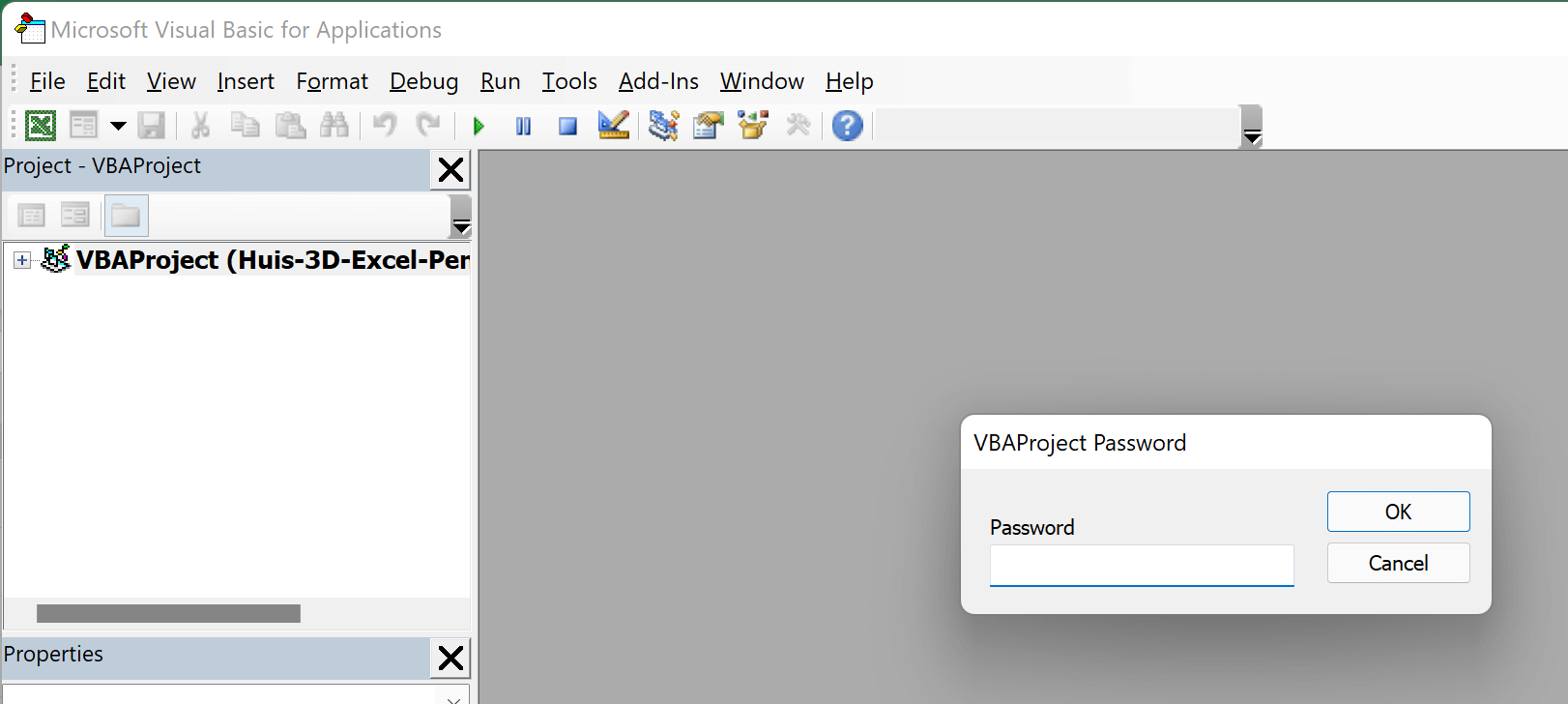
A Faodar pròiseact VBA a dhìon le facal-faire gus casg a chur air ruigsinneachd gun chead. Nuair a dh’fhosglas tu pròiseact VBA ann an duilleag-clèithe Excel, is dòcha gun tèid iarraidh ort am facal-faire a chuir a-steach (mar a chithear san ìomhaigh gu h-ìosal). Mura cuir thu a-steach am facal-faire ceart, cha bhith e comasach dhut an còd VBA fhaicinn no a dheasachadh.
Mar a nì thu briseadh air facal-faire VBA ann an Excel
Tha beagan dhòighean eadar-dhealaichte ann a ghabhas cleachdadh gus facal-faire VBA Excel a bhriseadh. Seallaidh sinn air gach aon de na dòighean sin gu mionaideach gu h-ìosal.
Modh 1: A’ cleachdadh Ath-shuidheachadh facal-faire VBA
’S e plugan cumhachdach ath-bheothachaidh facal-faire Excel a th’ ann an “VBA Password Reset a” as urrainn am facal-faire ath-shuidheachadh gu sgiobalta gu “a” bhon mhòr-chuid de phròiseactan VBA. Tha an inneal seo co-chòrdail ri Excel 2007 agus nas àirde air coimpiutair Windows, a bharrachd air Excel 2016 agus nas àirde air Mac.
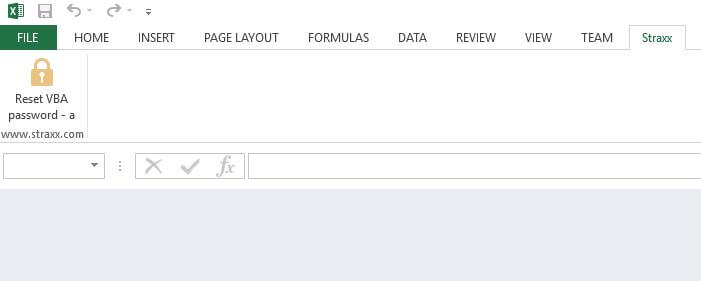
An Excel Ath-shuidheachadh facal-faire VBA Bidh an tuilleadan, aon uair ‘s gu bheil e air a stàladh agus air a chomasachadh, ruigsinneach bhon rioban Excel. Chan eil ann ach dà ghnìomh gus facal-faire macra a thoirt air falbh ann an Excel.
Ceum 1. Fosgail faidhle an leabhar-obrach leis an iarrtas facal-faire—cliog air “Ath-shuidhich facal-faire VBA – a”.
Ceum 2. Tagh roghainn gus am facal-faire ath-shuidheachadh—an seo faodaidh sinn “Dì-dhìon a h-uile duilleag san leabhar-obrach gnìomhach” a thaghadh bhon chlàr-taice.

Gheibh thu leth-bhreac den fhaidhle Excel agad san aon àite far an deach a chruthachadh an toiseach agus le facal-faire VBA “a”.
Modh 2: A’ cleachdadh Inneal-toirt air falbh facal-faire VBA SysTools
Thug SysTools a-steach aplacaid Windows leis an ainm “SysTools VBA Password Remover” airson Excel 97 agus dreachan nas fhaide air adhart. Bidh am prògram seo a’ briseadh faclan-faire VBA ann an leabhraichean-obrach Excel gu furasta gun eòlas teicnigeach sam bith a dhìth.
Ceum 1. Briog air a’ phutan gu h-ìosal agus luchdaich sìos am prògram seo.
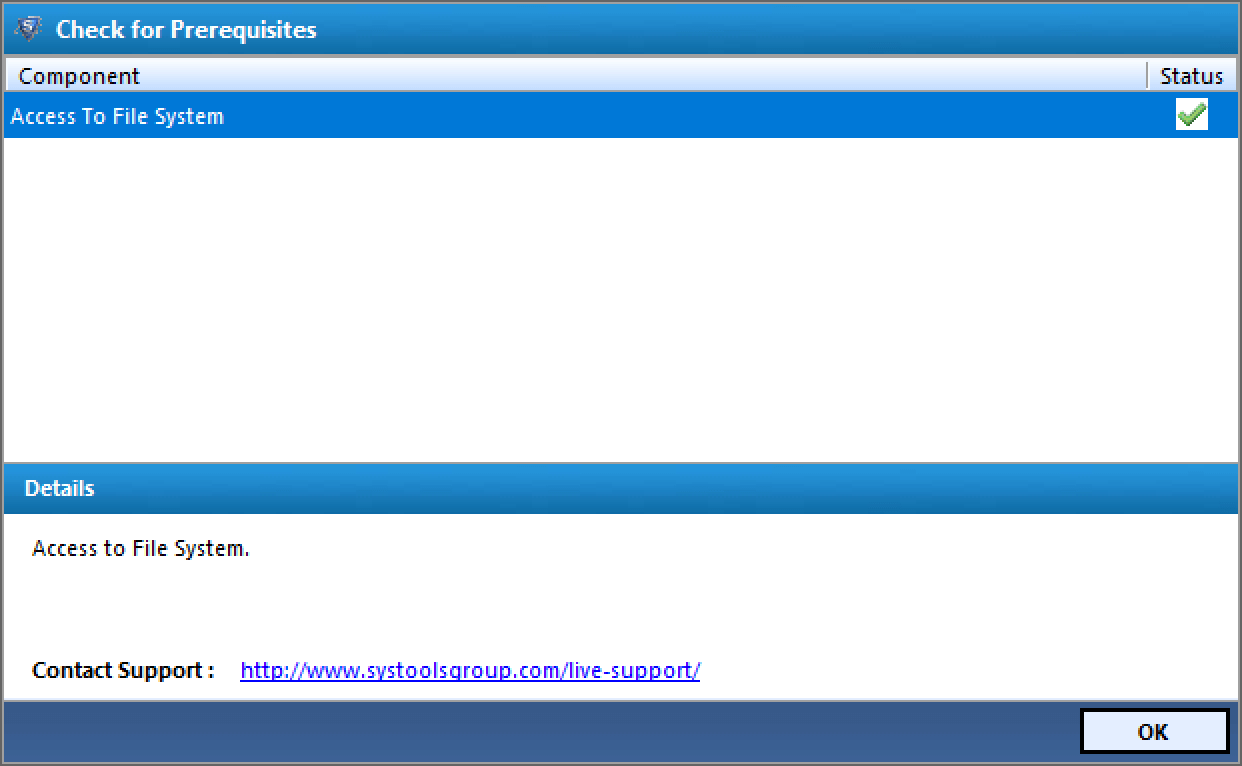
Ceum 2. Às dèidh dhut am prògram a chur air bhog, chì thu duilleag leis a’ cheann-sgrìobhaidh “Thoir sùil airson ro-riatanasan”, far am feum sinn briogadh air “Ceart gu leòr” gus leantainn air adhart.
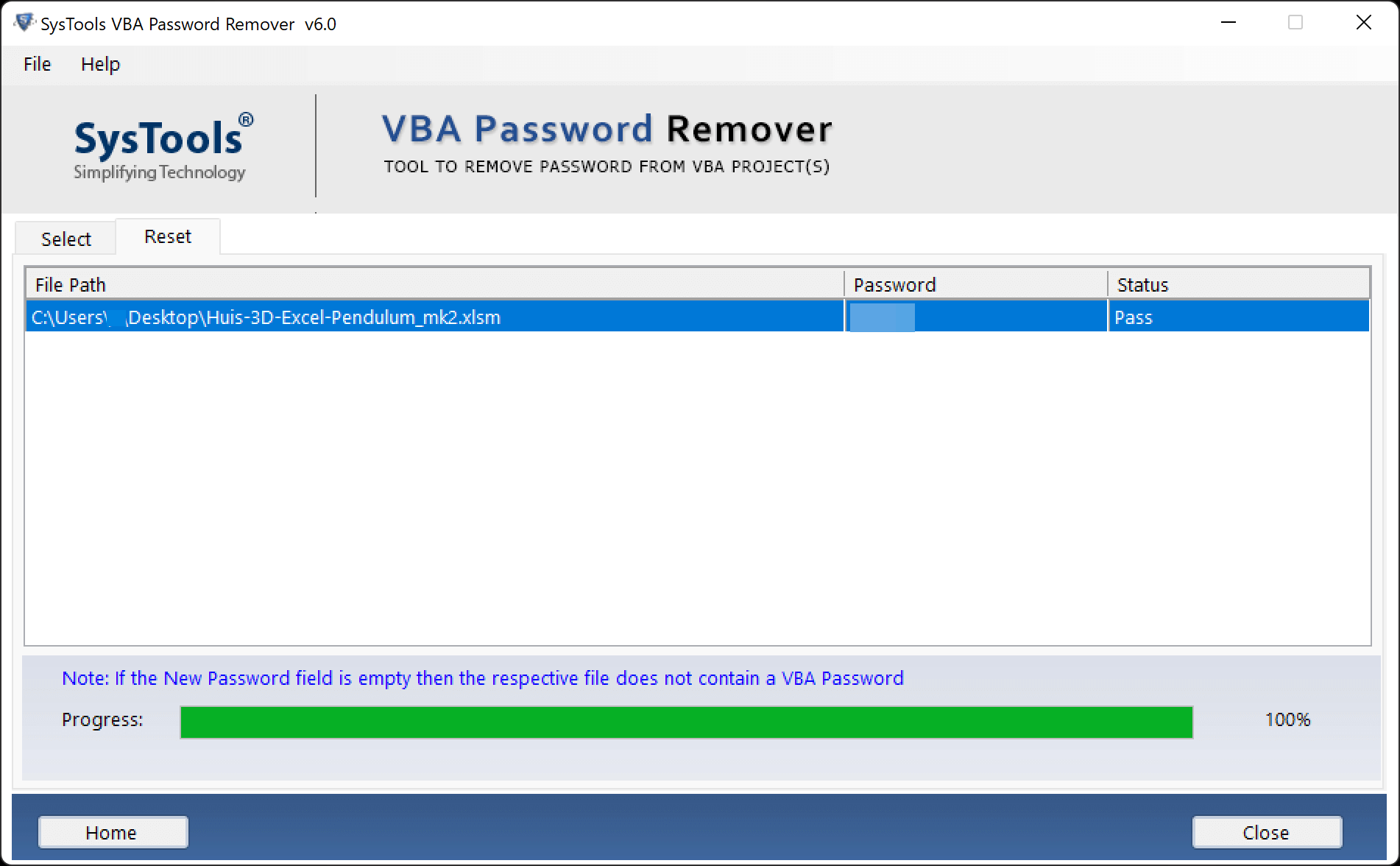
Ceum 3. Tagh an leabhar-obrach Excel leis an t-susbaint chrioptaichte le bhith a’ cleachdadh a’ phutan “Cuir Faidhle(an) ris”. An uairsin cliog air “Ath-shuidhich” gus na còdan VBA aige uile fhuasgladh.

Ceum 4. A-nis chì thu gu bheil facal-faire ùr air a shuidheachadh airson an fhaidhle seo agus tha an inbhe ag ràdh “Pas”, a tha a’ ciallachadh gur e seo am facal-faire airson faighinn chun phròiseact VBA agad.
Modh 3: Atharraich Leudachadh + Deasaiche Heics
Gus facal-faire ath-shuidheachadh no a thoirt air falbh bho leabhar-obrach Excel a’ cleachdadh Deasaiche Hex, feumaidh sinn an toiseach cùl-taic a dhèanamh den fhaidhle a chaidh a dhìon le facal-faire VBA. Às deidh dhut cùl-taic a dhèanamh den fhaidhle, lean na ceumannan seo:
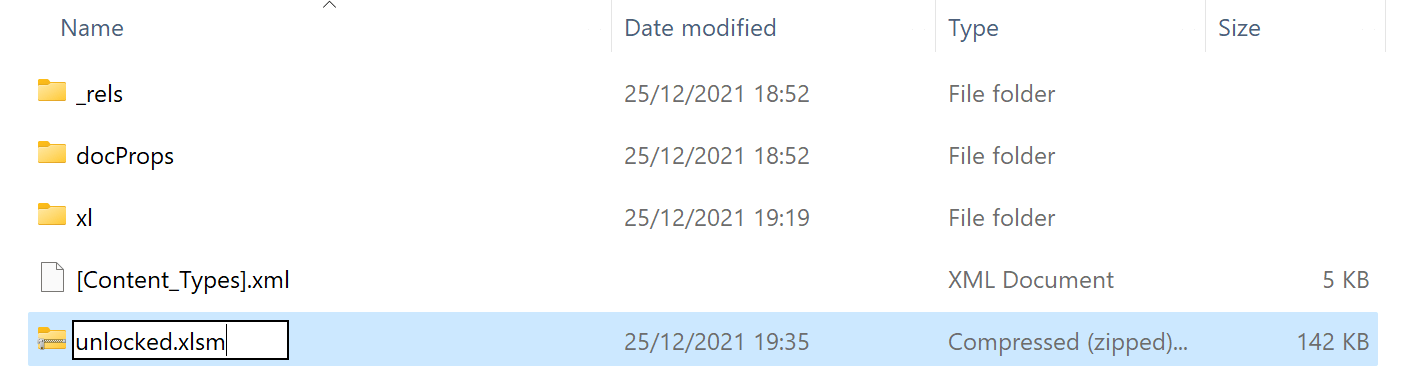
Ceum 1. Atharraich leudachadh faidhle Excel bho “xlsm” gu “zip”. Nì seo am faidhle coltach ri tasglann ZIP.

Do mhòran dhaoine, tha am bogsa “Falaich leudachaidhean airson seòrsachan faidhle aithnichte” ann an Roghainnean Pasgan air a chomharrachadh gu bunaiteach. Ma dhì-chomharraicheas tu am bogsa seo, bidh leudachaidhean rim faicinn ann am File Explorer.

Ceum 2. Thoir a-mach am faidhle ZIP le inneal mar WinZip no 7-Zip.
Ceum 3. Fosgail am pasgan gun zip. Taobh a-staigh an fhaidhle seo tha fo-phasgan “xl” far am faigh thu am faidhle “vbaProject.bin”.
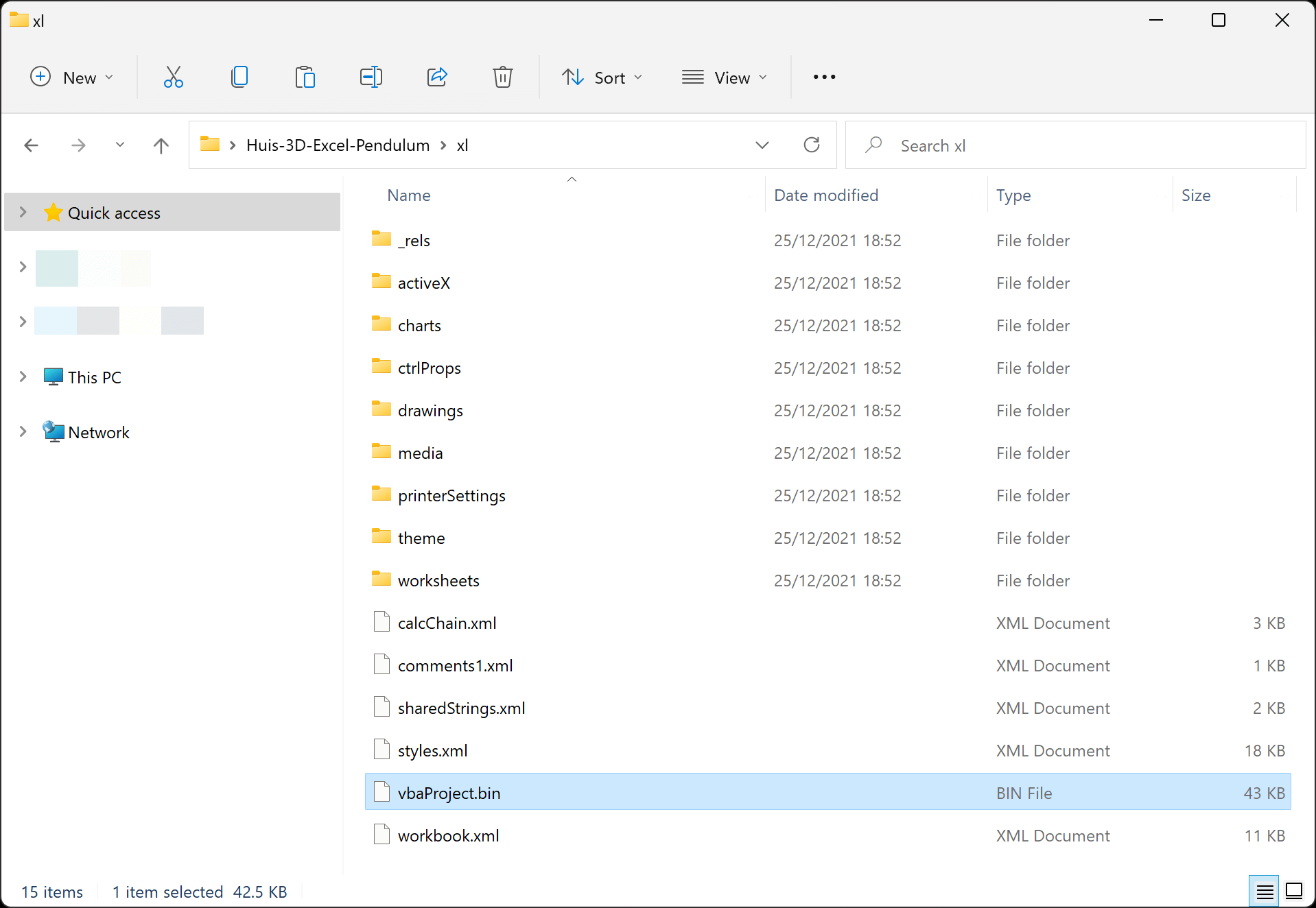
Ceum 4. Fosgail am faidhle “vbaProject.bin” le deasaiche heicsidheach mar eisimpleir HxD .
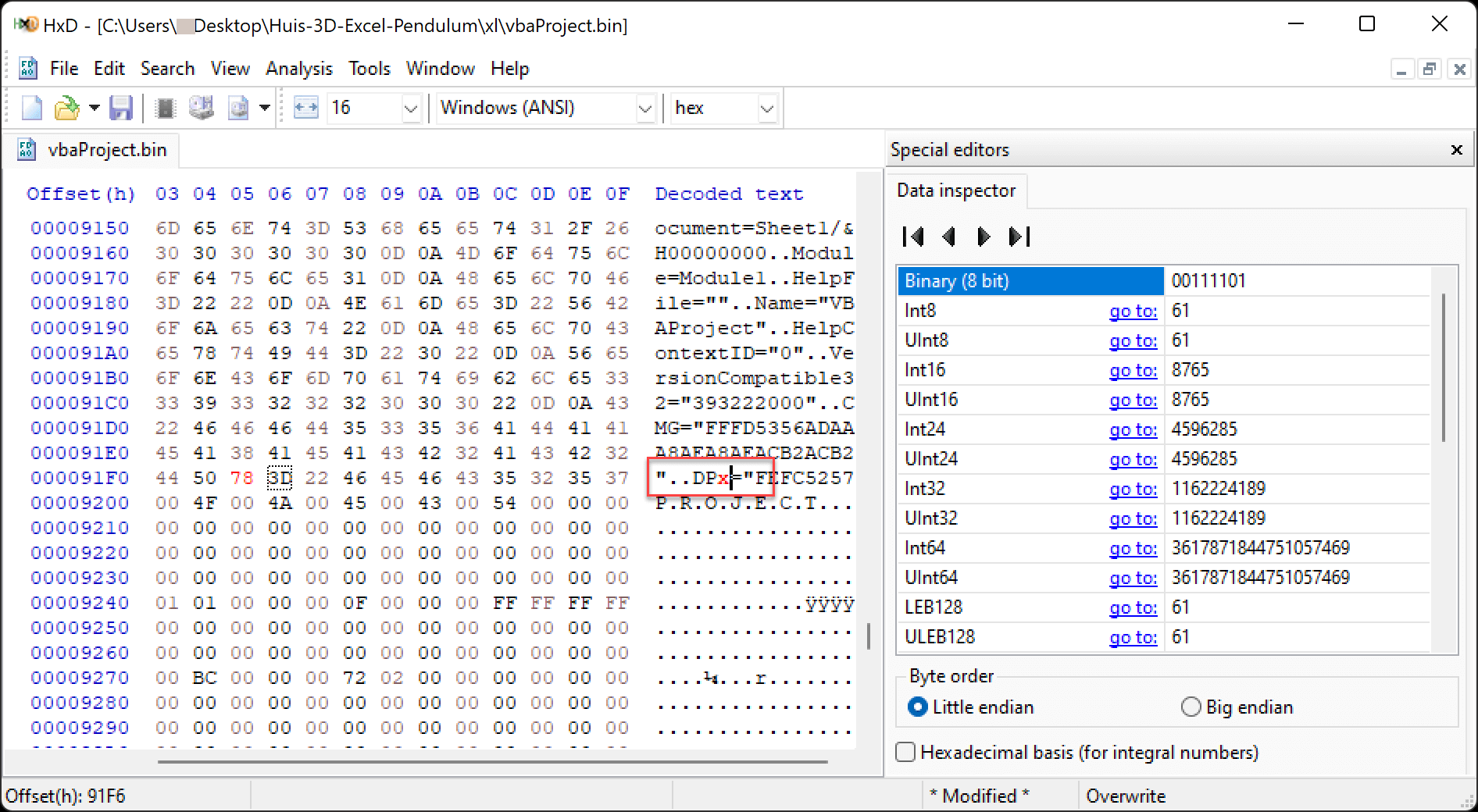
Ceum 5. Coimhead airson “DPB” taobh a-staigh an fhaidhle.

Ceum 6. A-nis atharraich “DPB” gu “DPx”. Sàbhail na h-atharrachaidhean agus fàg.
Cha bu chòir ach “B” atharrachadh gu “x”, agus na cuir às don chomharra co-ionannachd le mearachd.
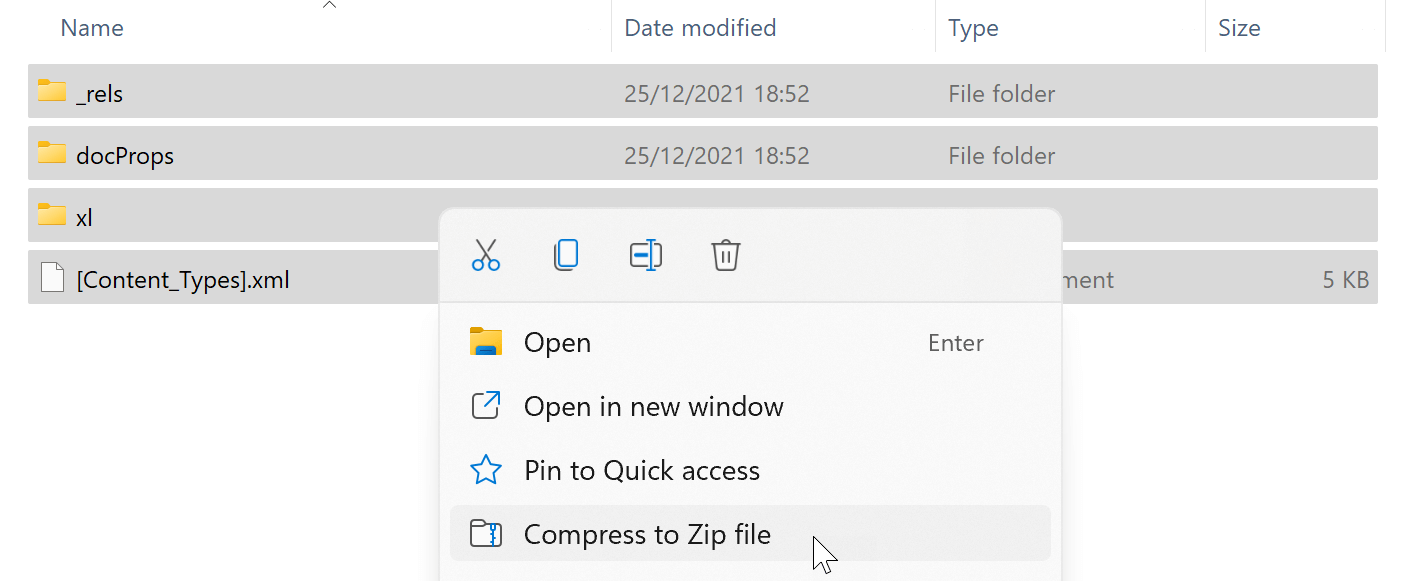
Ceum 7. Teannaich na pasganan agus na faidhlichean gu lèir gu faidhle ZIP.
Ceum 8. Atharraich an leudachadh bho “zip” gu “xlsm”, agus an uairsin fosgail e.
Ceum 9. Ceart gu leòr, tha thu san fhaidhle xlsm. Is e a’ chiad rud a dh’ fhaodadh tachairt tòrr mhearachdan a’ nochdadh ach na gabh dragh: dìreach brùth air “Tha” gus an cuir às.
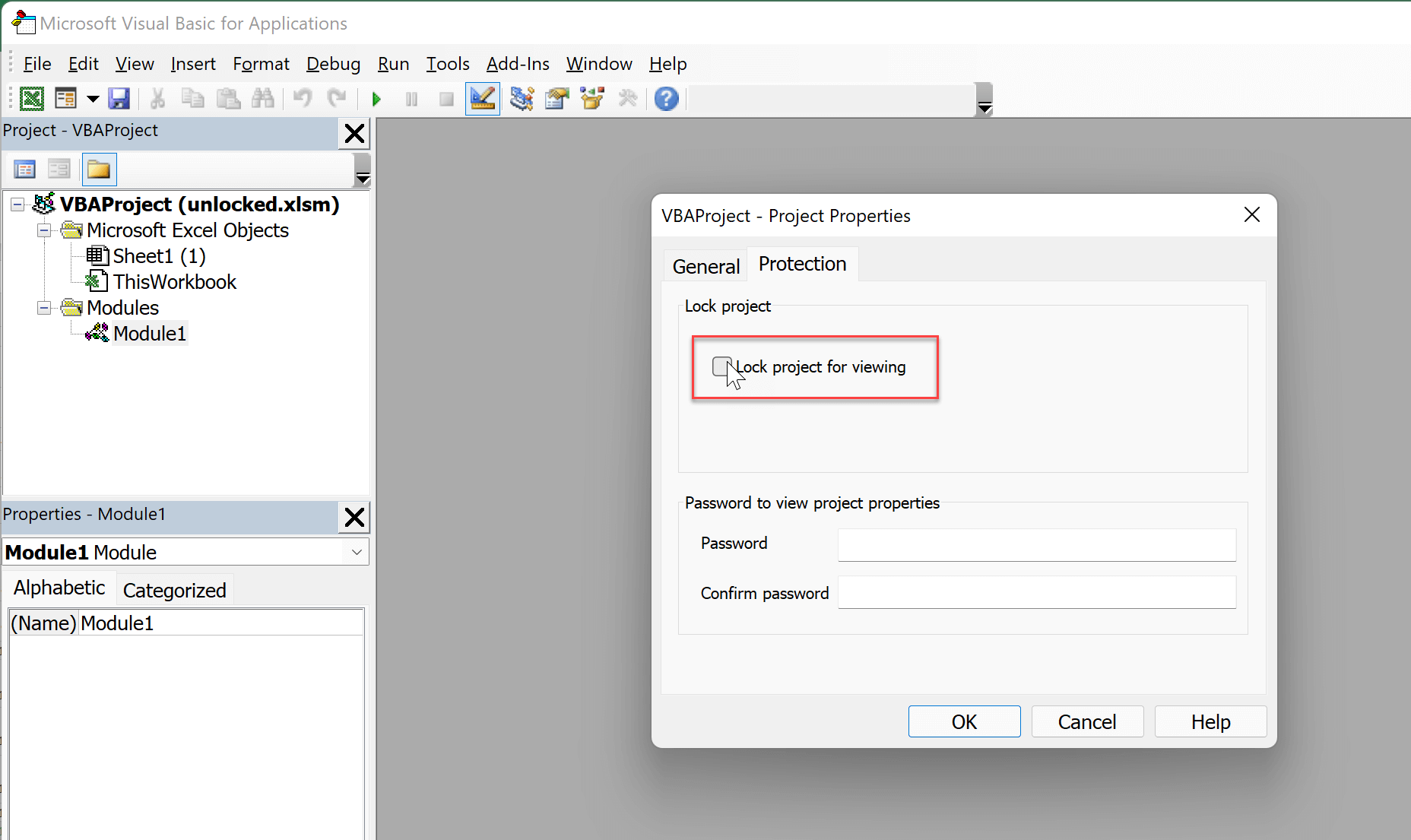
Fosgail deasaiche VB le bhith a’ briogadh air “Developer” agus an uair sin air “Visual Basic”. An uair sin, fo “Tools” > “VBAProject Properties”, thoir air falbh an comharra airson “Lock project for viewing”.
Ceum 10. Dùin an deasaiche agus sàbhail am faidhle Excel. Tha e comasach gun cuir e fios thugad a shàbhaladh ann an àite eadar-dhealaichte mar fhaidhle ùr.
Ceum 11. Fosgail am faidhle ùr. Bidh an còd VBA agad ri fhaicinn a-nis gun fheum air facal-faire a chuir a-steach!
*Rinn sinn deuchainn air an dòigh seo air faidhle Excel 2007.
Co-dhùnadh
Tha mòran luchd-leasachaidh air facal-faire VBA a chleachdadh gus an còd aca a dhìon bho bhith air fhaicinn no air a dheasachadh le daoine eile a bhios ga mhì-chleachdadh. Tha seo na dhòigh-obrach mhath anns a’ mhòr-chuid de chùisean, ach nuair a dhìochuimhnicheas tu am facal-faire Excel VBA agad agus feumaidh tu còd a’ phròiseict agad fhaicinn, cuidichidh na dòighean gu h-àrd thu.
San artaigil seo, tha sinn air trì dòighean a chòmhdach airson faighinn chun phròiseact VBA agad gun fheum air facal-faire. Co-dhiù a tha thu airson fear a chleachdadh inneal cur-ris no luchdaich sìos a prògram toirt air falbh facal-faire bho SysTools , chan fhada gus am bi am faidhle agad fosgailte agus ri fhaighinn airson deasachadh a-rithist.




