
Ged a neartaicheas amalachadh gnìomh “dìon” ann an Excel tèarainteachd fhaidhlichean cudromach, faodaidh e cuideachd mòran dhuilgheadasan adhbhrachadh mura h-e thusa ùghdar an fhaidhle (i.e. is dòcha nach bi e comasach dhut a dhìon a thoirt dheth gu dìreach) no ma tha thu air dìochuimhneachadh no mura h-eil fios agad air am facal-faire (ma tha am faidhle air a dhìon le facal-faire). Tha a’ chùis seo a’ cur dragh ort ma tha an sgrìobhainn air a dhìon ann an dòigh sam bith agus mar sin nach urrainn dhut a dheasachadh no a chruth idir.
Tha dà sheòrsa de fhaidhlichean Excel fo dhìon ann, fear nach gabh a dheasachadh, agus an seòrsa eile nach gabh fhosgladh. Bheir an t-artaigil fuasgladh air an dà shuidheachadh.
Bheir sinn seachad stiùireadh coileanta is furasta airson Duilleag Excel no Leabhar-obrach a thoirt air falbh bho dhìon, agus mar sin ga dhèanamh làn-dheasaichte aig do ghoireasachd.
Dì-dhìon Excel san dòigh dhìreach
Faodaidh ùghdar faidhle Excel a dhìon tro grunn dhòighean. Is e an suidheachadh as cumanta agus as sìmplidh nuair a bhios facal-faire agad ri làimh no nach eil feum agad air facal-faire idir. Anns a’ chùis seo, tha am pròiseas gu math sìmplidh air Excel 2010, 2013, 2016 agus 2019.
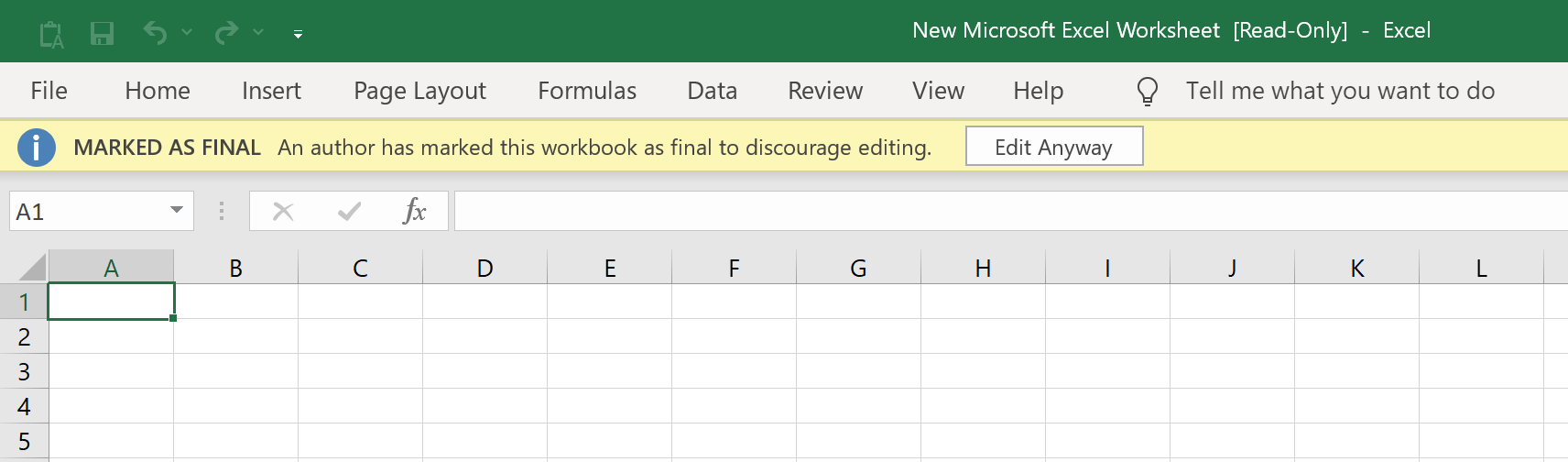
Dh’fhaodadh am faidhle a bhith “Air a chomharrachadh mar Dheireannach” a tha a’ dèanamh an duilleag-clèithe “Leughaidh a-mhàin”, a’ cur casg air atharrachaidhean sam bith eile a dhèanamh air agus thèid taga a thaisbeanadh aig mullach an rioban. Gus faighinn gu faidhle mar sin, faodaidh tu dìreach briogadh air a’ phutan “Deasaich Co-dhiù” anns an rioban a bheir làn chothrom dhut deasachadh mar a thogras tu.
Tha roghainn aig an ùghdar cuideachd faidhle a dhìon le facal-faire tro “Dìon Duilleag Làithreach” fo “Faidhle > Dìon Leabhar-obrach”. Faodaidh tu faidhle fhosgladh sa chùis seo ach cha bhi cuid de na gnìomhan aige rim faighinn. Gus faidhle mar sin a dheasachadh, cliog air an taba “Lèirmheas” agus an uairsin cliog air “Unprotect Sheet”. Às deidh seo, faodaidh tu am facal-faire a chuir a-steach gu furasta agus làn chothrom fhaighinn air an fhaidhle Excel.

Ma chaidh am faidhle a dhìon leis an roghainn “Crioptaich le Facal-faire” fo “File > Dìon Leabhar-obrach”, thèid casg a chur ort am faidhle fhosgladh às aonais am facal-faire aige a chuir a-steach. Nuair a bhriogas tu dà uair air faidhle mar sin, nochdaidh uinneag ag iarraidh facal-faire an fhaidhle. Cuir a-steach am facal-faire an sin agus brùth air Enter. Bidh làn chothrom agad air an fhaidhle agus a h-uile gnìomh a th’ aige.
Dì-dhìon Duilleag Excel le bhith a’ toirt air falbh Cuingealachaidhean
Mura h-eil facal-faire agad ri làimh, faodaidh tu iomadh cnap-starra a choinneachadh nuair a dh’ fheuchas tu ri faidhle Excel a dheasachadh no a chruth.
Seo far a bheil bathar-bog glè ghoireasach leithid Passper airson Excel 'S e roghainn obrachail a th' ann. Tha Passper gu math èifeachdach ann a bhith a' toirt air falbh cuingealachaidhean sam bith bho Excel gu ciallach agus gu luath agus a' dèanamh faidhle deiseil airson a dheasachadh agus a chruth aig do ghoireasachd.
Seo cuid de na feartan feumail a tha Passper airson Excel a’ toirt seachad:
- Èifeachdas 100% ann a bhith a’ dì-dhìonachadh duilleag-obrach/leabhar-obrach Excel.
- Eadar-aghaidh sìmplidh agus furasta a chleachdadh nach fheum duilgheadas sam bith.
- Tha roghainnean co-chòrdalachd glè fharsaing ann, agus faodaidh e Excel 97/2000/2003/2007/2010/2013/2016/2019 a dhì-dhìon.
Faodaidh tu briogadh air a’ phutan Luchdaich sìos seo gus fhaighinn
Passper airson Excel
.
Luchdaich sìos an-asgaidh
Seallaidh an stiùireadh ceum air cheum seo dhut mar a chleachdas tu Passper gus dìon a thoirt air do leabhar-obrach/duilleag-obrach Excel:
Ceum 1: Tagh an Gnìomh a dh’Feumar
Às dèidh dhut am pròiseas stàlaidh a chrìochnachadh, cuir Passper air bhog air do PC agus cliog air “Thoir air falbh Cuingealachaidhean”.

Ceum 2: Taghadh Faidhle
Briog air “Tagh Faidhle” gus am faidhle Excel a tha thu airson a dhì-dhìonachadh a thaghadh.

Ceum 3: Thoir air falbh Cuingealachaidhean
Às dèidh dhut am faidhle iomchaidh a thaghadh, chan eil agad ach briogadh air a’ phutan “Thoir air falbh”, agus thèid na cuingeadan uile bhon Duilleag-obrach/Leabhar-obrach Excel agad a thoirt air falbh sa bhad. Bidh cothrom agad air Faidhle Excel a ghabhas deasachadh gu tur agus gun dìon.

Mar sin chì sinn sin Passper airson Excel a’ fosgladh prìomh fheart anns an arsenal didseatach agad a leigeas leat faighinn gu àireamh cha mhòr gun chrìoch de fhaidhlichean Excel aig do ghoireasachd. Is e aplacaid a th’ ann a tha gu cinnteach airidh air a luchdachadh sìos ma tha thu sgìth den trioblaid co-cheangailte ri bhith ag obair le faidhlichean Excel fo dhìon a tha a’ toirt dùbhlain neo-riatanach.
Dì-dhìon faidhle Excel le bhith a’ faighinn air ais am facal-faire
Ma tha thu a’ dèiligeadh ri faidhle Excel a tha air a dhìon le facal-faire fosglaidh, Passper airson Excel Tha fuasgladh sgiobalta aig Passper airson dèiligeadh ris a’ chùis seo. Tha comas aig Passper faidhlichean Excel sònraichte fhosgladh a tha air an dìon le facal-faire agus nach gabh fhosgladh airson an coimhead mura h-eil cothrom agad air an fhacal-faire sin. Feumar beachdachadh air cho iom-fhillte sa tha am facal-faire sin nuair a thathar a’ feuchainn ri a bhriseadh le Passper (is dòcha nach bi e comasach dha faclan-faire ro iom-fhillte agus ro fhada a bhriseadh).
Tha stiùireadh sìmplidh a’ sealltainn mar as urrainnear Passper a chleachdadh gus faidhle Excel fo dhìon facal-faire fhuasgladh gu h-ìosal:
Ceum 1: Tagh an Gnìomh a dh’Feumar
Às dèidh a stàladh Passper airson Excel air a’ choimpiutair agad, feumaidh tu am prògram a thòiseachadh agus “Recover Passwords” a bhrùthadh, agus an uairsin an soidhne “+” a bhrùthadh gus am faidhle agad a lorg agus a thaghadh.

Ceum 2: Tagh Modh Ionnsaigh
Às dèidh dhut seo a dhèanamh, faodaidh tu taghadh bho na ceithir modhan ionnsaigh eadar-dhealaichte a rèir do riatanasan sònraichte.

Tha na roghainnean seo a’ toirt dhut raon farsaing de dhòighean-obrach a rèir na tha thu eòlach air (no dìth eòlais air) mun fhacal-faire iomchaidh. Tha an dòigh-obrach ioma-chruthach seo a’ gealltainn astar agus cinneasachd as motha nuair a bhios tu a’ dèiligeadh ri faidhlichean glaiste le facal-faire.
Ceum 3: Ath-bheothachadh
Às dèidh seo, chan eil agad ach briogadh air a’ phutan “Ath-bheothaich” agus tòisichidh Passper airson Excel air a’ phròiseas airson am facal-faire agad fhaighinn air ais. Tha an ùine a bheir e gus am facal-faire fhaighinn air ais an urra ri fad agus iom-fhillteachd am facal-faire.

’S urrainn dhut an uairsin lethbhreac a dhèanamh den fhacal-faire ùr agus a stòradh gu sàbhailte. Ma tha duilgheadas coltach ris a’ cur dragh ort a-rithist, bidh Passper airson Excel ri fhaighinn gu furasta gus do chuideachadh le bhith a’ faighinn facal-faire a-rithist agus a’ fosgladh làn fheum faidhle Excel. Faodaidh tu am facal-faire neo-ghlaiste a chleachdadh agus an duilleag-obrach Excel agad a dheasachadh agus a chruth gu saor.
Mar a chaidh a chomharrachadh san artaigil, faodaidh dèiligeadh ri faidhlichean Excel gun dìon a bhith na chùis iom-fhillte, tha e gu sònraichte duilich nuair a tha sgrìobhainnean Excel agad nach gabh faighinn thuca idir às aonais facal-faire.
Tha Excel na inneal air leth cudromach ann an saoghal gnìomhachais is malairt. Faodaidh na cnapan-starra seo a bhith gu math cosgail ri dèiligeadh riutha agus faodaidh iad mòran chùisean ionmhais is solarachaidh a thoirt don neach-cleachdaidh.
Gu fortanach,
Passper airson Excel
Tha e ann gus na draghan sin uile a lughdachadh, ’s e inneal “Càraich a h-uile càil” a th’ ann a bhios a’ dèiligeadh ri gach aon de na duilgheadasan sin gu ciallach agus gu h-èifeachdach le glè bheag de chosgais don neach-cleachdaidh. Faodaidh tu a chleachdadh gus faclan-faire Excel a thoirt air falbh no a bhriseadh gu furasta agus am faidhle fhuasgladh gus làn chothrom fhaighinn air duilleag-clèithe gun bhacadh. An coimeas ri prògraman eile, tha Passper a’ toirt seachad suidheachadh tòrr nas sìmplidh agus nas fhasa a chleachdadh a tha nas fheàrr na a’ cho-fharpais an dà chuid ann an teicneòlas agus goireasachd.
Luchdaich sìos an-asgaidh



