Il-PDFs huma format komuni għal fajls ta’ dokumenti u kważi kulħadd juża fajls pdf għax-xogħol jew l-istudju tiegħu. Meta l-użu ta’ fajl pdf ikun ġie ristrett, kemm jekk tkun restrizzjoni tal-ftuħ jew restrizzjoni tal-editjar, dan isir ta’ inkonvenjent għal xi ħadd li ma jafx il-password tar-restrizzjoni.
Xi utenti spiss jipproteġu d-dokumenti importanti tagħhom b'password għal tħassib dwar il-privatezza. U hemm sitwazzjonijiet fejn wieħed jiltaqa' ma' dokument jew fajl PDF bħal dan u ma jkunx jista' juża l-kontenut tal-fajl għax, jew ikun insejt il-password jew ma jafhiex xejn. Dan jista' jkun ta' xkiel kbir għal xi ħadd fit-twettiq tal-kompiti u d-dmirijiet tiegħu.
Ikun xi jkun il-każ, m'hemmx għalfejn tinkwieta għax hemm modi kif tista' tneħħi l-protezzjoni minn dokument PDF.
Passaport għall-PDF
Soluzzjoni sempliċi waħda biex tneħħi l-protezzjoni minn fajl PDF hija Passaport għall-PDF Passper għall-PDF jiġi b'diversi karatteristiċi u għodod li jagħmlu l-ksur tal-passwords u t-tneħħija tar-restrizzjonijiet ħafna aktar faċli. Anke Bidu mingħajr ebda għarfien jista' jiffamiljarizza ruħu ma' dan is-softwer minħabba l-interfaċċja sempliċi tiegħu.
B'dan is-softwer, tista' tirkupra l-password u tneħħi r-restrizzjonijiet tal-fajls PDF mixtieqa tiegħek mingħajr battikata. Biex tniżżel Passper għal PDF fuq il-PC Windows tiegħek, ikklikkja fuq il-link li ġej.
Tniżżil B'Xejn
Passi biex Tneħħi l-Protezzjoni minn Fajl PDF
Qabel ma tidħol fil-gwida pass pass biex tkisser fajls PDF siguri, ser ikollok bżonn tinstalla Passaport għall-PDF fuq il-PC tiegħek. Huwa softwer ħafif li jeħtieġ biss ftit minuti biex jiġi installat.
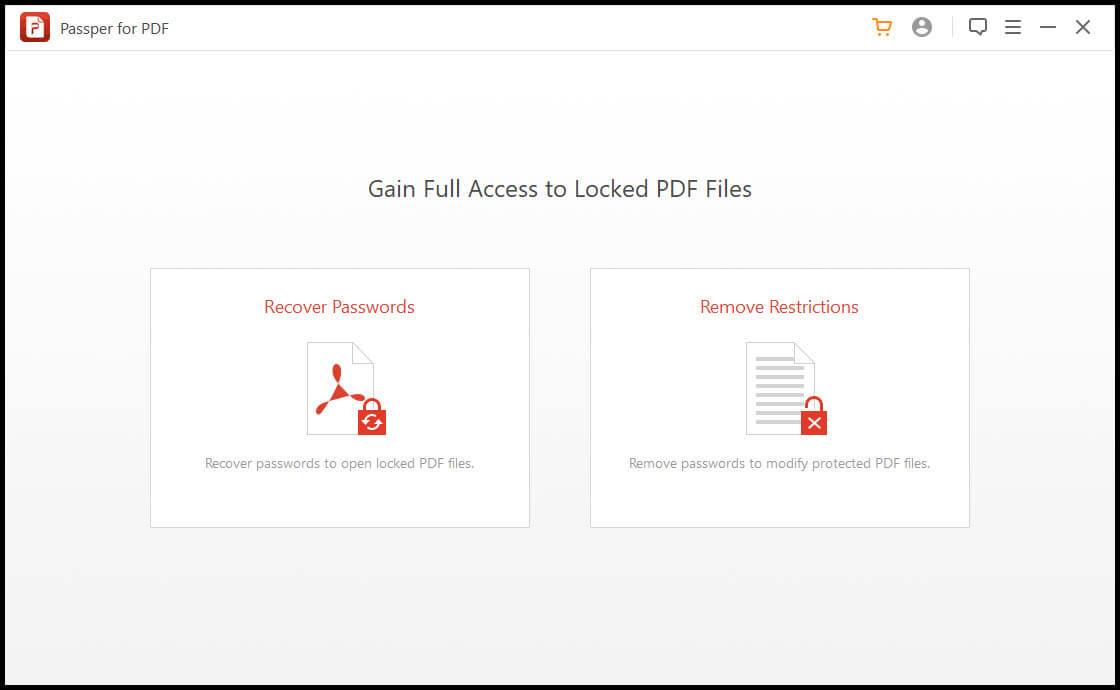
Wara l-installazzjoni, meta tiftaħ Passper għal PDF fuq il-PC tiegħek, se tara tieqa b'interfaċċja nadifa li turi żewġ għażliet. Dawn l-għażliet huma "Irkupra l-Passwords" u "Neħħi r-Restrizzjonijiet". Se niddiskutu kif tuża ż-żewġ għażliet separatament.
Ksur tal-Password tal-Ftuħ
Xi fajls PDF għandhom restrizzjoni tal-ftuħ, jiġifieri ma jistgħux jinfetħu mingħajr password. L-għażla “Irkupra l-Passwords” f’ Passaport għall-PDF jgħin f'dan ir-rigward. Jikxef il-password tal-fajl u jippreżentaha lill-utent. Biex tutilizza din il-funzjonalità, segwi l-passi li ġejjin.
Pass 1 Ikklikkja fuq l-għażla “Irkupra l-Passwords” mill-menù prinċipali.

Pass 2: Ikklikkja fuq l-ikona tal-plus (+) biex tagħżel il-fajl pdf li tixtieq tikser il-password tiegħu.

Pass 3 Passper joffri numru ta’ metodi għall-ksur tal-passwords. L-effiċjenza ta’ dawn il-metodi tiddependi mit-tip ta’ password li jkollu l-fajl. Jekk għandek għarfien parzjali jew idea tajba x’tista’ tkun il-password, allura huwa aħjar li tuża waħda mill-ewwel tliet għażliet jiġifieri Combination Attack, Dictionary Attack jew Mask Attack. Jekk l-idea jew l-għarfien parzjali tiegħek huwa korrett, allura dawn il-metodi jkunu l-aktar veloċi. Jekk m’għandek l-ebda idea x’tista’ tkun il-password, allura huwa rakkomandat li tagħżel Brute Force Attack. Dan il-metodu jipprova l-kombinazzjonijiet kollha possibbli u jieħu aktar ħin.
Issa, agħżel il-metodu ta' rkupru preferut tiegħek. Billi tagħmel dan, il-buttuna griża "Irkupru" fir-rokna t'isfel tal-lemin issir ħamra u attiva.

Pass 4: Ikklikkja l-buttuna “Irkupra” u ħalli s-softwer jagħmel il-bqija tax-xogħol.
Il-password jieħu ftit ħin biex jiġi pproċessat. Il-ħin biex tiġi skoperta password ivarja skont il-kumplessità u t-tul tagħha.

Fl-aħħar, tintwera l-password ikkrekkjata li tista' tikkopja u ssalva għal aċċess bla xkiel għad-dokument tiegħek fil-futur.

Tneħħija ta' Restrizzjonijiet tal-Editjar u l-Istampar
Meta l-fajl ikun aċċessibbli, iżda ma tkunx tista' teditja, tikkummenta, tipprintja, jew tikkopja t-test fil-fajl PDF, segwi l-passi li ġejjin.
Passaport għall-PDF mhux se jikxef il-password li rrestrinġiet l-editjar—mhux se juri l-password attwali tiegħek iżda sempliċement se jevita r-restrizzjonijiet tal-utent sabiex il-privileġġi kollha tal-editjar tiegħek jiġu restawrati għal-livelli normali. Tista' tikkopja/tippejstja, teditja jew tipprintja kif meħtieġ mingħajr ebda problema.
Pass 1: Agħżel l-għażla “Neħħi r-Restrizzjonijiet” mill-menù prinċipali wara li tniedi Passper għall-PDF.

Pass 2: Issa kklikkja fuq il-buttuna “Agħżel Fajl”. Dan jiftaħ tieqa tal-Windows File Explorer fejn tista’ ssib u tagħżel il-fajl meħtieġ minn fejn ikun salvat fuq il-PC tiegħek.

Pass 3: Hekk kif tagħżel il-fajl pdf protett bil-password, il-buttuna griża "Neħħi" fir-rokna t'isfel tal-lemin issir attiva u ssir ħamra. Sempliċement ikklikkja fuq dik il-buttuna biex tipproċedi bil-proċess.
Pass 4: Is-softwer jieħu ftit sekondi, u l-fajl pdf ikun ħieles mir-restrizzjonijiet kollha.

Konklużjoni
L-immaniġġjar ta' fajls PDF protetti jista' jkun tedjanti għal xi nies iżda dawn il-passi sempliċi u faċli huma dak kollu li hemm bżonn biex ikollok aċċess sħiħ għal kwalunkwe fajl PDF. Passaport għall-PDF , b'hekk juri li huwa mod tajjeb ħafna biex tkisser il-passwords u soluzzjoni konvenjenti għal dokumenti PDF protetti u ristretti.




