Għandek bżonn tipproteġi ċerti ċelloli fil-worksheet tal-Excel tiegħek? Jew forsi trid tissakkar iċ-ċelloli kollha ħlief għal ftit li xorta tista' teditja. Fi kwalunkwe każ, l-illokkjar taċ-ċelloli fl-Excel huwa faċli biex tagħmlu, iżda trid tkun taf il-passi t-tajba. Dan l-artiklu għandu tunnellati ta' screenshots, flimkien ma' struzzjonijiet pass pass u output biex juru kull punt. Kompli aqra għal gwida għall-jibdew dwar kif tissakkar iċ-ċelloli fl-Excel.
Kif Tipprevjeni Firxa ta' Ċelloli fl-Excel milli Tiġi Aġġornata
Wieħed mill-aktar kompiti komuni li tagħmel meta tkun qed taħdem bid-dejta fl-Excel huwa li illokkja ċerti ċelloli Dan jista' jkun ta' għajnuna jekk trid tipproteġi ċerta informazzjoni milli tiġi editjata jew imħassra. Ara kif tagħmel dan:
Pass 1. L-ewwel, iftaħ il-worksheet tal-Excel li trid taħdem magħha.
Pass 2. Jekk il-worksheet tiegħek diġà hija protetta mill-editjar, ikollok bżonn tneħħi l-protezzjoni minnha l-ewwel sabiex tkun tista' tiġi modifikata liberament.
Biex tneħħi l-protezzjoni tal-worksheet tiegħek fl-Excel, sempliċement mur fit-tab “Reviżjoni” u agħżel “Neħħi l-protezzjoni tal-Folja”. Jista’ jitolbok tipprovdi l-password.

Pass 3. Ikklikkja fuq l-ikona tat-trijangolu fir-rokna ta' fuq tax-xellug biex tagħżel iċ-ċelloli kollha tal-folja tiegħek.
Il-pass 3 sa 5 huwa maħsub biex jiżgura li l-ebda waħda miċ-ċelloli ma tkun imsakkra ladarba tkun ipproteġijt il-workbook. Dan huwa neċessarju biex jiġi determinat liema ċelloli għandhom jiġu msakkra aktar tard.

Pass 4. Ikklikkja l-llanċjar popup ta' "Allinjament" jew "Font" taħt it-tab "Home".

Dan se jiftaħ it-tieqa “Format Cells” li tinkludi tab imsejħa “Protection”. Ikklikkja fuqha.

Pass 5. Neħħi l-marka mill-kaxxa ħdejn “Locked”, u mbagħad ikklikkja “OK” biex issalva l-bidliet tiegħek.

Pass 6. Issa wasal iż-żmien li tagħżel iċ-ċelloli li tixtieq tissakkar ladarba l-protezzjoni tkun attivata.
Jekk trid tissakkar kolonna jew ringiela sħiħa, ikklikkja fuq dik is-sezzjoni tal-ispreadsheet. Jekk trid tagħżel ċerta firxa, tista' tagħmel dan billi tikklikkja u tkaxkar il-cursor tiegħek fuq iċ-ċelloli, jew billi tuża s-shortcuts tat-tastiera Ctrl+Click għal ċelloli individwali jew Shift+Click biex tagħżel firxa ta' ċelloli.
F'dan l-eżempju, se nissakkru ċ-ċelloli A1 sa B2.
Pass 7. Ladarba ċ-ċelloli jkunu magħżula, ikklikkja l-popup launcher ta' "Allinjament" (jew "Font") għal darb'oħra biex tara t-tieqa.
Fil-pass preċedenti, neħħejna l-marka minnha biex niftaħ il-worksheet kollha. Issa rridu nibdlu l-istatus minn mhux ivverifikat għal ivverifikat billi nimmarkaw il-kaxxa bit-tikketta "Magħluq", biex nissakkru A1 sa B2.

Pass 8. Ikklikkja fuq it-tab “Review” u mbagħad agħżel il-kmand “Protect Sheet” mill-menù. Daħħal password jekk trid tipproteġi ċ-ċelloli b’password. Wara dan, ikklikkja “OK”.
Nirrakkomandaw li toħloq password, għax oħrajn jeħtieġu biss li jikklikkjaw il-buttuna "Neħħi l-Protezzjoni tal-Folja" biex jeditjawha normalment jekk ma tagħmilx dan int.

Pass 9. Issejvja l-ktieb tax-xogħol. Jekk l-operazzjonijiet tiegħek huma identiċi għal dawk ta' hawn fuq, ma tkunx tista' timmodifika l-ebda ċellula minn A1 sa B2, u ċ-ċelloli barra minn din il-medda issa jistgħu jinbidlu kif tixtieq.
Kif Tiżgura Li Ftit Ċelloli Biss Jibqgħu Editabbli
Meta l-intenzjoni tiegħek kienet li illokkja kollha ħlief ftit , ara kif għandek tagħmel.
Pass 1. Iftaħ il-workbook tal-Excel tiegħek u kklikkja fuq il-folja li trid tissakkar.
Pass 2. Jekk il-folja hija protetta mill-editjar, ikollok bżonn tikklikkja fuq "Neħħi l-protezzjoni mill-folja" fit-tab "Reviżjoni" biex l-ewwel tneħħi l-protezzjoni minnha.
Pass 3. Bil-maws tiegħek, agħżel iċ-ċelloli li trid tippermetti l-editjar tagħhom, u mbagħad ikklikkja fuq “Ħalli l-firxiet tal-editjar” sabiex tidher it-tieqa “Ħalli l-Utenti Jeditjaw Firxiet”.
F'dan l-eżempju, iċ-ċelloli A1 sa B1 se jintgħażlu.
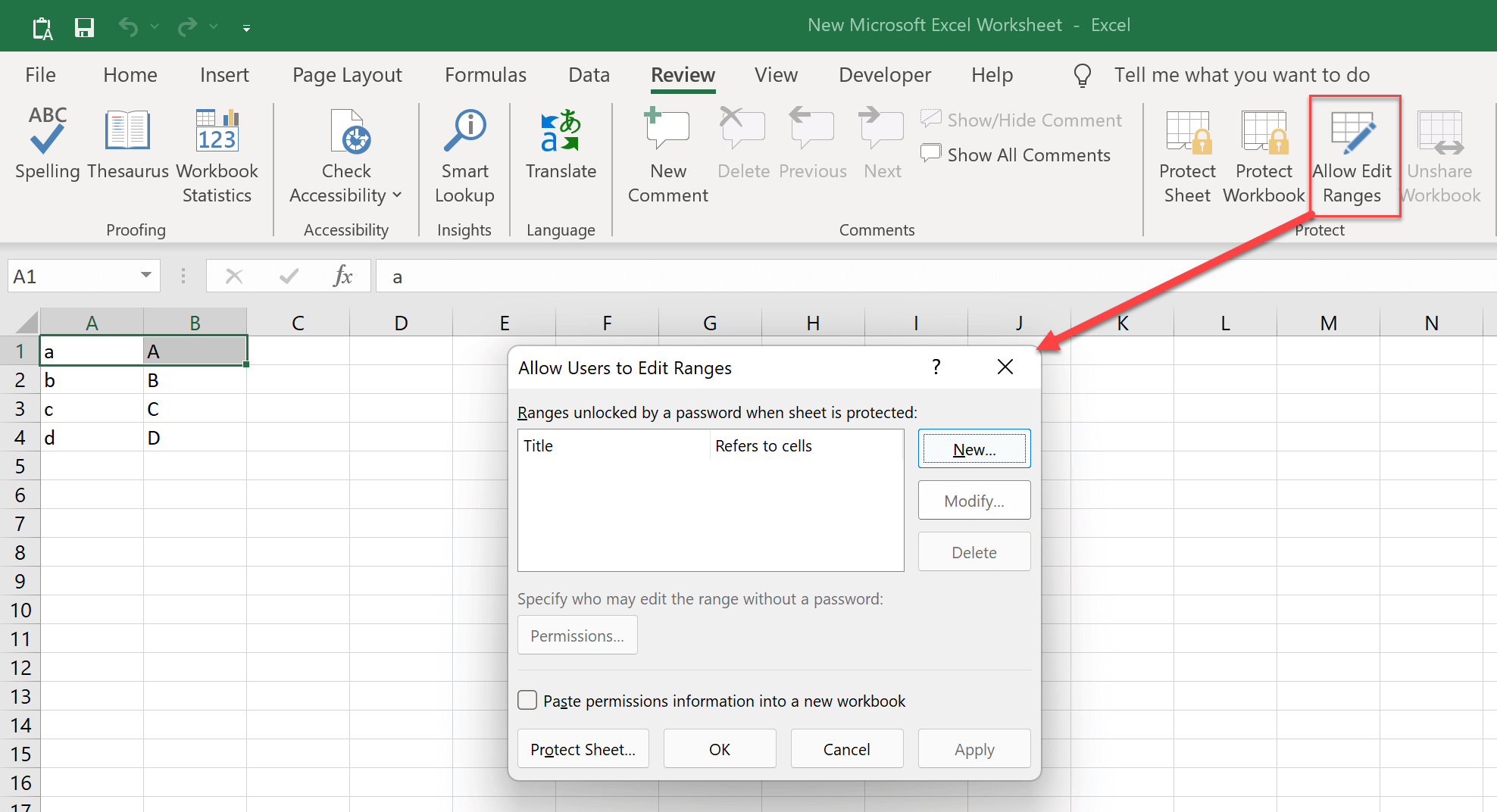
Pass 4. Ikklikkja fuq il-buttuna “Ġdid” biex iżżid firxa. Taħt it-taqsima “Titlu”, tista’ tagħti lil din il-firxa isem li tista’ tifhem faċilment. Taħt it-taqsima “Jirreferi għaċ-ċelloli” se tara li jintwerew iċ-ċelloli li għażilt.
Tista' wkoll toħloq password ta' firxa li tippermetti biss l-editjar wara li ddaħħalha. Il-password tal-firxa hija differenti mill-password li ma tippermettix il-protezzjoni. Oħrajn b'"password tal-firxa" iżda mingħajr "password ta' mhux protezzjoni" jistgħu jimmodifikaw biss iċ-ċelloli li tippermetti, u jistgħu ma jneħħux il-protezzjoni mill-worksheet kollha sakemm ma tużax l-istess żewġ passwords.

Pass 5. Ikklikkja fuq “OK” biex issalva l-bidliet u tagħlaq it-tieqa “New Range”, u mbagħad erġa’ kklikkja fuq “OK” biex tagħlaq it-tieqa “Allow Users to Edit Ranges”.
Pass 6. Mur fit-tab “Reviżjoni”, imbagħad agħżel il-buttuna “Ipproteġi l-Folja” fuq it-toolbar tal-ispreadsheet tiegħek biex tissakkar il-folja.
Pass 7. Issejvja d-dokument tal-Excel. Se tara li l-lukkett huwa mqiegħed fuq iċ-ċelloli kollha ħlief għal A1 sa B1, li jfisser li A1 u B1 jistgħu jeditjaw, iżda ċ-ċelloli l-oħra kollha huma msakkra għal bidliet.
Issa li taf kif tissakkar jew tiftaħ iċ-ċelloli fl-Excel, tista' tipproteġi aħjar id-dejta tiegħek minn bidliet jew tħassir aċċidentali.
Jekk Insejt il-Password tal-Editjar, Kif Nista' Nneħħi l-Protezzjoni tal-Folja Tiegħi?
Il-passwords iżidu s-sigurtà, iżda jistgħu jkunu inkonvenjenti jekk tinsahom. Fortunatament, it-tneħħija tal-password tal-protezzjoni tal-editjar hija ħafna aktar faċli milli tikserha. protezzjoni miftuħa !
Madankollu, jekk għal xi raġuni tissakkar lilek innifsek billi tinsa l-password tal-editjar tiegħek, l-aktar soluzzjoni sempliċi hija li tikkopja d-dejta għal worksheet ġdida.
Alternattivament, hemm Excel Restrictions Removers, bħal Passper għall-Excel , biex jgħinek tneħħi r-restrizzjonijiet b'klikk waħda. Il-ħin li jieħu biex jitneħħew il-limitazzjonijiet tal-editjar tal-ispreadsheet m'għandu x'jaqsam xejn mal-kumplessità tal-password. Irrispettivament minn kemm hi kkumplikata l-password, il-programm jista' jneħħi r-restrizzjonijiet kollha tal-workbook f'sekonda.

Kliem l-Editur
L-illokkjar taċ-ċelloli fl-Excel huwa għodda utli li tista' tintuża biex iżżomm il-valuri minn bidliet mhux mistennija, iżda mhux dejjem ikun ċar kif tagħmel dan. Nittamaw li dawn il-passi jgħinuk tissakkar il-valuri ta' kwalunkwe ċellola fuq l-ispreadsheet tiegħek u tiżgura li jibqgħu hemm sakemm int (jew persuna awtorizzata) tibdilhom int stess. Jekk xi ħaġa dwar l-illokkjar taċ-ċelloli tidher mhux ċara jew jekk għandek mistoqsijiet oħra, tħossok liberu li tħallilna kummenti hawn taħt.