Diversi Modi Kif Tipproteġi Dokument ta' Word
Biex nipproteġu dokument Word, irridu mmorru fuq “ Fajl ">" Informazzjoni ", u kklikkja fuq " Ipproteġi d-Dokument ". Hemm ħames għażliet fil-lista drop-down," "Ikkripta bil-Password" u "Irrestrinġi l-Editjar" biss jistgħu jinvolvu protezzjoni bil-password. Introduċi fil-qosor x'inhuma:
- Dejjem Iftaħ Read-Only: Id-dokument Word se jiġi mistoqsi jekk għandux jinfetaħ fil-modalità “Read-only” kull darba li utent jiftħu. Jekk tikklikkja “Le”, se jinfetaħ eżatt bħal dokument Word normali.
- Ikkripta bil-Password : Uża password biex tipproteġi d-dokument Word. L-utenti jkollhom bżonn idaħħlu l-password korretta biex jiftħuh.
- Irrestrinġi l-Editjar: Issettja restrizzjonijiet tal-ifformattjar u restrizzjonijiet tal-editjar. Huwa fakultattiv li tissettja password biex in-nies ikunu jistgħu jdaħħlu l-password korretta biex iwaqqfu r-restrizzjonijiet.
- Żid Firma Diġitali: Żid firma inviżibbli maħruġa minn awtorità taċ-ċertifikati.
- Immarka bħala Finali: Meta ssettjat, il-ħjiel “IMMARKAT BĦALA FINALI” se jintwerew fil-bar tal-istatus. Jekk utent jikklikkja fuq “Edit Anything” fuq il-bar tal-istatus, id-dokument Word jista’ jiġi editjat bħas-soltu.

Kif Tikkripta Dokument tal-Word bil-Password?
L-użu ta' password ipprovduta mill-utent biex tissakkar dokument Word huwa mod dirett biex tiddetermina min jista' jaqra u min ma jistax. Dawk li jafu l-password jistgħu jiftħuha faċilment, u dawk li ma jafux jistgħu jsibuha diffiċli biex jiksruha.
Imma trid tkun konxju tal-verżjonijiet tal-Word. L-algoritmi tal-kriptaġġ awtomatiċi ta’ verżjonijiet differenti tal-Word huma differenti. Xi wħud bħal Word 97, 2000, 2002 u 2003, jeżistu biss f’isimhom dgħajjef. Bl-għajnuna ta’ xi għodod ta’ rkupru tal-password tal-Word, persuna ordinarja tista’ tkisser id-dokumenti kollha protetti bil-password tal-Word 97-2003 fi ftit sekondi. Fl-aħħar għaxar snin l-algoritmi tjiebu, passwords twal u kumplessi huma kważi impossibbli li jiġu kkrekkjati b’forza bruta fuq kompjuter tad-dar.
| Kelma 2016-2019 | Kelma 2007–2013 | Kelma 97–2003 | |
| Algoritmu ta' kriptaġġ | Ċavetta AES ta' 256-bit | Ċavetta AES ta' 128-bit | Ċavetta RC4 ta' 40-bit |
Hawnhekk se nuri kif tipproteġi dokument tal-Microsoft Word 2019 b'password.
Pass 1. Ikklikkja fuq “Ikkripta bil-Password”
Mur fit-tab “File” imbagħad mur “Info”. Ikklikkja fuq “Encrypt with Password” mil-lista drop-down ta’ “Protect document”.

Pass 2. Issettja Password
Il-passwords tal-kliem issa jistgħu jkunu twal ħafna (sa 255 karattru). Il-passwords huma sensittivi għall-każ u għalhekk 'a' u 'A' huma differenti. Xi karattri bħal i kbira (I), L żgħira (l), u n-numru '1' jistgħu jidhru simili ħafna għalhekk għandek toqgħod attent meta tieħu nota tal-password li ħloqt. Jekk tinsa l-password tiegħek, Microsoft mhux se jirkuprahielek.
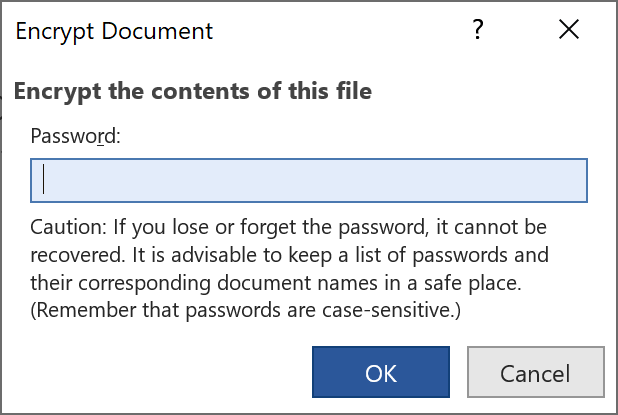
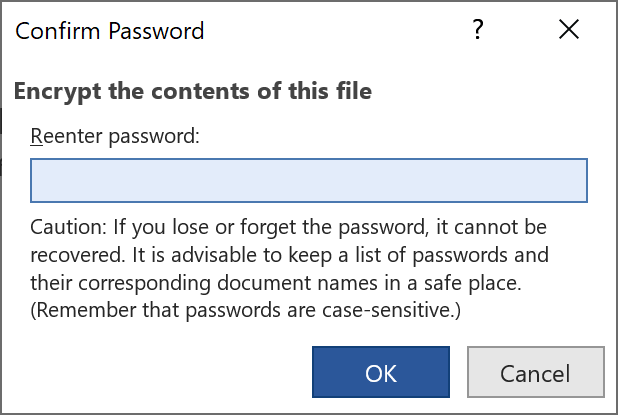
Pass 3. Issejvja l-Fajl billi tagħfas Ctrl + S
Wara li ssalva d-dokument tal-Word, il-password tibda tidħol fis-seħħ.
Kif Tipproteġi Dokument Word bil-Password għall-Editjar?
Il-karatteristika "restrizzjoni tal-editjar" hija konvenjenti għal nies li jeħtieġu kollaborazzjoni fid-dokumenti biex tippermetti lil oħrajn jaqraw id-dokument tiegħek biss jew jeditjaw taħt il-kundizzjonijiet u l-ambitu permessi. Dawn huma l-passi biex tipproteġi dokument Word b'password milli jiġi editjat.
Pass 1. Ikklikkja fuq “Restrinġi l-Editjar”
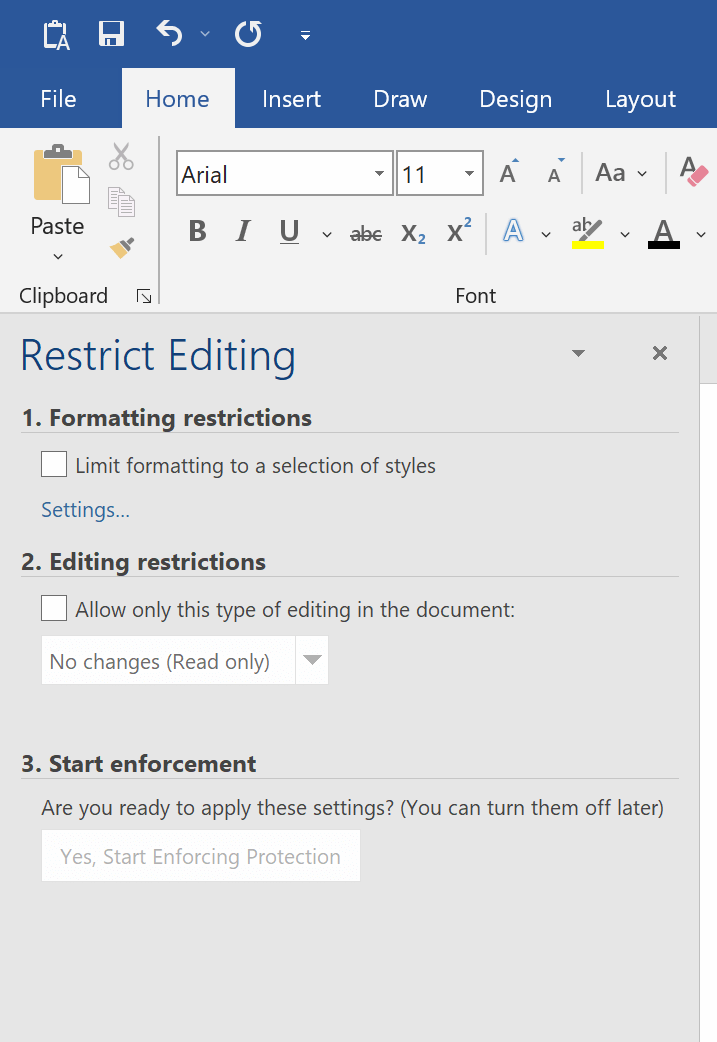
Mur fit-tab “File” > “Info” > “Protect document” u agħżel l-għażla “Restrict Editing”. Se tidher il-menu tal-ġenb tax-xellug kif muri. Hemm żewġ tipi ewlenin ta’ restrizzjonijiet: restrizzjonijiet tal-ifformattjar u restrizzjonijiet tal-editjar. Tista’ tissettja t-tnejn jew waħda minnhom.
Pass 2. Issettja Restrizzjonijiet
- Restrizzjonijiet tal-ifformattjar
Ir-restrizzjonijiet tal-ifformattjar huma biex jirrestrinġu nies oħra milli jibdlu l-istili li għażilt. Mur f’“Settings”, tista’ ssib aktar għażliet ta’ suddiviżjoni.

Hekk jidher wara li jidħlu fis-seħħ ir-“Restrizzjonijiet tal-ifformattjar”.

Nidħlu f'aktar dettall dwar is-settings: Irrestrinġi l-bidliet fil-formattjar .
- Restrizzjonijiet tal-editjar
Hemm erba’ tipi ta’ restrizzjonijiet tal-editjar li tista’ tissettja: “L-ebda tibdil (Qari biss)”, “Tibdil traċċat”, “Kummenti”, u “Imla l-formoli”. “Kummenti” u “L-ebda tibdil” jippermettulek tagħżel utenti eċċezzjonali.

Kun af aktar dettalji minn: Ippermetti bidliet f'partijiet ta' dokument protett .
Pass 3. Issettja Password (Mhux obbligatorju)
Ikklikkja fuq “Iva, Ibda Infurza l-Protezzjoni” u tinfetaħ din it-tieqa. Huwa fakultattiv li tissettja password. Jekk m'għandekx bżonn li l-oħrajn ikunu jistgħu jneħħu r-restrizzjonijiet waħedhom, tista' sempliċement tħalli dan barra u mbagħad issalva d-dokument Word li ssettjajt restrizzjonijiet tal-editjar fih.

Nista' nipproteġi dokument ta' Word bil-password milli jiġi kkupjat?
Onestament, le. Il-Microsoft Word inħoloq biex jiġi editjat. Anke jekk tirrestrinġi d-dokument għal qari biss, oħrajn xorta jistgħu faċilment jikkopjaw il-kontenut sħiħ għal dokument ieħor tal-Word biex jimmodifikawh.
Din hija r-regola. Jekk jistgħu jaqrawha, jistgħu jikkopjawha. Kull ma tista' tagħmel hu li tagħmilha aktar diffiċli biex tiġi kkupjata. Sabiex twettaq dak il-għan, naħseb li aħjar toħloq PDF li jista' jinqara biss minflok Word.
Xi nagħmel jekk ninsa l-Password tal-Ftuħ?
Jekk il-verżjoni tiegħek ta' Word hija ta' snin reċenti, allura passwords twal u kumplessi huma kważi impossibbli li tirkuprahom b'forza bruta.
Għal password kemxejn aktar sempliċi, tista' tipprova tirkupraha billi tuża Passaport għall-Kelma Dan is-softwer jipprovdi żewġ funzjonijiet ewlenin: “Irkupra l-Passwords” u “Neħħi r-Restrizzjonijiet”.
Hawn il-buttuna tat-tniżżil:
Niżżel
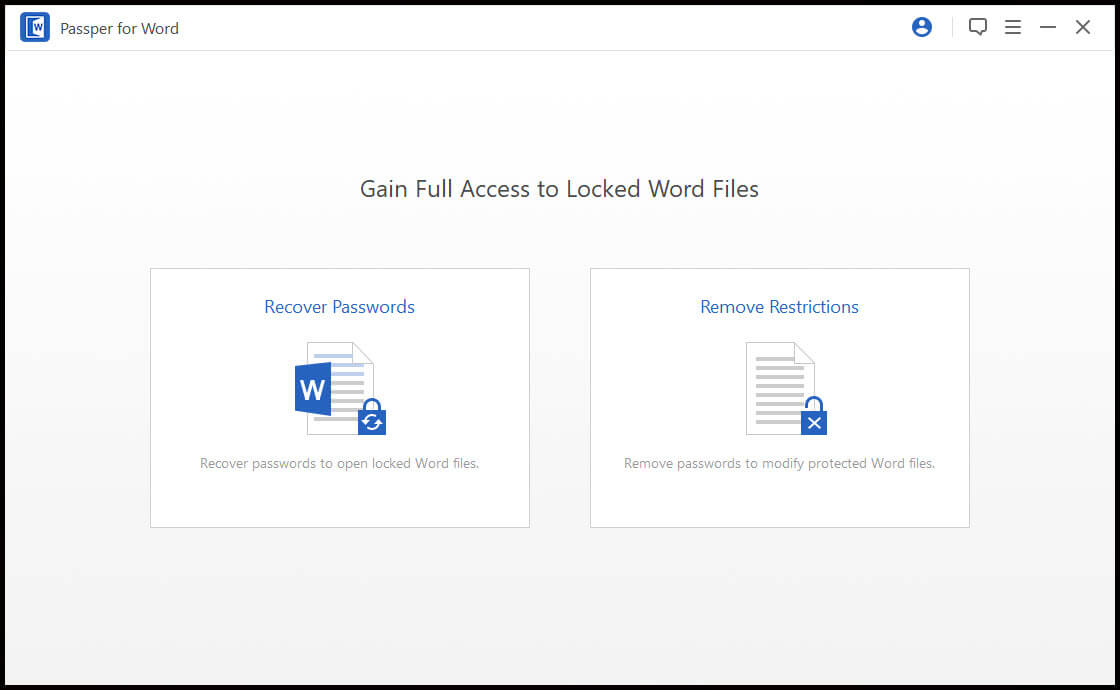
Hemm erba’ metodi ta’ rkupru għall-ftuħ tal-passwords tal-Word. Jekk int ċert ħafna dwar xi dettalji tal-password, ipprova “Combination Attack”. Jekk tiftakar xi ħaġa imma mhux sew, ipprova “Mask Attack”. Ma taf xejn dwar il-password? Tista’ tipprova “Dictionary Attack”, u jekk dan ifalli, uża “Brute Force Attack”.

Il-ħolqien ta' password għal Word huwa sempliċi, iżda l-aktar importanti huwa li toħloq password li tkun b'saħħitha biżżejjed u li tista' tiftakarha, jew li tiftakar kif issibha minn post sigur għall-ħażna.



