Kif tafu, it-telefowns u l-apparati tal-Apple huma affidabbli u ta’ min jafdahom. Din hija r-raġuni li l-iPhone tal-Apple għandu bażi ta’ utenti kbira ħafna madwar id-dinja kollha, iżda xi kultant wieħed ikollu bżonn jieħu azzjoni serja sabiex jeħles mit-telf tad-dejta mill-iPhones tiegħu.
Meta aċċidentalment tħassar xi ritratti mill-iPhone tiegħek jew aċċidentalment tonqos milli tittrasferixxi xi stampa importanti mit-tagħmir tiegħek, allura dan l-artiklu huwa l-aħjar għalik. Kemm jekk qed taħseb dwar kif tirkupra ritratti temporanji jew imħassra b'mod permanenti mill-iPhone tiegħek, tista' titgħallem kif tirkuprahom b'4 modi.
Parti 1: Kif Tirkupra Ritratti Mħassra minn Ritratti Mħassra Riċentement
Ladarba tħassar ritratti mill-iPhone tiegħek, il-fajls jiġu ssejvjati f'ċertu perjodu ta' żmien. Fi kliem ieħor, jistgħu jiġu rkuprati mill-fowlder "Recently Deleted".
Sabiex tirkupra minn fajls imħassra reċentement, segwi l-gwida hawn taħt:
Pass 1. Iftaħ l-app tar-Ritratti u tektek Albums.
Pass 2. Skrollja 'l isfel sas-sezzjoni Albums Oħra u tektek Imħassra Riċentement.
Pass 3. Hawnhekk issib ir-ritratti u l-vidjows kollha li ħassart fl-aħħar 30 jum.
Pass 4. Agħżel ir-ritratti li trid tirkupra u agħfas l-għażla “Irkupra”. Ir-ritratti tiegħek se jiġu ssejvjati fil-Librerija tar-Ritratti tiegħek.

Parti 2: Kif Tirkupra Ritratti Mħassra tal-iPhone mill-Backup tal-iTunes
Sabiex iżżid iċ-ċansijiet li tirkupra dawk ir-ritratti mitlufa mill-iPhone waħdek, tista' tipprova iPhone Data Recovery biex jgħinek. iMyFone D-Back jista' jgħinek f'dan il-każ. Din l-għodda tipprovdi tliet modi biex tirkupra dejta mitlufa, bħall-irkupru direttament mit-tagħmir iOS, l-irkupru minn backup tal-iTunes, u l-irkupru minn backup tal-iCloud.
Bl-iMyFone D-Back, tista' tirkupra ritratti mħassra mill-backup tal-iTunes mingħajr ebda telf ta' dejta. Ir-ritratti li jistgħu jiġu rkuprati se jiġu ssejvjati fuq il-kompjuter tiegħek.
Pass 1. Agħżel il-modalità “Irkupra minn iTunes Backup”
Iftaħ iMyFone D-Back u qabbad l-iPhone tiegħek mal-kompjuter permezz ta' kejbil USB. Agħżel il-modalità "Irkupra minn iTunes Backup". Din se tgħabbi l-fajls kollha tal-backup tal-iTunes disponibbli. Agħżel il-backup tal-iTunes li trid tirkupra, u mbagħad ikklikkja l-buttuna "Li jmiss".

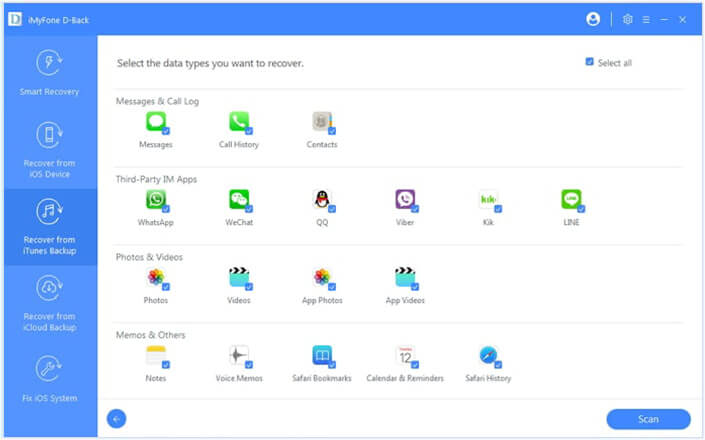
Pass 2. Agħżel il-fajl li trid tirkupra
Agħżel it-tip ta' fajl li trid u kklikkja l-buttuna "Skennja" biex tibda l-proċess tal-iskennjar.
Pass 3. Ara minn qabel u rkupra r-ritratti mħassra
Wara l-iskennjar, tista' tara minn qabel u tirkupra r-ritratti li jistgħu jiġu rkuprati. Agħtihom minn qabel u agħżel il-fajls li trid, ikklikkja l-buttuna "Irkupra" biex tirkupra dawk ir-ritratti fuq il-kompjuter tiegħek.

Parti 3: Kif Tirkupra Ritratti Mħassra mill-iPhone Direttament
Jekk m'għandekx backup minn iTunes jew iCloud, allura l-irkupru ta' ritratti mħassra direttament mill-iPhone hija wkoll għażla tajba.
Pass 1. Qabbad l-iPhone tiegħek mal-PC
Niżżel u installa iMyFone D-Back fuq il-kompjuter tiegħek u iftaħ. Imbagħad qabbad l-iPhone tiegħek mal-kompjuter permezz ta' kejbil USB. Din l-għodda tkun tista' tiskopri t-tagħmir iOS tiegħek awtomatikament.
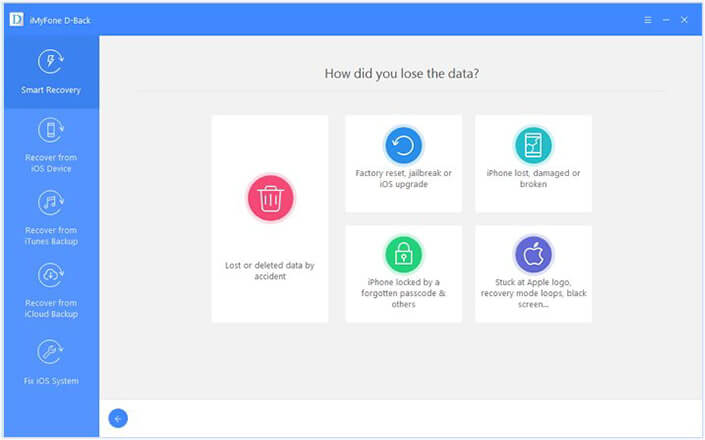

Pass 2. Skennja l-iPhone tiegħek biex tirkupra ritratti mħassra
Wara li jiskopri t-tagħmir tiegħek, se jurik il-fajls kollha li jistgħu jiġu rkuprati. Kull ma trid tagħmel hu li tikklikkja fuq l-għażla “Ritratti” u mbagħad tibda tiskennja t-tagħmir tiegħek.

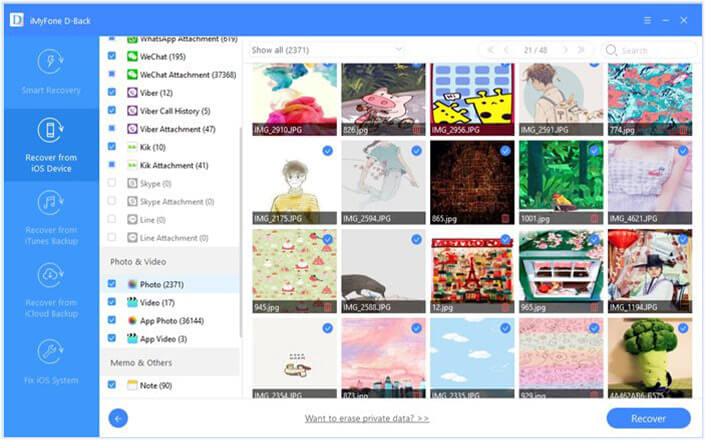
Pass 3. Ara minn qabel u rkupra ritratti mħassra mill-iPhone
Wara l-proċess tal-iskennjar, tista' tara minn qabel ritratti li jistgħu jiġu rkuprati wieħed wieħed u tirkuprahom mit-tagħmir tiegħek.
Parti 4: Kif Tirkupra Ritratti Mħassra mill-Backup tal-iCloud
Jekk għamilt backup tad-dejta mill-iPhone għall-iCloud, tista' wkoll tirkupra ritratti mħassra mill-iCloud. Bl-użu ta' iMyFone D-Back, tista' tirkupra dejta mitlufa mill-kont tal-iCloud jew mill-backup tal-iCloud.
Mod 1. Kif Tirkupra Ritratti Mħassra mill-Kont iCloud
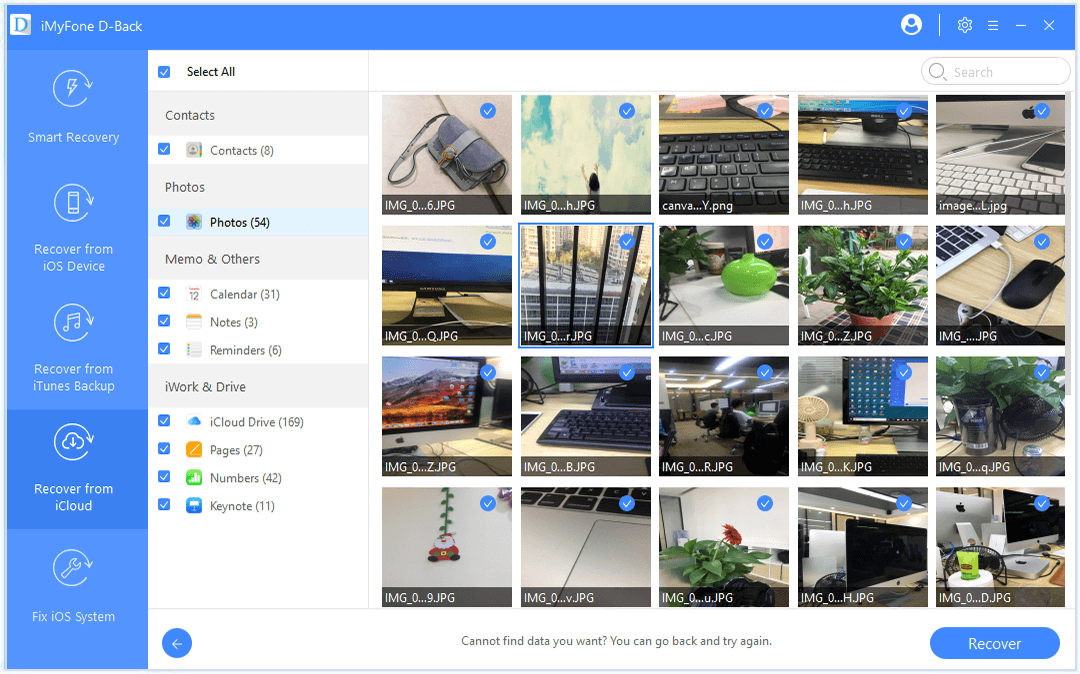
Pass 1. Iftaħ iMyFone D-Back, u mbagħad agħżel il-modalità “Irkupra minn iCloud”. Agħżel l-għażla “iCloud” biex tirkupra d-dejta minn kont iCloud.

Pass 2. Idħol fil-kont iCloud tiegħek. Imbagħad tista' tagħżel il-fajls li trid tirrestawra minn iCloud, bħal Kuntatti, Ritratti, Noti, Kalendarji, eċċ. Ikklikkja l-buttuna "Skennja" biex tibda l-proċess tal-iskennjar.

Pass 3. Wara li jitlesta l-iskennjar, tista' tara r-ritratti minn qabel. Imbagħad agħżel dawk li trid, u kklikkja l-buttuna "Irkupra" biex tirkuprahom fuq il-kompjuter tiegħek.
Mod 2. Kif Tirkupra Ritratti Mħassra minn Backup tal-iCloud
Billi għamilt backup manwali tal-iPhone tiegħek għal iCloud, tista' tesporta l-fajls tiegħek mill-backup tal-iCloud b' iMyFone D-Back .
Pass 1. Agħżel l-għażla “iCloud Backup” mill-modalità “Recover from iCloud”, u qabbad l-iPhone tiegħek mal-kompjuter.

Pass 2. Hemm żewġ għażliet minn fejn tagħżel. Irrispettivament minn x'inhu l-istatus tal-iPhone tiegħek, għandek tagħmel backup sħiħ tal-iPhone tiegħek u ssegwi l-gwida biex tirrisettja l-iPhone tiegħek.
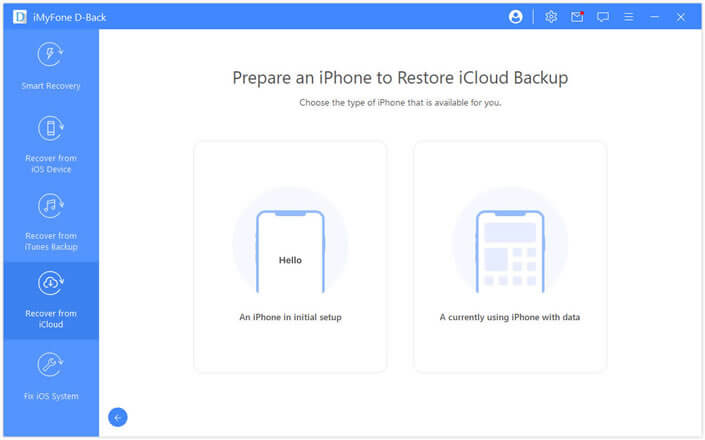
Pass 3. Agħżel il-fajl tal-backup tal-iCloud li trid tirrestawra, u stenna l-proċess ta' restawr.

Pass 4. Wara li l-iPhone tiegħek jiġi restawrat mill-backup tal-iCloud, agħżel il-fajl li trid tirkupra, u ibda l-proċess tal-iskennjar. Wara l-iskennjar, tista' tagħżel ir-ritratti li trid tirkupra u tirkuprahom fuq il-kompjuter tiegħek.
Konklużjoni
Issa tista' ssib li l-proċess ta' kif tirkupra ritratti mħassra mill-iPhone mhuwiex diffiċli. Iżda sabiex tirkupra l-fajls li jistgħu jiġu rkuprati, trid tagħżel il-metodu u l-għodda t-tajba skont is-sitwazzjoni partikolari. Hawnhekk nirrakkomandaw iMyFone D-Back biex tirkupra ritratti mħassra mill-iPhone. Għandu interface faċli biex tużah b'magna ta' skennjar avvanzata, li kapaċi tirkupra fajls imħassra fuq apparati iOS inkluż l-aħħar iPhone 13 Pro Max/13 Pro/13 mini/13 u iOS 15. Barra minn hekk, iMyFone D-Back jirkupra perfettament fajls imħassra mill-backup tal-iTunes u l-backup tal-iCloud. Issa, niżżlu biex tirkupra r-ritratti mħassra tiegħek!



