Il-protezzjoni ta' dokument tal-Excel permezz ta' password hija miżura kruċjali ta' sigurtà meħuda biex tipproteġi l-integrità ta' spreadsheet tal-Excel, għalkemm naraw li dan jista' jkun ukoll ta' inkonvenjent jekk qed tipprova "Tiftaħ" jew "Timmodifika" fajl tal-Excel. Dan l-artiklu se jipprovdi gwida utli dwar kif tneħħi l-protezzjoni bil-password mill-Excel. Fl-aħħar ta' dan l-artiklu, tkun tgħallimt b'suċċess kif tneħħi l-protezzjoni bil-password minn spreadsheet tal-Excel, u tkun tista' faċilment tiftaħ u timmodifika x-Xogħol tal-Excel tiegħek mingħajr ebda inkwiet fid-dinja!
Tneħħija ta' Password Magħrufa minn Workbook tal-Excel
It-tneħħija ta' password magħrufa hija faċli b'mod intuwittiv. Segwi biss is-sett ta' istruzzjonijiet sempliċi li ġejjin biex tneħħi r-restrizzjonijiet tal-ftuħ jew tal-modifika u jkollok aċċess sħiħ għall-fajl tal-excel tiegħek.
It-Tneħħija tar-Restrizzjoni tal-Ftuħ
Il-passi li ġejjin se jgħinuk teħles mill-password meħtieġa biex tiftaħ id-dokument.
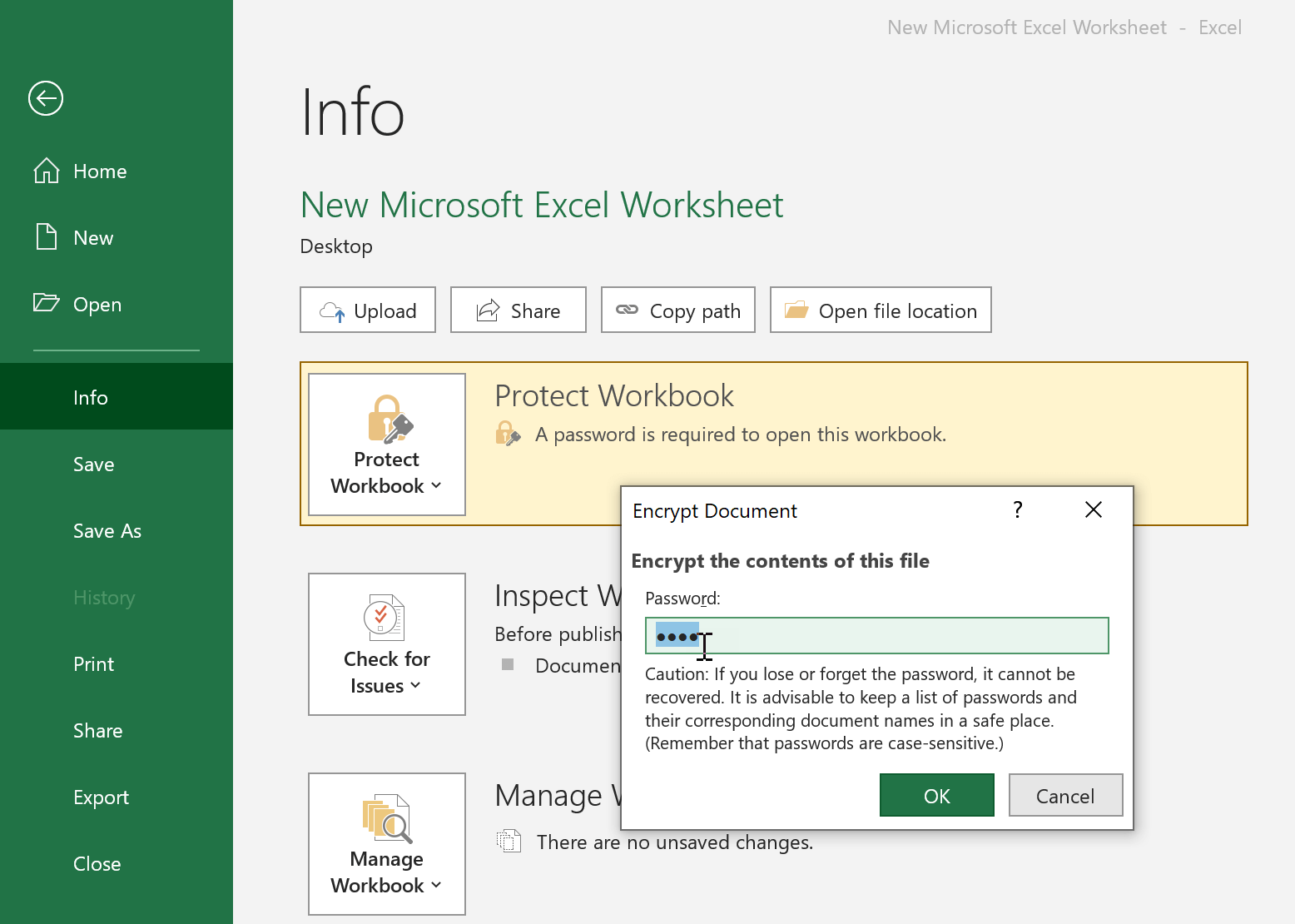
Pass 1: Iftaħ il-fajl billi ddaħħal il-password tiegħu u mbagħad mur “File” > “Info” > “Protect Workbook”.
Pass 2: Agħżel “Ikkripta bil-Password”. Tinfetaħ tieqa żgħira bil-password b’asterisk murija. Sempliċement ħassar kwalunkwe karattru fil-kaxxa tal-password u kklikkja fuq “OK”.
Pass 3: Ftakar li tagħfas “Issejvja” fil-fajl biex timplimenta l-bidla.
Minn issa 'l quddiem, id-dokument tiegħek mhux se jibqa' protett bil-password!
Tneħħija tar-Restrizzjoni tal-Modifika
Jista' jkollok problema jekk l-Ispreadsheet tal-Excel li trid tibdel tkun ġiet Ristretta għall-Editjar, it-tneħħija ta' din ir-restrizzjoni hija proċedura sempliċi ħafna jekk diġà taf il-Password.
Pass 1: Iftaħ il-fajl tal-Excel rilevanti u agħżel it-tab “Reviżjoni”.
Pass 2: Ikklikkja l-għażla “Unprotect Sheet” fit-taqsima “Changes”. Tinfetaħ tieqa żgħira bil-password b’asterisk murija. Sempliċement neħħi kwalunkwe karattru fil-kaxxa tal-password u kklikkja fuq “OK”.
Pass 3: "Issejvja" l-fajl u l-folja tiegħek tkun mingħajr protezzjoni b'suċċess u lesta biex tiġi modifikata!

Tneħħija ta' Password Mhux Magħrufa minn Workbook tal-Excel
Il-passwords jistgħu jkunu negozju delikat, speċjalment meta jkollok tiftakar diversi kodiċijiet li japplikaw għal fajls differenti. Dan ifisser li ż-żamma ta' rekord ta' diversi Passwords xi kultant tista' tkun ingombranti ħafna. F'dan il-każ speċifiku, m'hemm l-ebda mod integrat uffiċjalment biex tneħħi l-password mill-workbook tal-Excel. Hawnhekk fejn jintużaw għodod esterni oerhört utli bħal Irkupru tal-Password tal-Excel Passper idħol.
Passper jipprovdi varjetà wiesgħa ta' karatteristiċi li jgħinuk ħafna biex tevita l-Password ta' folji tal-Excel. Dawn il-karatteristiċi jinkludu:
- Tneħħija tal-password tal-modifika.
- Identifikazzjoni u tneħħija tal-password tal-ftuħ.
- Affidabbiltà u effiċjenza sħiħa.
It-Tneħħija tar-Restrizzjoni tal-Ftuħ
Wara l-installazzjoni tal-programm, segwi l-passi mogħtija biex tneħħi l-password mill-ispreadsheet tal-Excel:
Pass 1: Miftuħ Passper għall-Excel fuq il-PC tiegħek u se tara żewġ għażliet disponibbli għalik. Agħżel “Irkupra l-Passwords” fuq dan l-iskrin tal-menù prinċipali.

Pass 2: Mur fuq il-buttuna “+” u agħfasha biex tgħabbi l-workbook tal-Excel rilevanti. Wara dan, tkun tista’ tagħżel minn varjetà ta’ modi ta’ attakk li huma mfassla biex japplikaw għax-xenarju speċifiku tiegħek. Ikklikkja fuq “Irkupra” meta tkun għażilt mod ta’ attakk li jaqblilek l-aktar.

Passper jibda l-proċess biex jirkupra l-password tiegħek wara li tkun agħfast "Irkupra". Ta' min jinnota li l-ħin tal-irkupru jiddependi fuq il-kumplessità tal-password tiegħek, u l-mod ta' attakk li għażilt.

Wara li tirkupra l-password b'suċċess, din tintwera biex tikkopjaha u ssalvaha. Tista' tuża l-password li għadek kif akkwistajt biex tneħħi l-protezzjonijiet mill-fajl tal-Excel tiegħek, ikollok tħares lejn it-taqsima "Neħħi l-Password Meta tkun magħrufa" biex tara kif taċċessa l-ispreadsheet tiegħek wara li tirkupra l-password.
Tneħħija tar-Restrizzjoni tal-Modifika
Jekk il-kapaċitajiet ta' editjar ta' folja tal-Excel ikunu ġew ristretti b'xi mod, dan jista' joħloq sfida kbira jekk tkun ingħatajt ir-responsabbiltà li teditja u tippersonalizza l-fajl rilevanti. Għal darb'oħra, naraw li Passper għall-Excel jipprovdi l-għodda ideali biex teħles minn kwalunkwe restrizzjoni tal-editjar u tħallik teditja l-fajl tiegħek kif tixtieq qalbek!
Segwi biss il-passi mogħtija:
Pass 1: Iftaħ Passper għal Excel wara li tkun installajtu. Fuq l-iskrin prinċipali, agħżel “Neħħi r-Restrizzjonijiet” miż-żewġ għażliet disponibbli.

Pass 2: Issa agħfas l-ikona “+” u agħżel il-fajl tal-Excel li trid tneħħi r-restrizzjonijiet minnu. Agħfas “Neħħi” biex teħles mir-restrizzjonijiet kollha tal-editjar.

Wara t-tlestija, il-password li kienet qed tirrestrinġi l-editjar tad-dokument tiegħek titneħħa b'suċċess, dan ifisser li l-fajl tiegħek se jkun kompletament personalizzabbli u mingħajr ebda ostaklu tedjanti!
Konklużjoni
Għalhekk naraw li l-mistoqsija, "kif tneħħi l-password mill-excel", hija mwieġba b'mod pjuttost komprensiv hawnhekk. L-immaniġġjar ta' folji tal-Excel protetti bil-password jista' jkun negozju kkumplikat, nittamaw li t-tutorja pprovduta hawn fuq tagħmilha esperjenza faċli.
Huwa ċar li
Passper għall-Excel
jiffaċilita ħafna l-esperjenza tiegħek f'Excel billi jibdel kompiti li altrimenti jkunu kumplessi f'soluzzjonijiet faċli ta' "Click and Go".
Tniżżil B'Xejn




