
Filwaqt li l-integrazzjoni tal-funzjoni ta’ “protezzjoni” fl-Excel issaħħaħ is-sigurtà ta’ fajls importanti, tista’ wkoll tikkawża ħafna kumplikazzjonijiet jekk m’intix l-awtur tal-fajl (jiġifieri tista’ ma tkunx tista’ tneħħi l-protezzjoni direttament) jew jekk insejt jew ma tafx il-password (fil-każ li l-fajl ikun protett permezz ta’ password). Din il-kwistjoni hija eżasperanti jekk id-dokument ikun protett b’xi mod u għalhekk ma jistax jiġi editjat jew ifformattjat minnek.
Hemm żewġ tipi ta’ fajls tal-Excel protetti, wieħed li ma jistax jiġi editjat, u t-tip l-ieħor li ma jistax jinfetaħ. L-artiklu se jipprovdi soluzzjoni għaż-żewġ ċirkostanzi.
Aħna ser nipprovdu gwida komprensiva u faċli biex tneħħi l-protezzjoni minn Folja jew Workbook tal-Excel, u b'hekk nagħmluha kompletament editjabbli fil-konvenjenza tiegħek.
Neħħi l-protezzjoni ta' Excel bil-mod sempliċi
Awtur jista' jipproteġi fajl tal-Excel permezz ta' diversi metodi. L-aktar ċirkostanza komuni u sempliċi hija meta jew ikollok password disponibbli jew lanqas biss teħtieġ password. F'dan il-każ, il-proċess huwa pjuttost sempliċi fuq Excel 2010, 2013, 2016 u 2019.
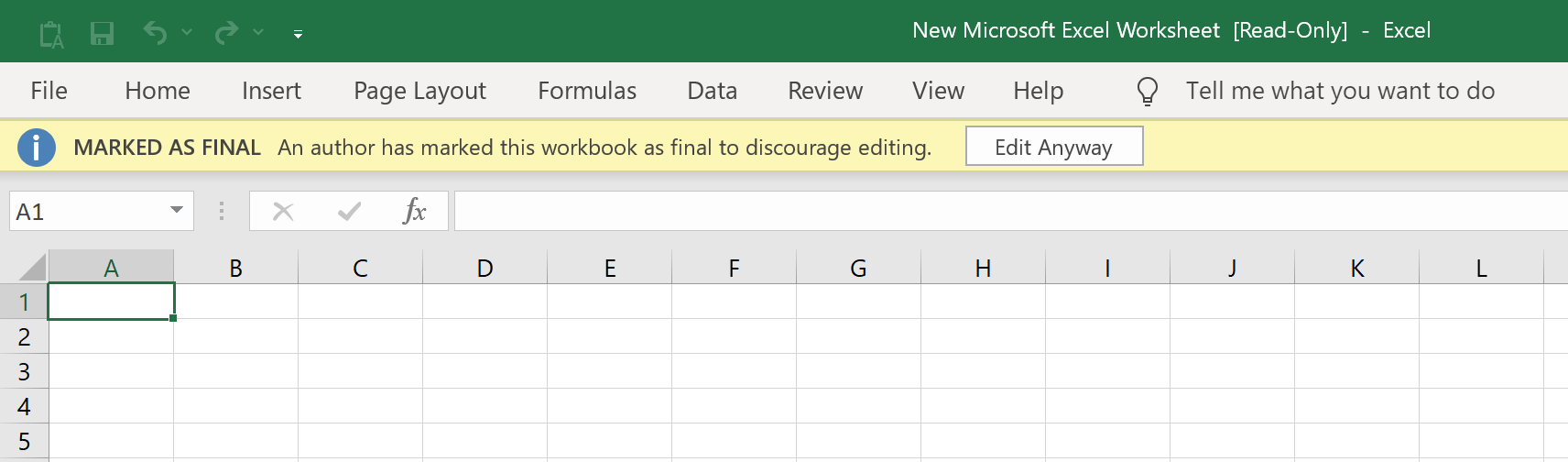
Il-fajl jista’ jkun “Immarkat bħala Finali” li jagħmel l-ispreadsheet “Read-Only”, u ma jippermettix aktar tibdil fih u tintwera tikketta fir-ribbon ta’ fuq. Biex taċċessa fajl bħal dan, tista’ sempliċement tikklikkja l-buttuna “Edit Anything” fir-ribbon li jagħtik aċċess sħiħ biex teditja kif tixtieq.
L-awtur għandu wkoll l-għażla li jipproteġi fajl b'password permezz ta' "Protect Current Sheet" taħt "File > Protect Workbook". F'dan il-każ tista' tiftaħ fajl iżda xi wħud mill-funzjonalitajiet tiegħu mhux se jkunu disponibbli. Biex teditja fajl bħal dan, ikklikkja fuq it-tab "Review" u mbagħad ikklikkja fuq "Unprotect Sheet". Wara dan, tista' faċilment iddaħħal il-password u taċċessa l-fajl tal-Excel bis-sħiħ.

Jekk il-fajl ġie protett bl-għażla "Encrypt with Password" taħt "File > Protect Workbook", ma tkunx tista' tiftaħ il-fajl mingħajr ma ddaħħal il-password tiegħu. Meta tikklikkja darbtejn fuq fajl bħal dan, tinfetaħ prompt li jitlob il-password għall-fajl. Sempliċement daħħal il-password hemmhekk u agħfas Enter. Ikollok aċċess sħiħ għall-fajl u l-funzjonalitajiet kollha tiegħu.
Neħħi l-protezzjoni minn Folja tal-Excel billi tneħħi r-Restrizzjonijiet
Jekk m'għandekx password disponibbli, tista' tiffaċċja ħafna ostakli meta tipprova teditja jew tifformattja fajl tal-Excel.
Hawnhekk fejn softwer konvenjenti ħafna bħal Passper għall-Excel hija għażla vijabbli. Passper huwa effettiv ħafna biex ineħħi b'mod intelliġenti u rapidu kwalunkwe restrizzjoni li tfixkel minn Excel u jagħmel fajl lest kompletament biex jiġi editjat u fformattjat skont il-konvenjenza tiegħek.
Xi wħud mill-karatteristiċi utli pprovduti minn Passper għal Excel huma:
- Effikaċja ta' 100% fit-tneħħija tal-protezzjoni ta' worksheet/workbook tal-Excel.
- Interfaċċja sempliċi u intuwittiva li ma teħtieġ l-ebda battikata.
- Huwa wiesa' ħafna fl-għażliet ta' kompatibilità tiegħu, u jista' jneħħi l-protezzjoni minn Excel 97/2000/2003/2007/2010/2013/2016/2019.
Tista' tikklikkja fuq din il-buttuna Niżżel biex tikseb
Passper għall-Excel
.
Tniżżil B'Xejn
Din il-gwida pass pass se turik kif tuża Passper biex tneħħi l-protezzjoni mill-workbook/worksheet tal-Excel tiegħek:
Pass 1: Agħżel l-Azzjoni Meħtieġa
Wara li jitlesta l-proċess tal-installazzjoni, iftaħ Passper fuq il-PC tiegħek u kklikkja fuq “Neħħi r-Restrizzjonijiet”.

Pass 2: Għażla tal-Fajl
Ikklikkja “Agħżel Fajl” biex tagħżel il-fajl tal-Excel li trid tneħħi l-protezzjoni.

Pass 3: Neħħi r-Restrizzjonijiet
Wara li tkun għażilt il-fajl rilevanti, kull ma trid tagħmel hu li tikklikkja l-buttuna “Neħħi”, u r-restrizzjonijiet kollha mill-Worksheet/Workbook tal-Excel tiegħek jitneħħew minnufih. Ikollok aċċess għal Fajl tal-Excel li jista’ jiġi editjat kompletament u mhux protett.

Allura naraw li Passper għall-Excel tiftaħ karatteristika ewlenija fl-armament diġitali tiegħek li tippermettilek taċċessa ammont prattikament illimitat ta' fajls tal-Excel fil-konvenjenza tiegħek. Hija applikazzjoni li żgur ta' min tniżżilha jekk int għajjien mill-inkwiet assoċjat max-xogħol ma' fajls tal-Excel protetti li jippreżentaw sfidi bla bżonn.
Neħħi l-protezzjoni ta' fajl Excel billi tirkupra l-password
Jekk qed tittratta fajl tal-Excel li huwa protett b'password tal-ftuħ, Passper għall-Excel għandu soluzzjoni fil-pront biex jindirizza din il-kwistjoni. Passper għandu l-abbiltà li jiftaħ ċerti fajls tal-Excel li jkunu ġew protetti b'password u ma jistgħux jinfetħu biex wieħed jarahom jekk ma jkollokx aċċess għall-password inkwistjoni. Il-kumplessità relattiva tal-password inkwistjoni trid titqies meta tipprova tikserha b'Passper (jista' jkun li ma jkunx jista' jikser passwords kumplessi u twal iżżejjed).
Gwida sempliċi li turi kif Passper jista' jintuża biex jinfetaħ Fajl tal-Excel Protett bil-Password hija mogħtija hawn taħt:
Pass 1: Agħżel l-Azzjoni Meħtieġa
Wara l-installazzjoni Passper għall-Excel Fuq il-PC tiegħek, trid tibda l-programm u tagħfas “Recover Passwords”, u mbagħad sussegwentement tagħfas is-sinjal “+” biex tfittex il-fajl tiegħek u tagħżlu.

Pass 2: Agħżel il-Modalità ta' Attakk
Wara li tagħmel dan, tista' tagħżel minn erba' modi ta' attakk differenti skont ir-rekwiżiti speċifiċi tiegħek.

Dawn l-għażliet jagħtuk varjetà wiesgħa ta' approċċi skont l-għarfien tiegħek (jew in-nuqqas tiegħu) dwar il-password rilevanti. Dan l-approċċ versatili jwiegħed veloċità u produttività massima meta tittratta fajls imsakkra bil-password.
Pass 3: Irkupru
Wara dan, kull ma trid tagħmel hu li tikklikkja fuq il-buttuna “Irkupra” u Passper għal Excel jibda l-proċess biex jirkupra l-password tiegħek. Il-ħin tal-irkupru tal-password jiddependi mit-tul u l-kumplessità tal-password.

Imbagħad tista' faċilment tikkopja l-password li għadek kif akkwistajt u taħżinha b'mod sigur. Jekk terġa' tiltaqa' ma' problema simili, Passper for Excel se jkun disponibbli faċilment biex jgħinek terġa' tikseb password u tiftaħ l-użu sħiħ ta' fajl Excel. Tista' tuża l-password li ma tkunx infetħet u teditja u tifformattja liberament il-Worksheet tal-Excel tiegħek.
Kif ġie osservat fl-artiklu, it-trattament ta' fajls tal-Excel mhux protetti jista' jkun kwistjoni kkumplikata, speċjalment meta jkollok dokumenti tal-Excel li mhumiex aċċessibbli mingħajr password.
L-Excel hija għodda importanti immens fid-dinja tan-negozju u l-kummerċ. Dawn l-ostakli jistgħu jkunu għaljin ħafna biex jiġu indirizzati u jistgħu jippreżentaw lill-utent b'ħafna kwistjonijiet kemm finanzjarji kif ukoll loġistiċi.
Fortunatament,
Passper għall-Excel
Hemm biex ittaffi dawn it-tħassib kollha, hija għodda li "Tirranġa Kollox" li tittratta kull waħda minn dawn il-problemi b'mod intelliġenti u effiċjenti bi prezz minimu għall-utent. Tista' tużaha biex tneħħi jew tikser il-passwords tal-Excel faċilment u tiftaħ il-fajl biex ikollok aċċess sħiħ u bla xkiel għal spreadsheet. Meta mqabbel ma' programmi oħra, Passper jipprovdi setup ħafna aktar sempliċi u intuwittiv li jegħleb il-kompetizzjoni kemm fit-teknoloġija kif ukoll fil-konvenjenza.
Tniżżil B'Xejn




