
L'urdinatori Mac sò cunnisciuti per u so funziunamentu senza intoppi è per esse di prim'ordine, ma qualchì volta site andatu troppu luntanu cù u scaricamentu è finite per sminuì lu, a parte bona hè chì significa chì site statu super pruduttivu, ma u vostru Mac ùn hè micca d'accordu è si sente un pocu stancu, per fà lu vultà à u so vechju statu, immergimuci in uni pochi di stimoli chì sò sicuri di fà lu rivivere è di fà lu vultà à i so ghjorni di gloria.
Ottimizà u tempu di partenza
Avete nutatu chì tutti i vostri prugrammi sò attivi è pronti à esse aduprati quandu accendete u vostru Mac ? Questu hè perchè hè statu cunfiguratu per fà cusì, ma ùn avete micca bisognu chì tuttu sia in esecuzione à u listessu tempu, duvete sicuramente disattivà i prugrammi chì ùn sò micca sempre aduprati (è forse ancu s'elli sò), questu aiuterà cù u tempu d'avvio è riducerà u processu in background. Per disattivà tutti questi prugrammi, duvete andà à u menu Apple (icona di u logu Apple, in l'angulu in cima à manca), subitu dopu andate à Preferenze di Sistema, sceglite Utenti è gruppi, quì truverete l'Utenti registrati è pudete vede quì l'opzione per cambià l'Elementi di Login, basta à caccià quelli chì ùn vulete micca apre automaticamente quandu accendete u vostru urdinatore.

Pulite manualmente u vostru sistema
Ci simu stati tutti, ci sò parechje cose (schedarii è documenti) chì ponu sembrà impurtanti da tene à portata di manu, ma ponu diventà fora di cuntrollu abbastanza prestu, è porta à un processu più lentu è à l'urdinatori in ritardu abbastanza prestu. Per fà chì e cose funzioninu un pocu più veloce, Apple furnisce modi simplici per migliurà e prestazioni di u vostru sistema, per ottimizà u vostru spaziu di almacenamentu tuttu ciò chì duvete fà hè andà direttamente à u vostru scrivania è da u menu Apple (icona Apple), dopu selezziunate l'opzione À propositu di questu Mac. > L'opzione di almacenamentu è dopu cliccate nantu à u buttone Gestisci per revelà una finestra di raccomandazioni induve truverete una ripartizione di u vostru usu di memoria, quì pudete gestisce u vostru almacenamentu iCloud, cunfigurà u vostru cestino per svuotà automaticamente, riduce u disordine, ecc.


Eseguite un aghjurnamentu di u sistema
Dopu avè eliminatu i fugliali spazzatura o chì ùn sò più utili, hè una bona idea d'aghjurnà u vostru Sistema, a ragione per a quale questu hè utile hè perchè questi aghjurnamenti anu migliuratu funzioni chì utilizanu megliu e risorse di u vostru urdinatore è migliuranu e so prestazioni. Per fà questu, basta à andà à u vostru scrivania, cliccà nantu à l'icona Apple, andà à À propositu di questu Mac, è truverete u buttone Software Update.

Trasferisce i fugliali à altri dispositivi di almacenamentu
Calchì volta ci pare chì avemu bisognu di tene tuttu in un solu locu per ghjunghje à questi fugliali più rapidamente, ma in realtà, certi fugliali, ancu s'elli sò necessarii, ùn sò micca usati spessu è occupanu solu spaziu di memoria in u vostru discu duru, in questu casu, pudete vulete cunsiderà di fà una copia di salvezza cù qualsiasi metudu chì truvate più convenientu per voi, una opzione puderia esse aduprà servizii supplementari cum'è Dropbox, One Drive o Google Drive per cumplementà u vostru spaziu in u Cloud, ma questu puderia diventà affollatu abbastanza rapidamente, serà un incubo assolutu di ricurdà tutte queste nuove password, dunque pudete vulete cunsiderà di espansione u vostru almacenamentu iCloud o cumprà dischi duri esterni. Ricurdatevi, l'articuli chì cercate soprattuttu di spustà in una fonte di almacenamentu esterna sò foto, video è fugliali di salvezza di documenti chì ùn sò micca in usu custante, dunque ùn hè micca salvaticu cunsiderà un discu duru esternu di alta capacità in modu da ùn finisce micca per cumprà di più di questi dopu un pocu di tempu è finisce cù una cullezzione di dischi esterni chì renderebbenu difficiule di localizà questi fugliali è ancu occupà spaziu fisicu induve decide di almacenà li.
Disinstallà, Sguassà, Rimuovere
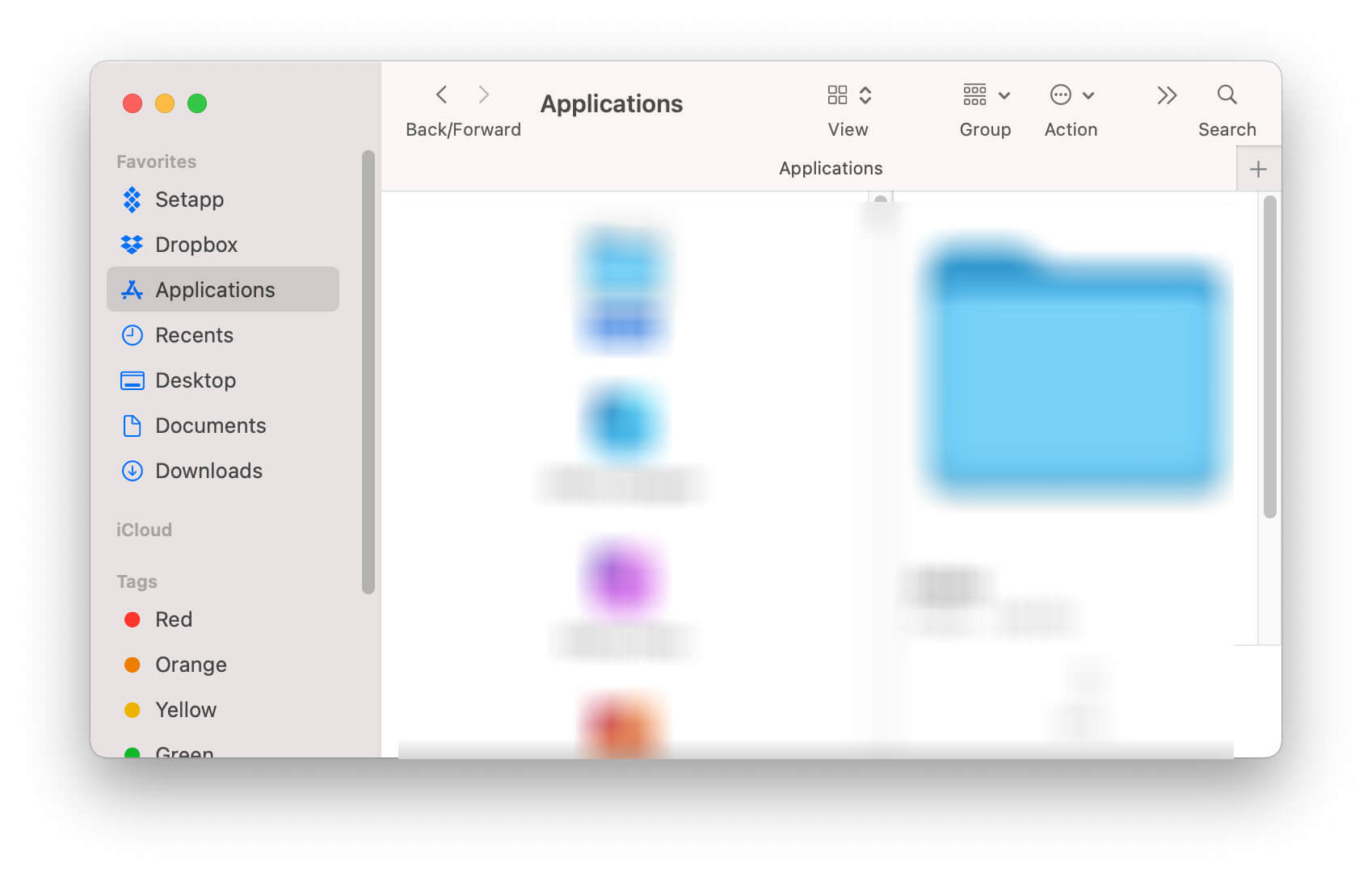
Forse duverete fà un pocu di più travagliu, sfurtunatamente, questu cunsumarà un pocu di tempu, ma se i passi citati prima ùn sò micca stati sufficienti, duverete truvà è tumbà prucessi esigenti, fugliali morti, app vechje o inutilizate, documenti, immagini, video. Preparatevi, questu hè cum'è fà a pulizia di primavera in casa, duverete letteralmente passà per i vostri fugliali, video, immagini è tuttu ciò chì occupa spaziu in u vostru discu duru, cumpresu u software installatu. Ci sò diversi modi per urganizà si per fà questu, forse pigliate un'ora à ghjornu, un paru d'ore à settimana o à u mese, ma capite l'essenziale di questu, basta à stabilisce un pocu di tempu è ghjunghjeci, tuttu si riduce à passà per i spazii di almacenamentu di u vostru dispositivu è cliccà cù u dirittu per cestalli. Per disinstallà l'applicazioni duverete andà à a vostra barra di lanciu, apre u Finder è dopu cliccà nantu à l'opzione Applicazioni induve pudete solu selezziunà l'applicazioni chì ùn avete micca adupratu, occupanu troppu spaziu o ùn sò più utili è trascinalli in a cestino.
Uttene aiutu supplementu installendu un software chì ottimizza u vostru Mac
Ci sò parechje opzioni, ma parlemu di CleanMyMac , chì hè un software tuttu-à-tuttu chì migliora è ottimizza u vostru urdinatore, ùn importa micca s'è vo avete un MacBook Pro o un MacBook Air, sta app funziona bè cù tutti l'urdinatori Apple senza alcun prublema. CleanMyMac face un bellu travagliu pulendu i fugliali in cache di u vostru urdinatore, elimina i DMG inutilizati è altri fugliali spazzatura chì sò stati lasciati per via di a cancellazione o a disinstallazione di l'applicazioni, cancella tuttu ciò chì puderia esse statu lasciatu da scaricamenti incompleti, o qualsiasi altra ragione per a quale pudete avè fugliali nascosti. Ùn hè micca l'unica cosa chì face, elimina ancu malware, gestisce l'applicazioni è l'estensioni, risparmia u vostru spaziu di discu lucale ottimizendu i dati di posta lucale, aiuta à gestisce l'agenti di lanciu per e vostre app, è libera ancu a vostra memoria RAM, tuttu què cù una interfaccia assai amichevule è faciule da capisce chì ùn lascia micca spaziu per a cancellazione per errore o a corruzzione di fugliali.


CleanMyMac
hà un prezzu assai raghjonevule, ma capimu, qualchì volta vulete solu assicurassi chì hè tuttu ciò chì avete bisognu, a bona nutizia quì hè chì CleanMyMac offre una versione gratuita chì pudete scaricà è pruvà prima di cumprà a versione completa. Semu sicuri chì ùn vi ne pentirete micca, hè unu di i nostri strumenti preferiti per mantene un Mac in perfetta forma.
Scaricamentu di prova gratuita
In cunclusione…
Sapemu chì ci sò parechji modi per fà questu, è sapemu chì ci sò mille è una opinioni diverse, à a fine, ciò chì importa hè chì avete trovu sta infurmazione utile è ùn finite micca per perde troppu tempu à pruvà à migliurà u vostru Mac o finisce per rimpiazzallu prima ch'ellu sia u mumentu di fà, mentre duvete sicuramente piglià un pocu di tempu è verificà quali fugliali sò duplicati, obsoleti o semplicemente ùn sò più in usu in modu regulare, aduprà un software chì vi dà una manu è mantene e prestazioni di u vostru Mac mentre fate un bellu travagliu hè sempre una bona scelta da fà, ricordate chì ancu s'è vo sguassate i vostri fugliali manualmente pudete sempre finisce cù fugliali nascosti di mantenimentu chì occupanu spaziu è rallentanu e prestazioni di u vostru urdinatore. Quessi strumenti è passi chì avemu mintuvatu sò un grande vantaghju, è mentre ci sò parechji altri strumenti maravigliosi, assicuratevi di dà un'ochjata à CleanMyMac per aiutà vi cù questu travagliu. Speremu chì truverete questi pochi cunsiglii utili è li applicarete regularmente per mantene u vostru urdinatore Apple in ottima forma è velocità.




