Avete mai scontru una situazione imbarazzante cum'è questa? Avete compru è scaricatu u libru chì avete vulsutu leghje dapoi tantu tempu, forse da Google Play Books, o da Kobo, chì ùn importa micca, un schedariu cù l'estensione .acsm hè apparsu, vi site sentitu stranu, perchè avete digià in mente chì uttene un EPUB o un PDF, è questu ùn era micca ciò chì vi aspettavate. Eppuru, avete sempre fattu un doppiu clic, avendu un barlume di speranza chì questu funzionaria. È u risultatu? Nunda hè accadutu in realtà, u schedariu ùn si hè micca spiegatu cum'è pensavate chì un eBook duveria avè fattu, invece vi site trovu in u prufondu di l'inconnu. A ragione daretu à tuttu què hè chì u schedariu ùn hè micca in realtà un eBook in a so entità sana, hè solu qualchì infurmazione criptata da Adobe DRM (Digital Rights Management).
In poche parole, sapemu tutti chì i fugliali almacenati in l'urdinatori ponu esse aperti solu da certi prugrammi, per esempiu, quandu pensate à i fugliali DOC, a prima cosa chì vi vene in mente hè Microsoft Office, hè cum'è a porta è a chjave, è a stessa cosa vale per i fugliali ACSM. I fugliali ACSM si aprenu solu à i visitatori chì tenenu ADE (Adobe Digital Editions) in manu, altri senza ADE ùn ponu accede. È quandu entre, hè u vostru eBook chì vi aspetta quì. Infine, se vulete sorte da a porta di ADE cù questu eBook, ADE generalmente dicerà di nò. Perchè una cosa chjamata DRM intantu prutege questu libru. ADE cunnosce a password, ma tene quellu sicretu per sè stessu, cusì ùn u dicerete micca à tutti è ùn pruvucarete micca qualcosa d'illegale, cum'è u furtu. Ma chì succede se vulete solu ottene EPUB/PDF per trasferisce à altri dispositivi cum'è Kindle o stampallu per usu persunale? Allora questu articulu pò esse d'aiutu.
Apri ACSM nant'à Windows
Passu 1. Cumprate è scaricate eBooks nant'à u vostru urdinatore
Pudete navigà in siti web cum'è Google Play Books, Kobo ecc. per vede s'ellu ci hè una di e so selezzione chì vi cunvene. Dopu, pudete sceglie un libru da scaricà (s'ellu hè supportatu) è cuntinuà à fà i passi seguenti.
Passu 2. Scaricate Adobe Digital Editions
Andate à u situ ufficiale di Adobe , selezziunate 4.5.11 Windows è scaricate ADE 4.5.11 gratuitamente.
Passu 3. Autorizate u vostru urdinatore nantu à Adobe Digital Editions
Avà chì avete u strumentu ghjustu in manu, a prossima cosa hè di assucià u vostru Adobe ID cù ADE, cù u scopu chì a prossima volta chì cambiate u dispusitivu, pudete sempre aduprà stu contu per cunnettassi à ADE è recuperà tutti i vostri dati. Tuttu u prugressu ùn vi costarà micca necessariamente assai tempu. Inoltre, ne prufittarete ancu di più à longu andà. E persone chì ùn anu micca un Adobe ID puderanu avè bisognu di più tempu per compie stu passu, duverete creà un Adobe ID. In u futuru pudete aduprà questu Adobe ID per accede à tutti i software Adobe, ancu assai beneficu. In tuttu, l'autorizazione vale sicuramente u vostru tempu.
Per e persone chì sò veramente pressate è volenu saltà l'autorizazione. ADE vi permette solu di apre eBook chì ùn anu micca prutezzione DRM. Un modu cumprumessu pò esse autorizà u vostru urdinatore ma micca cù u vostru Adobe ID, cusì i vostri dati ùn saranu micca sincronizati via Internet, pudete leghje eBook Adobe DRMed solu nantu à questu dispositivu particulare autorizatu. Se a prossima volta chì vulete aduprà un altru urdinatore per leghje i libri chì sò in quellu urdinatore autorizatu, sarete delusi. Dunque, hè assai cunsigliatu di aduprà u vostru Adobe ID per finisce questu passu.
Passu 4. Apri i fugliali ACSM via Adobe Digital Editions
Fate un doppiu clic nant'à u libru in u vostru urdinatore, è naturalmente ADE si lancerà. Sè ADE ùn si lancia micca automaticamente, pudete ancu lancià ADE manualmente è trascinà u schedariu desideratu nant'à l'icona di ADE.
Per fà chì ADE si apra automaticamente una volta per tutte, prima avete bisognu di selezziunà un schedariu ACSM chì hè statu telecaricatu. Cliccate cù u dirittu nantu à questu schedariu, selezziunate Apri cù… > Sceglite un'altra app > Adobe Digital Editions, mentre in questu ultimu passu, ùn vi scurdate di verificà Aduprate sempre sta app per apre.
Dopu avè cliccatu cù u dirittu nant'à u schedariu desideratu, selezziunate Apri cù… > Sceglie un'altra app, se ADE ùn hè micca in a lista di l'applicazioni chì pudete sceglie, cliccate nant'à Più app altrimenti. Truverete l'opzione per Apri un'altra app nant'à stu PC in fondu à u menu, cliccate nant'à sta opzione, C:\Program Files (x86)\Adobe\Adobe Digital Editions hè induve vulete andà. Infine, fate un doppiu clic nant'à Adobe Digital Editions è hè fattu.
Passu 5. À propositu di induve truvà i fugliali telecaricati
Dopu à u passu 4, uttene un EPUB/PDF telecaricatu, è hè prutettu da Adobe DRM. In Windows, ci sò dui modi basi per verificà a situazione di sti fugliali. U primu hè di seguità i percorsi: ...\I mo documenti (Documents)\E mo edizioni digitali. U secondu hè di cliccà cù u dirittu nantu à u libru nantu à a vostra libreria, è sceglie Info nantu à l'elementu, allora sarete chjaru nantu à a so situazione.

Apri ACSM nant'à Mac
Passu 1. Cumprate è scaricate eBooks nant'à u vostru Mac
Oghje ghjornu a maiò parte di i libri sò dispunibili in formati digitali, diversi rivenditori li vendenu à prezzi diversi. Sceglite u libru chì vi piace, scaricatelu nant'à u vostru Mac (s'ellu hè supportatu), è dopu site prontu à cumincià.
Passu 2. Scaricate Adobe Digital Editions
Andate à u situ ufficiale di Adobe , selezziunate 4.5.11 Macintosh è scaricate ADE 4.5.11 gratuitamente.
Passu 3. Autorizà u vostru Mac nantu à Adobe Digital Editions
L'autorizazione assicura chì i dati sò tutti salvati è ùn saranu micca persi finchè ci hè internet. Dunque, associà u vostru Mac cù u vostru Adobe ID significa chì ancu s'è in u futuru ùn aduprate più stu Mac, tutti l'eBook chì avete apertu o caricatu nantu à questu dispositivu ponu esse aperti ancu in altrò, hè sicuru è micca cumplicatu, cù un Adobe ID è internet, pudete fà questu in cinque minuti o menu. L'utilizatori chì ùn anu micca un Adobe ID ponu andà à u situ web ufficiale è creà un novu. Questu ID funziona cù ogni software Adobe.
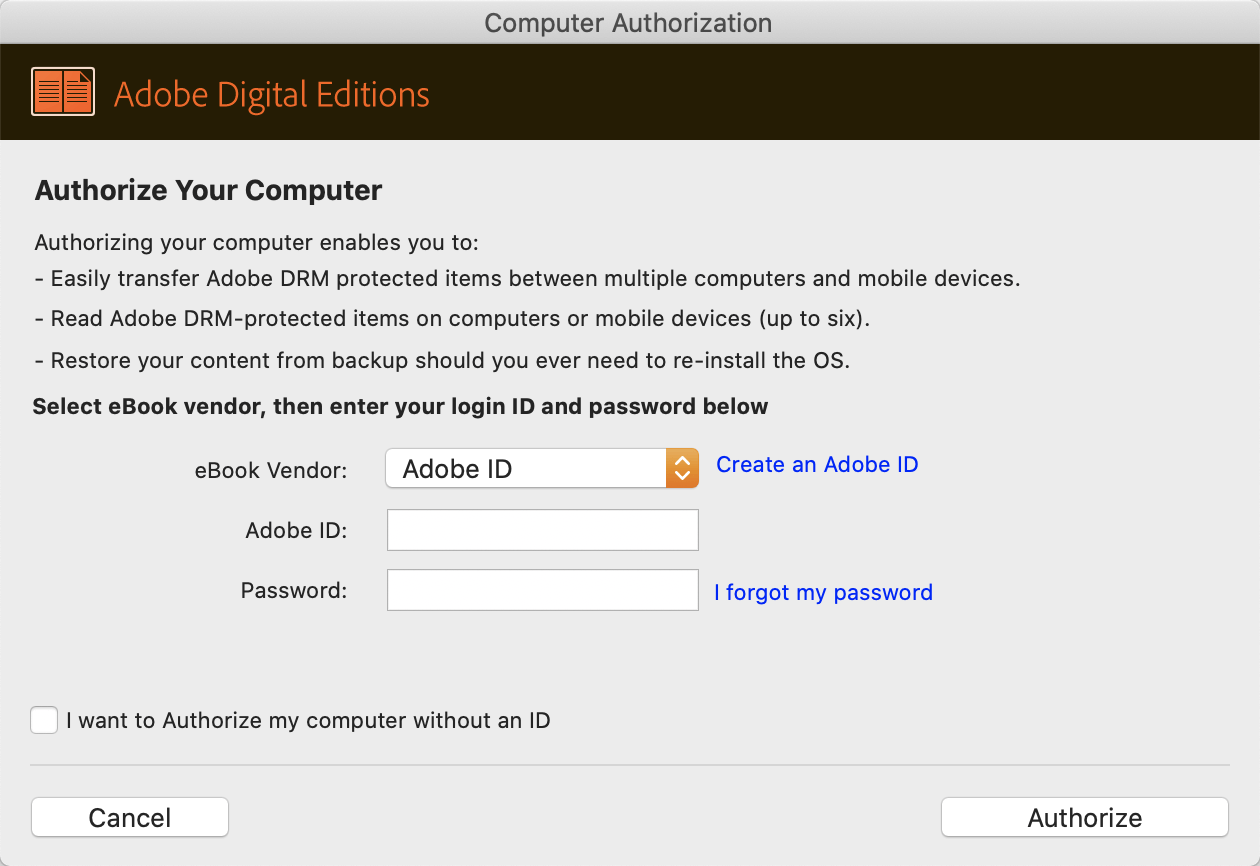
Sè ùn vulete micca creà un ID, pudete verificà a casella prima Vogliu autorizà u mo urdinatore senza ID. Tuttavia, questu significa chì pudete accede à u vostru cuntenutu solu via stu Mac specificu, cum'è aghjunghjendu libri à a vostra libreria. Ma a situazione ùn serà micca a listessa se cambiate u vostru dispositivu. I libri chì sò stati aghjunti prima ùn saranu micca dispunibili. Per ragioni di sicurezza, vi cunsigliemu di cunnettevi à Internet è di autorizà cù un ID Adobe.
Passu 4. Apri i fugliali ACSM via Adobe Digital Editions
Quandu avete finitu cù l'installazione di ADE, aprite u prugramma, è viderete tutti l'eBook chì avete digià telecaricatu apparisceranu à manca di l'interfaccia. S'ellu ùn hè micca accadutu, pudete ancu passà u mouse sopra a colonna superiore, è cliccà File (command+O), dopu aghjunghje i fugliali à a vostra libreria navigendu in u vostru almacenamentu attuale.

O prima apre u cercatore per sceglie un libru chì vulete apre via ADE, è simpricimenti lascià cascà u libru in l'interfaccia. In alternativa, cliccà cù u dirittu nantu à u schedariu desideratu > Apri cù > Adobe Digital Editions funzionerà ancu.
Nurmalmente, ADE caricherà automaticamente tutti l'eBook chì avete, ma ci saranu eccezzioni. Dunque, per quelli di voi chì volenu cunfigurà ADE per apre / caricà automaticamente i vostri fugliali esistenti, andate à cliccà cù u dirittu nantu à un fugliale ACSM, o altri tipi di fugliali (EPUB / PDF) chì vulete apre da ADE, selezziunate Ottene infurmazioni, cliccate nantu à u menu Apri cù ..., sceglite ADE, è infine cliccate nantu à Cambia tuttu ... > Continua, dopu a prossima volta ADE si lancerà automaticamente quandu fate un doppiu clic nantu à un fugliale ACSM.

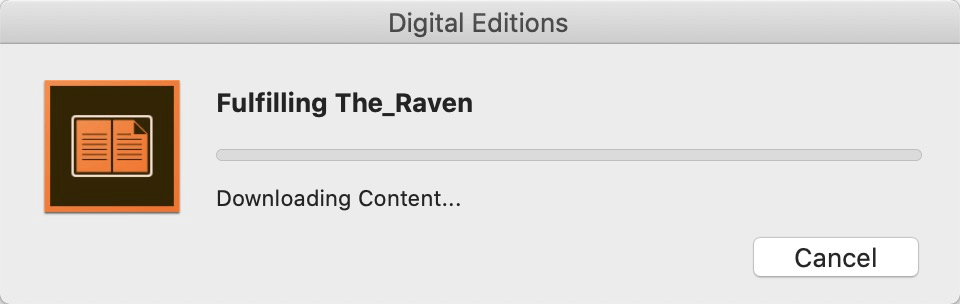
Quandu avete apertu cù successu u schedariu via ADE, ADE vi mostrarà una finestra per informà vi di u prugressu di u scaricamentu. Spessu hè cumpletatu in un batter d'ochju.
Passu 5. À propositu di induve truvà i fugliali telecaricati
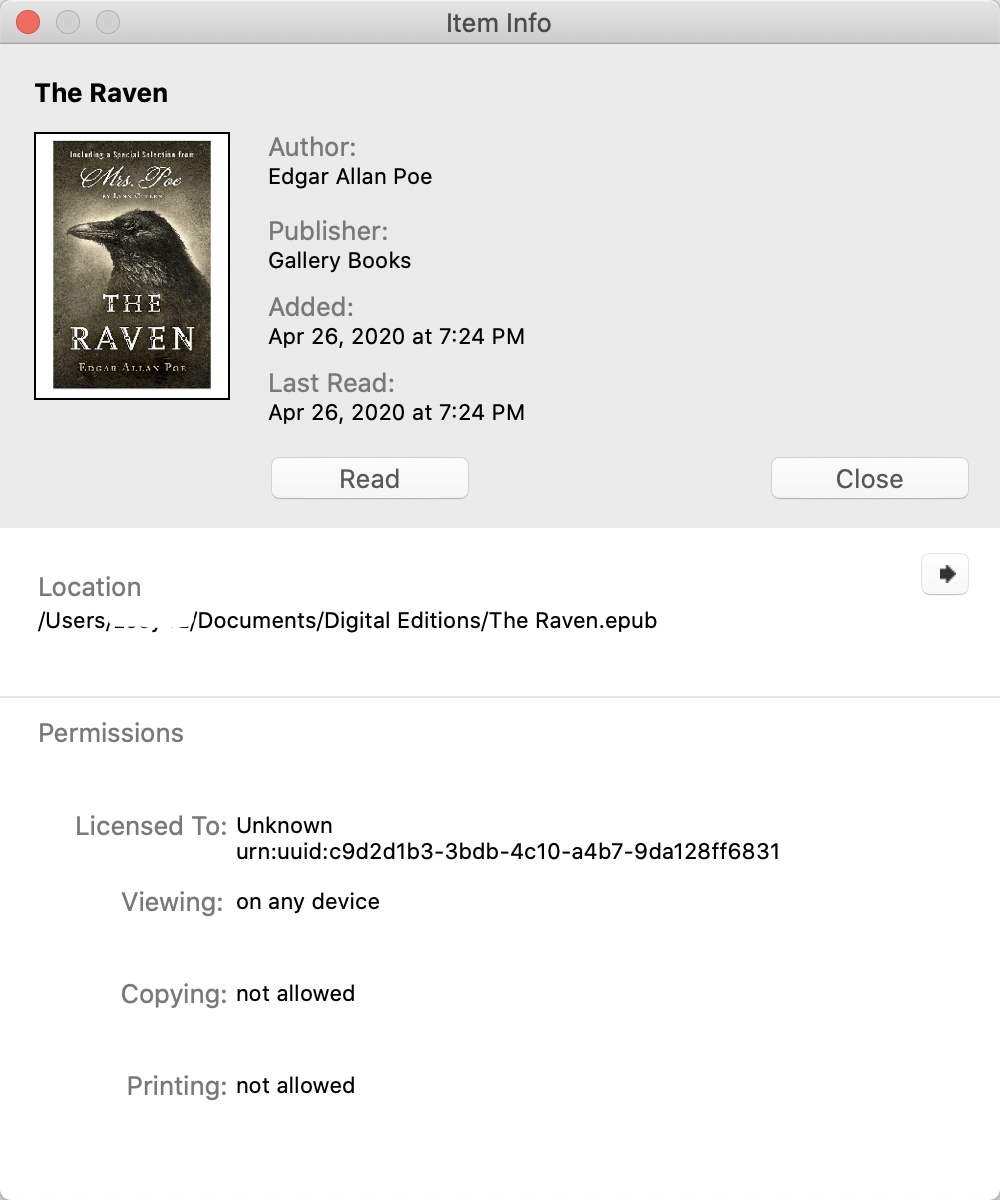
Dopu à u passu 4, i vostri fugliali uriginali sò avà fugliali seguitati da l'estensione .epub o .pdf cù DRM. Sè vo vulete sapè induve si trovanu, cliccate cù u dirittu nant'à u libru nant'à a libreria, cliccate nant'à Mostra u fugliale in u Finder o sceglite Infurmazioni nantu à l'articulu, a Localizazione vi dicerà ciò chì vulete.
Dopu avè cumpletatu tutti i cinque passi, sia Windows sia Mac, i fugliali ACSM ùn saranu più un prublema per voi avà. Ma certi lettori puderanu avè nutatu chì aghju digià dettu chì sti fugliali ACSM anu una doppia prutezzione, ci hè sempre DRM cuntenutu in elli chì ùn avemu ancu elaboratu. Finu à chì u DRM hè sempre intornu, ùn puderete micca apre li se ADE ùn hè micca presente. Allora chì devu fà se vogliu leghje u libru nantu à dispositivi chì ùn sò micca supportati da ADE o spergu di avè una stampa per usu persunale? Ebbè, a risposta hè, avete bisognu di un prugramma chì hà a capacità di decifrà DRM.
Cumu rimuovere u DRM cù u strumentu ghjustu
Usendu
Epubor Ultimate
pò aiutà à alleviare assai dulori affruntendu prublemi scunnisciuti cum'è a rimuzione di DRM, postu chì Epubor Ultimate hè stu prugramma chì rende a rimuzione di DRM senza sforzu in solu dui clicchi. Inoltre, hà una prova gratuita per pudè vede per voi stessi s'ellu hè veramente cunveniente o micca.
Scaricamentu Gratuitu
Scaricamentu Gratuitu
Questa guida vi dicerà cumu ottene efficienza in a rimuzione di DRM inseme cù Epubor.
Passu 1. Scaricate è lanciate Epubor Ultimate
Prima, scaricate è installate Epubor Ultimate (Prova Gratuita) , è lanciate u prugramma. A prossima cosa serà una finestra chì dice "Registrate u vostru Software", ùn vi ne fate, basta à chjude la quandu ùn avete ancu pruvatu Epubor, è ùn vi sarà impeditu di utilizà u software.
Passu 2. Aghjunghje Libri à Epubor
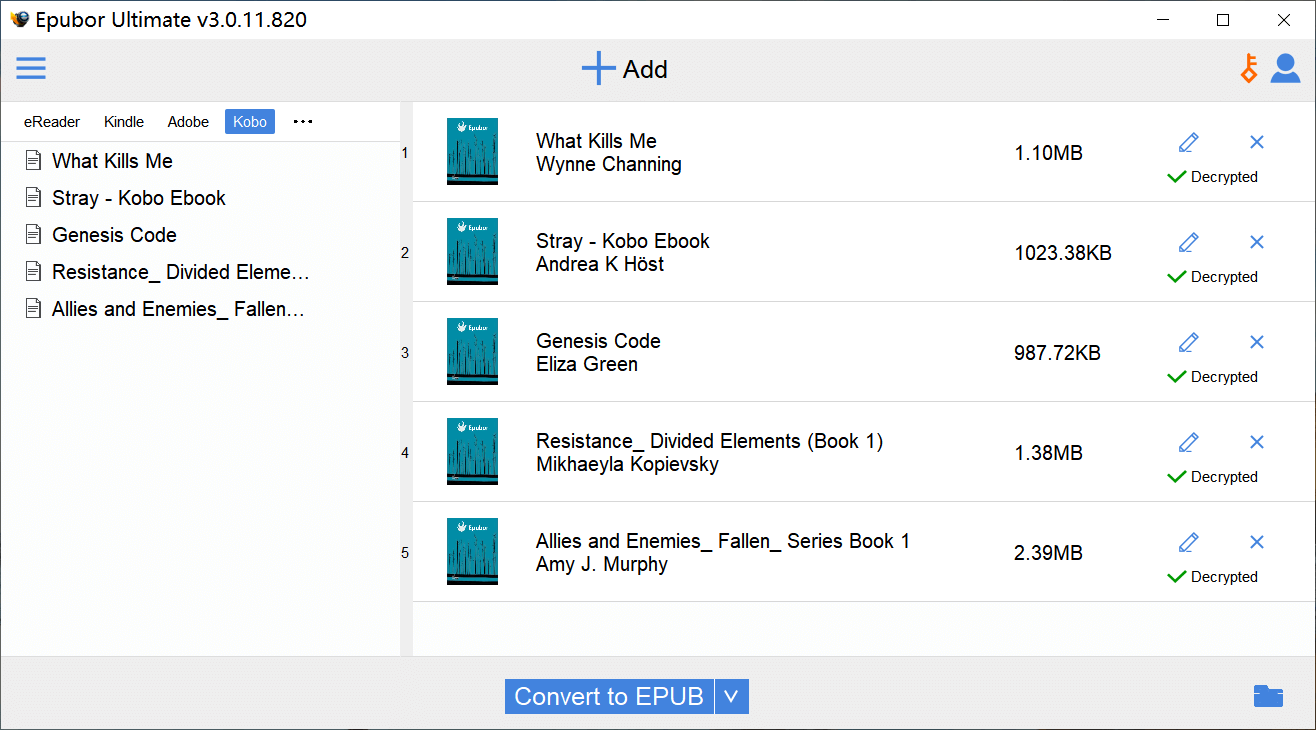
In a colonna di manca ci sò libri chì sò digià stati telecaricati in u vostru urdinatore, grazia à a rilevazione automatica. Avete telecaricatu troppu app di lettura elettronica è site preoccupatu di un disordine? Epubor s'assicura chì i vostri libri sianu ben urdinati per diverse sezioni sottu i nomi di e principali app di lettura elettronica, cum'è Kindle, Kobo, è benintesa. Edizioni Digitali Adobe A rilevazione automatica funziona per guasi tutti i prugrammi di lettura elettronica populari.

Hè ancu fattibile sè vulete aghjunghje qualchi libri chì ùn sò micca in a colonna di manca, a prima opzione hè di cliccà + Aggiungi nantu à l'interfaccia, a seconda hè di trascinà è lascià i libri nantu à l'interfaccia.
Passu 3. Principià a cunversione
Pudete cambià u furmatu di output in fondu à l'interfaccia cum'è vulete, EPUB, Mobi, AZW3, TXT è PDF (dimensione di carattere cumuna è dimensione di carattere grande), qualsiasi furmatu chì vi piace. Quandu questu hè decisu, fate un doppiu clic nantu à i libri chì vulete cunvertisce, tandu hè risoltu. Avà pudete imballà i vostri libri in tanti altri dispositivi cum'è Amazon Kindle (cù mudelli cum'è Oasis, Paperwhite è Voyage), Kobo ecc. Per diverse app di e-Reading, l'interfaccia puderia esse un pocu diversa. Avemu sceltu alcune immagini per fà sapè cumu vanu e cose.



Passu 4. Trasferisce eBooks à diversi dispusitivi
Da Kindle à telefunu Android / tableta Android, da Android à iPad / iPhone, avà questi eBook ponu viaghjà in ogni locu cun voi.
À propositu: Sè vo avete piacè à aduprà
Epubor Ultimate
, pudete cumprà una versione cumpleta per un annu ($ 29,99 nantu à Mac / $ 24,99 nantu à Windows), o per tutta a vita ($ 54,99 nantu à Mac / $ 49,99 nantu à Windows). Sè avete amichi o membri di a famiglia chì volenu cumprà stu prugramma, allora 2-5 urdinatori in tuttu per un usu di tutta a vita costanu solu $ 109,99 (Mac) o $ 99,99 (Windows). Cumprà u software significa chì l'ulteriori aghjurnamenti di u prugramma sò tutti gratuiti.
Scaricamentu Gratuitu
Scaricamentu Gratuitu