
L'urdinatori Mac sò ottimi è utilizanu qualsiasi risorsa data in modu assai efficace, ma ancu i migliori di i migliori ponu esse spinti à l'orlu di a stanchezza se ùn simu micca attenti à ciò chì installemu nantu à queste macchine, ciò chì significa chì qualchì volta hè ora di riduce a quantità di app è prugrammi, dopu tuttu, se ùn l'avete micca adupratu dapoi un pezzu, assai probabilmente resterà cusì. Dunque, hè una bona idea di dà un'ochjata à u vostru cartulare di app è avè una idea di ciò chì ci hè, ciò chì hè utile o micca è sbarrazzassi di alcune di quelle app. Per rende stu prucessu più simplice, eccu alcuni cunsiglii per rende lu faciule per voi è u vostru dispositivu Mac.
Soluzioni di terze parti
Cum'è cù ogni prublema pussibule chì pudete scuntrà nantu à un dispositivu Mac o qualsiasi altru dispositivu, qualchissia hà digià affruntatu i stessi difetti è una suluzione hè stata creata per questu, questu ùn hè micca l'eccezione. Ci sò un saccu di app è prugrammi di terze parti per risolve a mancanza di almacenamentu è dunque per sguassà è sbarrazzassi di qualsiasi app installata nantu à un urdinatore Mac, ma eccu un puntu di partenza perfettu.

Sè vi dumandate quale seria una bona opzione per disinstallà l'applicazioni,
CleanMyMac da MacPaw
Face un bellu travagliu, vi dà una interfaccia simplice micca solu per disinstallà l'applicazioni indesiderate, ma ancu per verificà malware è fugliali morti nascosti chì puderanu esse stati lasciati dopu un aghjurnamentu, pudete esse sicuru chì cancellerà assolutamente tuttu ciò chì hè ghjuntu cù qualsiasi app chì vulete chì sparisca, è ùn lascerà micca fugliali spazzatura. CleanMyMac agisce ancu cum'è un aghjurnamentu è un monitor di prestazioni, cusì u vostru urdinatore cuntinueghja à funziunà cusì veloce cum'è à u principiu.
Scaricamentu Gratuitu
Per disinstallà qualsiasi app, tuttu ciò chì duvete fà hè questu:
- Andate à u Launchpad è cliccate nant'à l'icona di CleanMyMac. A prima interfaccia chì viderete hè abbastanza simplice, hà un buttone di scansione chì verificarà u vostru sistema è libererà a memoria circendu fugliali morti, malware, scaricamenti rotti è qualsiasi altri fugliali nascosti chì utilizanu spaziu senza esse utili, ma sè vulete saltà tuttu u prucessu, basta à andà à u passu 2 è seguità i prossimi passi.
- In u menu di scansione intelligente à manca viderete una sezione di applicazioni, quì pudete truvà u Uninstaller, quandu cliccate nantu à ellu, vi sarà presentata una lista di tutte l'applicazioni installate nantu à u vostru urdinatore Mac.
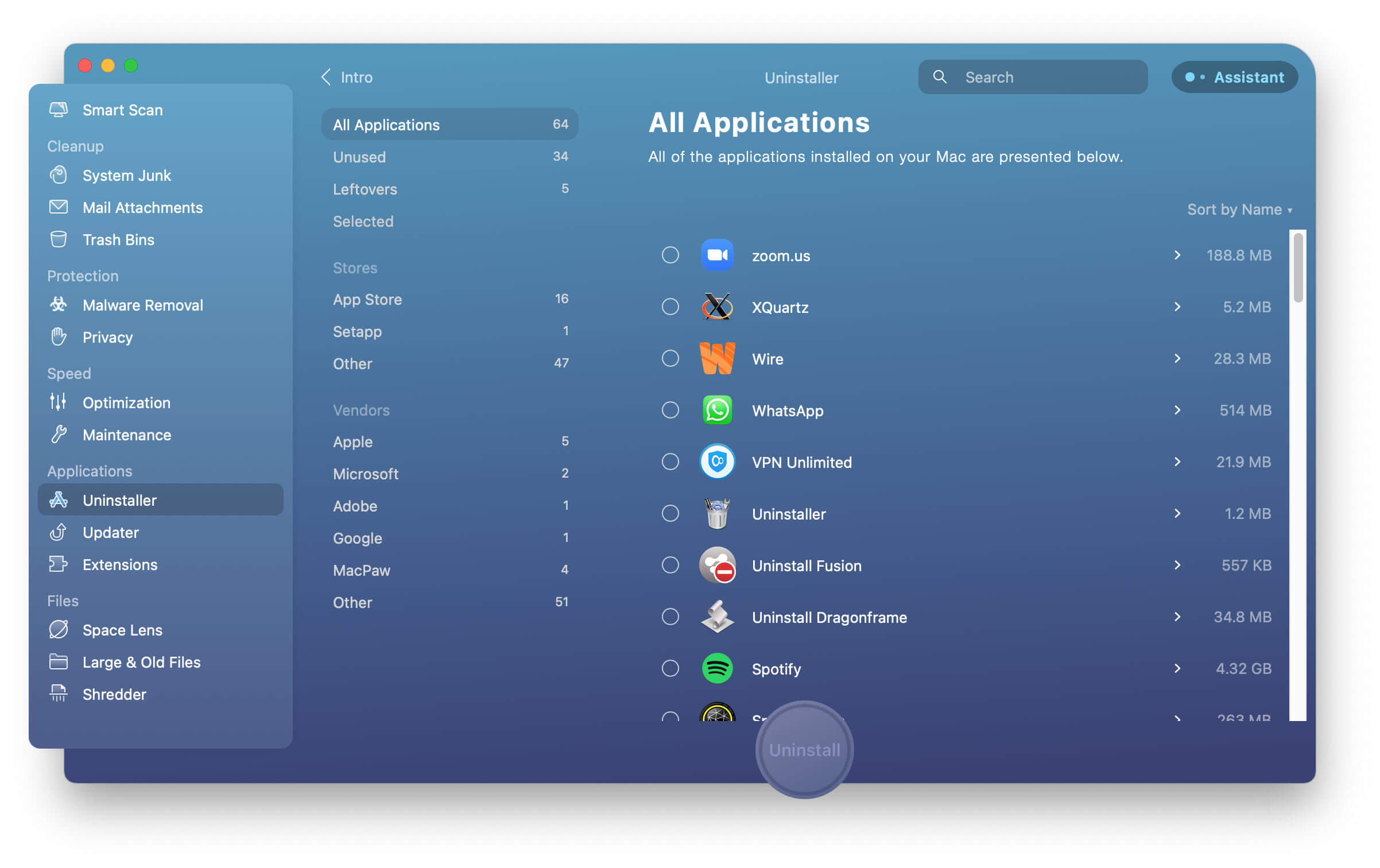
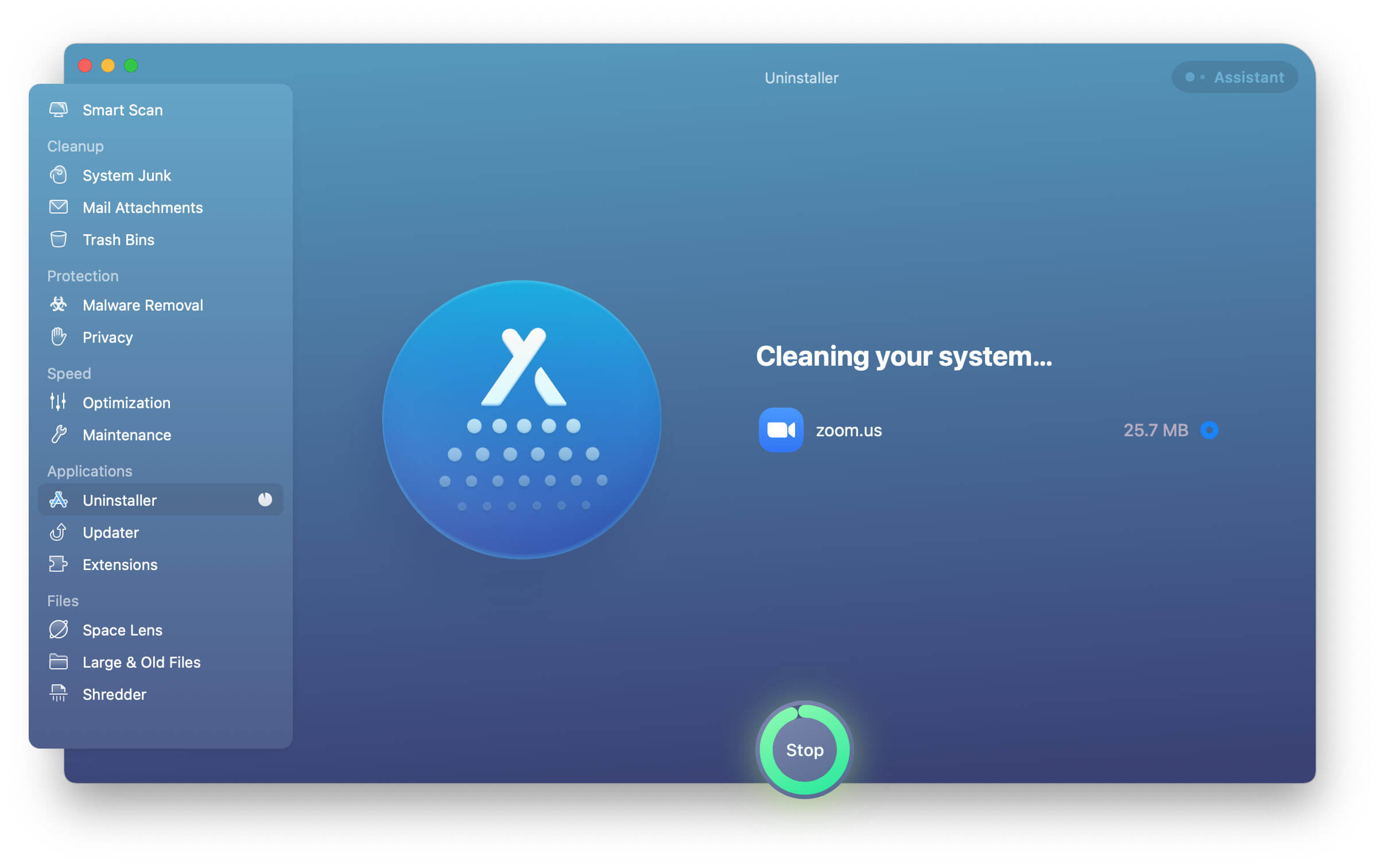
- Per caccià unu di i prugrammi indesiderati, basta à cliccà nantu à u cerchju accantu à l'app chì vulete sguassà da u vostru Mac è appughjà u buttone "Disinstallà", eseguirà un prompt è vi mostrarà u risultatu finale in pocu tempu, lascenduvi cù una app sguassata senza prublemi o altri passi.
Aduprate u Launchpad
Sè vo site sicuru chì ùn avete micca tante app chì devenu esse disinstallate, pudete andà direttamente à u Launchpad, questu hè un strumentu faciule è simplice da aduprà, l'unicu inconveniente hè chì duverete andà unu per unu cancellendu ciò chì avete bisognu di rimuovere, è un'altra cosa chì pudete vulete tene in contu hè chì dopu à alcuni aggiornamenti pudete esse lasciati cù alcuni fugliali morti da quellu software chì ùn puderanu micca esse eliminati in questu modu. Ma ancu cusì, questu hè un'opzione più economica chè u software di terze parti postu chì face parte di e funzioni di u sistema.
Per fà questu, basta à andà à u dock di u vostru urdinatore situatu in fondu à u screnu, pudete avè bisognu di passà u mouse per rende lu visibile. Quandu cliccate nantu à l'icona di u launchpad, u screnu si massimizza, è avete una vista di tutte l'applicazioni installate, in casu chì ùn a vediate micca subitu pudete scorrere u trackpad à manca o à diritta per e pagine successive è localizà l'app, in casu chì a mancate, pudete ancu scrive u nome di l'app in a barra di ricerca situata in cima à a pagina.
Quandu avete situatu l'app, appughjate è tene premutu u tastu Opzione (⌥) o basta à cliccà è tene premutu l'app finu à ch'ella cumencia à tremulà, dopu pudete solu cliccà nantu à a marca x accantu. Cum'è ricordu, sappiate solu chì alcune app ùn vi permettenu micca di sguassà li perchè sò essenziali per u sistema, dunque ùn serà micca pussibule di sguassà o ùn sò state acquistate per mezu di l'Apple App Store, è duverete aduprà u Finder per sguassà li.

Applicazioni micca acquistate via l'App Store
À esse onestu, questu funziona per tutte l'applicazioni micca solu per quelle acquistate via l'App Store, ma per queste in particulare puderia esse a megliu opzione, à menu chì ùn vulete cunsiderà cumprà un software di terze parti per cancellà li, è cum'è l'avemu digià dettu, cunsiderate chì sta opzione vi richiederà di cancellà l'applicazioni indesiderate una per una, ciò significa chì ùn puderete micca selezziunà parechje di elle è cancellà li à u listessu tempu. Avendu dettu questu, per avanzà cù a cancellazione tuttu ciò chì duvete fà hè andà à a barra di lanciu in fondu à u screnu, apre u finder, localizà a cartella Applicazioni chì viderete à manca di a finestra, dopu truvà l'app chì vulete sguassà è trascinalla in u Cestino, pudete in alternativa selezziunà l'app è sceglie u schedariu, dopu spustà in u cestino.
Altre cose da cunsiderà quandu si eliminanu l'applicazioni
- Alcune altre cose da tene à mente hè chì quandu si sguassate una app, si sguassate solu i fugliali da u vostru urdinatore, ma ùn annulla micca automaticamente i vostri abbonamenti è sè vulete piantà di esse addebitatu per elli, vi sarà dumandatu di andà à u so situ web o à l'App Store è seguità u prucessu di annullamentu.
- Mentre sguassate una app da u vostru Mac, vi pò esse dumandatu di furnisce un nome d'utilizatore è una password d'amministratore, questu serà probabilmente u listessu cum'è quellu chì aduprate cum'è login per l'urdinatore, in casu chì l'avete scurdatu pudete andà à l'icona di u menu Apple, dopu andà in Preferenze di Sistema è dopu selezziunà l'opzione ID Apple. Dopu cliccate nantu à l'opzione Password è Sicurezza, è vi sarà dumandatu di furnisce di novu u vostru ID Apple, ma sottu à questu pudete cliccà nantu à "ID Apple o Password scurdatu" è seguità l'istruzzioni per recuperalli.
- Sè vo ùn aduprate micca prugrammi di terze parti per sguassà è mantene u vostru Mac, ricordatevi di svuotà a vostra basura regularmente in modu chì questi fugliali ùn finiscinu micca per tene spaziu nantu à u vostru urdinatore.
Penseri finali
In cunclusione, ricordatevi chì, indipendentemente da cumu decide di sguassà e vostre app da u vostru Mac, questu hè un prucessu essenziale da fà ogni certu periodu di tempu secondu a frequenza cù a quale pruvate novi software è u spaziu di almacenamentu chì avete dispunibule, ma una bona stima seria una volta ogni annu à un paru d'anni, postu chì ogni software micca utilizatu in questu periodu di tempu ùn hè probabilmente micca essenziale. I prugrammi di terze parti vi aiutanu à pulisce in prufundità i fugliali chì pudete lascià daretu quandu sguassate app, è di solitu venenu ancu cù altre funzioni per mantene u vostru dispositivu è mantene lu in perfetta forma. Infine, ricordatevi di svuotà u vostru cestino spessu è annullà l'abbonamenti à l'app chì ùn vulete micca cuntinuà à pagà.




