
Seallaidh an oideachadh seo dhut mar a dhì-dhìonas tu sgrìobhainnean Word aig a bheil faclan-faire air chall no air an dìochuimhneachadh.
Bidh a’ mhòr-chuid againn a’ cleachdadh Microsoft Word airson na sgoile agus na h-obrach. Tha am pròiseasar facal seo goireasach, gu h-àraidh ma tha thu a’ dèanamh pròiseact co-obrachaidh leis a’ bhuidheann no an sgioba agad. Faodar sgrìobhainn Word a cho-roinn agus a dheasachadh le iomadh neach. Ged as urrainn dhut cuingealachaidhean a shuidheachadh air an sgrìobhainn Word agad air cò as urrainn am faidhle agad a dheasachadh agus cò nach urrainn. Faodaidh tu eadhon an sgrìobhainn a ghlasadh no a dhìon gu tur le bhith a’ suidheachadh facal-faire gus an susbaint a dhèanamh prìobhaideach.
A-nis, cho dìonta ’s a tha e a’ fuaimeachadh, uaireannan faodaidh na dìonan duilgheadasan adhbhrachadh leithid ma dhìochuimhnich thu fhèin no do cho-obraiche facal-faire an sgrìobhainn Word. Abair gum feum thu faighinn gu sgrìobhainn Word fo dhìon airson fhosgladh agus deasachadh, ach às aonais am facal-faire, faodaidh cùisean a bhith na thrioblaid.
Ma tha thu a’ faighinn eòlas air an duilgheadas seo, ionnsaich mar a dhì-dhìonaicheas tu sgrìobhainnean Word às aonais facal-faire.
Is e dòigh shìmplidh ach èifeachdach airson sgrìobhainn Word cuibhrichte a dhì-dhìon às aonais facal-faire le bhith a’ cleachdadh Passper airson Word ’S e inneal fhuasgladh facal-faire a th’ ann am Passper airson Word a chaidh a dhealbhadh gus sgrìobhainnean Word cuibhrichte agus glaiste fhosgladh agus a dheasachadh. Leigidh an inneal fhuasgladh facal-faire seo leat cuingealachaidhean agus dìonan a thogail gun an dàta air an sgrìobhainn a mhilleadh.
Faodaidh Passper airson Word facal-faire a dhìochuimhnich thu fhaighinn air ais airson sgrìobhainn Word agus cuideachd ma tha thu airson sgrìobhainnean Word cuibhrichte a dhubhadh às, notaichean a chur ris, susbaint a dheasachadh, lethbhreac a dhèanamh dhiubh, agus cruth a chur orra. Tha dà fheart sònraichte aige; is e aon airson sgrìobhainn phrìobhaideach fhuasgladh agus am fear eile airson sgrìobhainn chuibhrichte a dheasachadh.
Le bhith a’ cleachdadh inneal goireasach agus a’ leantainn nan ceumannan furasta a bheir mi dhut, bidh e comasach dhut an sgrìobhainn Word agad fhosgladh agus a dheasachadh ann an ùine ghoirid.
Mar a dhì-dhìonaicheas tu sgrìobhainn Word airson deasachadh gun fhios agad air am facal-faire
Tha na ceumannan seo
airson sgrìobhainnean Word a tha air an casg bho dheasachadh
,
chan ann airson sgrìobhainn Word glaiste fhosgladh
.
Luchdaich sìos an-asgaidh
Cleachd Passper airson Word. Cuidichidh an inneal seo airson facal-faire a thoirt air falbh thu gus sgrìobhainn Word a tha fo chuingealachadh a thoirt air falbh gu sgiobalta.
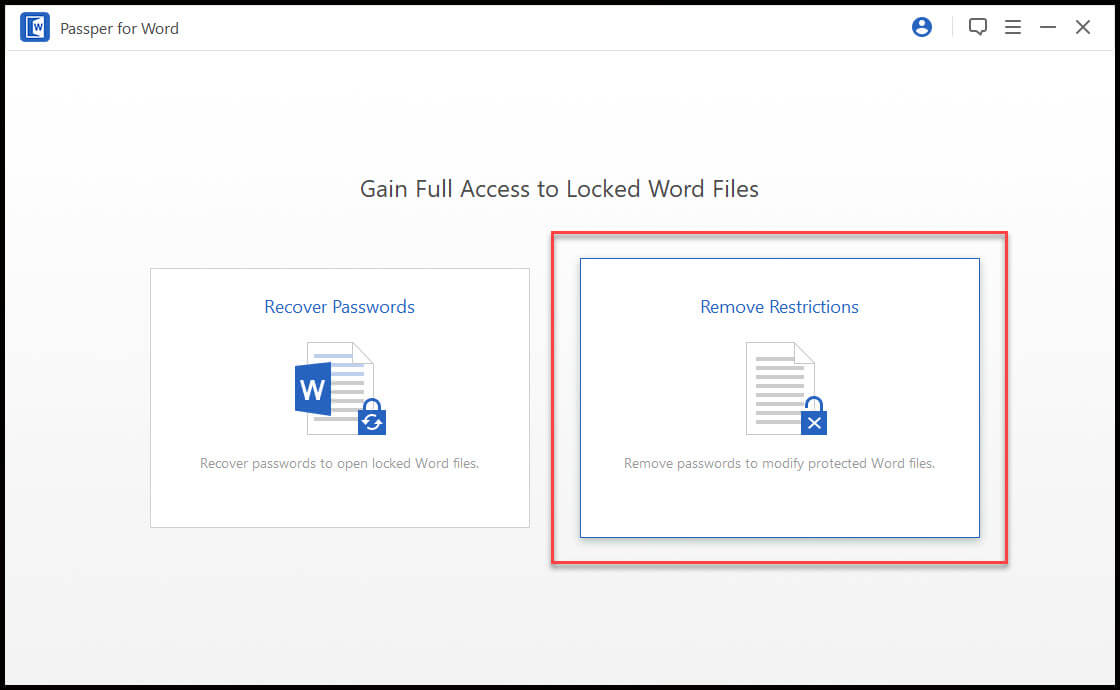
Ceum 1: Stàlaich agus fosgail Passper airson Word bathar-bog. An uairsin, feumaidh tu taghadh eadar an roghainn “Faigh air ais faclan-faire” no “Thoir air falbh cuingealachaidhean”. Leis nach robh thu airson ach sgrìobhainn Word le cuingealachaidhean a dheasachadh, cliog air “Thoir air falbh cuingealachaidhean”.
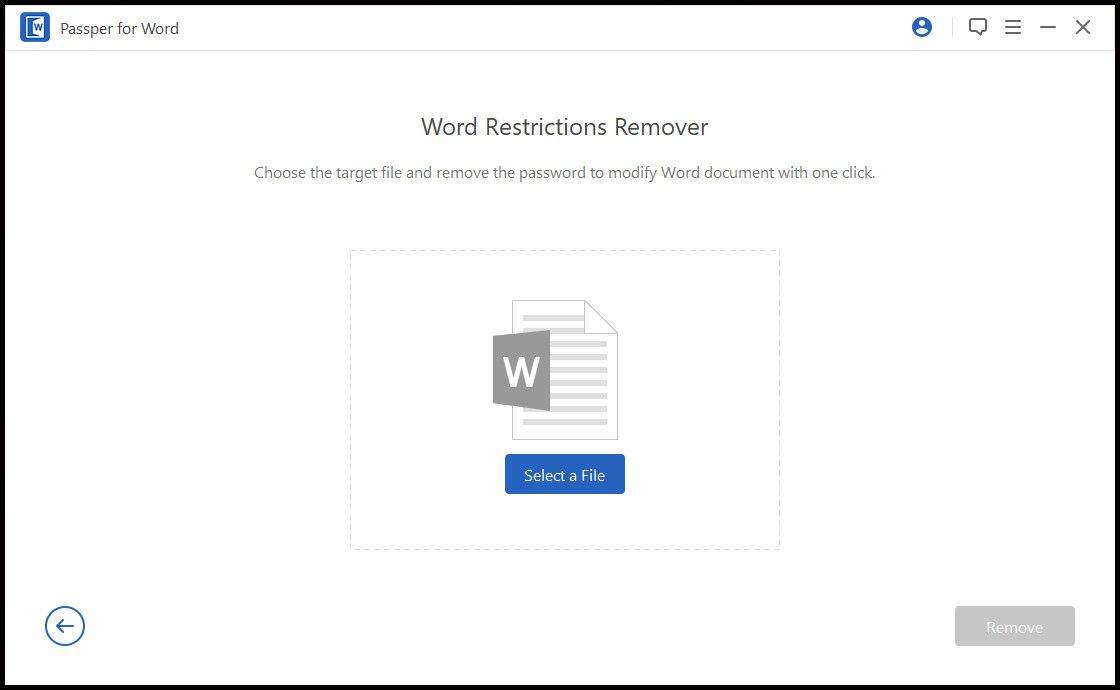
Ceum 2: Cho luath ‘s a thaghas tu an roghainn a tha thu ag iarraidh, is e an ath rud an sgrìobhainn Word cuibhrichte a luchdachadh suas. Gus an sgrìobhainn Word cuibhrichte a luchdachadh suas dhan bhathar-bhog, cliog air an roghainn “Tagh faidhle”.
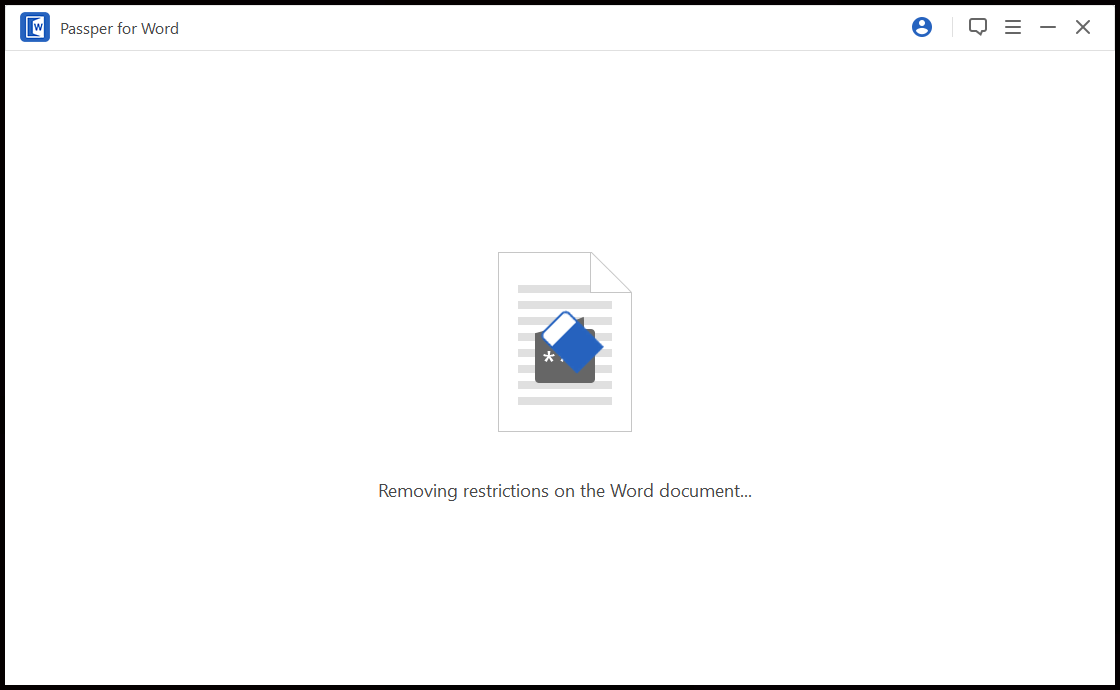
Ceum 3: Às dèidh dhut an sgrìobhainn Word a luchdachadh suas, briog air “Thoir air falbh”. Bheir seo comharra don bhathar-bhog tòiseachadh air a’ phròiseas airson cuingealachaidhean a thoirt air falbh.
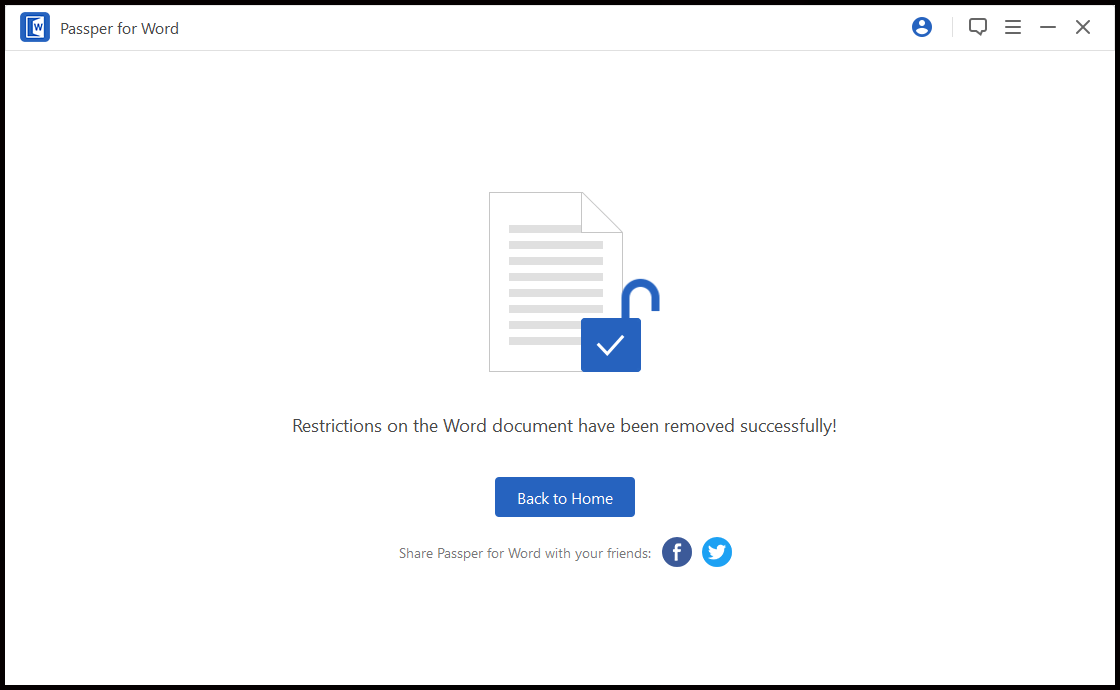
Ceum 4: A-nis, ann am beagan dhiog, bidh an sgrìobhainn Word ri dheasachadh. Briog air am pasgan Passper airson Word air an deasg agad gus sùil a thoirt air an sgrìobhainn Word gun bhacadh. Bheir seo thu gu slighe faidhle an sgrìobhainn Word gun dìon. C:\Luchd-cleachdaidh\Ainm-cleachdaiche\Desktop\Passper airson Word .
Mar a dhì-dhìonaicheas tu sgrìobhainn Word glaiste le facal-faire
Cleachd Passper airson Word gus sgrìobhainn Word glaiste fhosgladh.
Ceum 1: Cuir am bathar-bog air bhog. An turas seo feumaidh tu an roghainn “Faigh air ais faclan-faire” a thaghadh.

Ceum 2: Briog air “Tagh faidhle” gus an sgrìobhainn glaiste a luchdachadh suas dhan bhathar-bhog.

Ceum 3: An uair sin, aon uair ‘s gu bheil an roghainn tagh faidhle air a chomharrachadh, tagh aon de na 4 modhan ionnsaigh airson a chleachdadh nuair a bhios tu a’ faighinn air ais am facal-faire. Tha gach aon de na modhan feumail a rèir cho iom-fhillte ‘s a tha am facal-faire crioptaichte anns an sgrìobhainn Word.
Tha na 4 modhan ionnsaigh seo air an dèanamh suas de:
- Ionnsaigh measgaichte – Bidh am modh seo a’ cothlamadh litrichean, àireamhan agus samhlaidhean stèidhichte air na bheir thu seachad agus fad am facal-faire.
- Ionnsaigh faclair – Bidh am modh seo a’ cur sreath de dh’fhaclan-faire no a’ cleachdadh faclair togte a’ bhathar-bhog.
- Ionnsaigh masg – Bidh am modh seo a’ lorg am facal-faire ceart stèidhichte air an fhiosrachadh a chaidh a thoirt seachad.
- Ionnsaigh feachd brùideil – Bidh am modh seo a’ cleachdadh dòigh-obrach bhrùideil gus am facal-faire a chaidh a dhìochuimhneachadh fhaighinn air ais. Cuiridh modh brùideil na caractaran uile còmhla gus an tèid an sgrìobhainn fhuasgladh. Ach, faodaidh fad am facal-faire an ùine ath-bheothachaidh a mheudachadh.
Ceum 4: Briog air “Ath-bheothaich” an dèidh dhut modh ionnsaigh a thaghadh, agus an uairsin tòisichidh Passper airson Word air am facal-faire fhaighinn air ais.
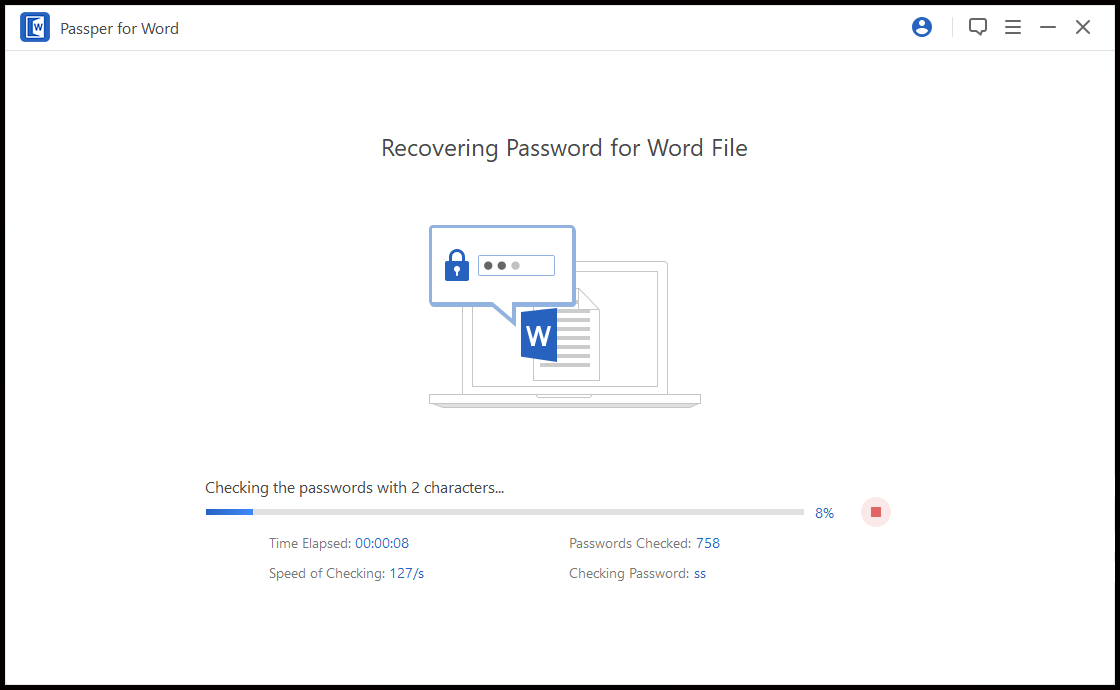
Fuirich beagan mhionaidean agus bu chòir don fhacal-faire nochdadh air an sgrion. Mura h-eil an ath-bheothachadh soirbheachail, faodaidh tu tilleadh agus roghainn modh ionnsaigh eile fheuchainn.
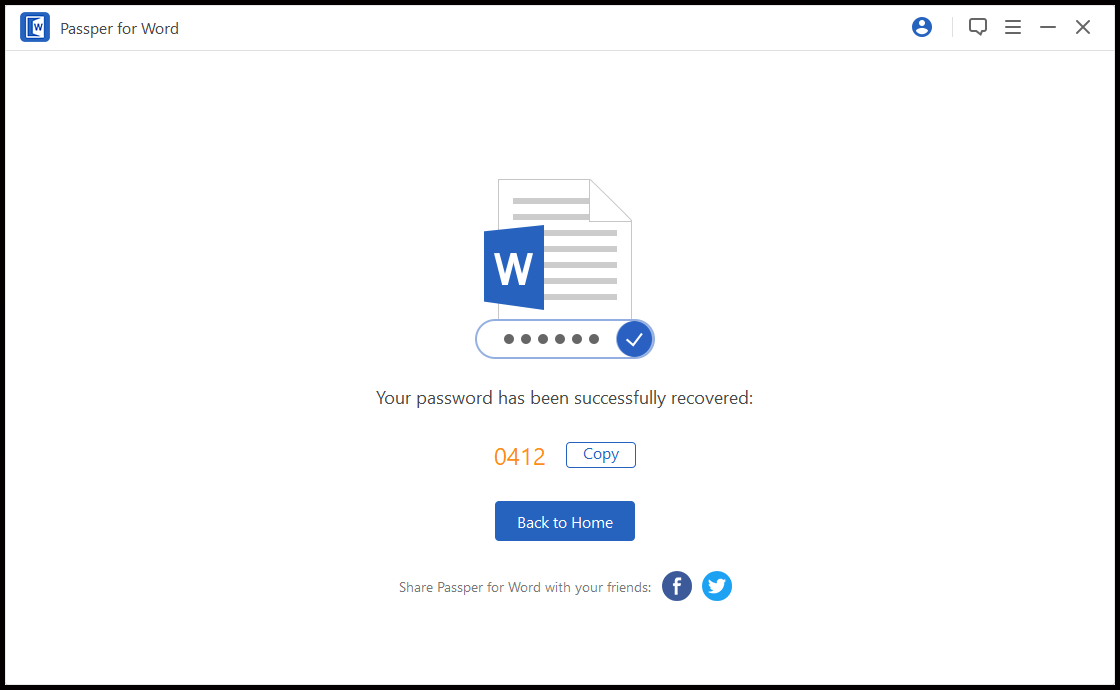
Molaidh dhomh nuair a chuireas tu facal-faire air sgrìobhainn Word, dèan cinnteach nach cuir thu faclan-faire iom-fhillte ri chèile no gun dèan thu iad ro fhada. Air neo, dh’ fhaodadh tu feitheamh làithean no eadhon gu bràth mus faigh thu am facal-faire air ais.
Mar a chuireas tu stad air dìon facal-faire sgrìobhainn Word
A-nis gu bheil am facal-faire agad, cha bhith duilgheadas sam bith agad am faidhle fhosgladh. Ach mura h-eil thu airson an aon trioblaid fhaighinn, faodaidh na ceumannan a leanas do chuideachadh.
Ceum 1: Fosgail an sgrìobhainn Microsoft Word agus an uair sin cliog air “File” agus rach gu “Fiosrachadh” agus tagh “Dìon an Sgrìobhainn”.
Ceum 2: Fo chlàr-taice “Dìon Sgrìobhainn”, tagh “Crioptaich le Facal-faire” gus an urrainn dhut am facal-faire a thoirt air falbh.

Ceum 3. Sguab às am facal-faire crioptaichte agus an uair sin cliog air “Ceart gu leòr”. Bheir seo air falbh am facal-faire crioptaichte bhon sgrìobhainn Word, ga dhèanamh na fhaidhle gun dìon.
Tha mi an dòchas gun cuidich an oideachadh agam thu leis an trioblaid a tha an lùib sgrìobhainn Word glaiste fhosgladh agus a dheasachadh. Ach ma bhios duilgheadas agad san àm ri teachd sgrìobhainn dhìonta no chuingealaichte fhosgladh, gu h-àraidh ma dhìochuimhnich thu am facal-faire, tha fios agad dè an inneal as fheàrr leat, Passper airson Word .




