Carson a bu chòir faidhle ZIP a chrioptachadh?
’S e cruth tasglann a th’ ann an ZIP (le leudachadh faidhle .zip) a chaidh a chleachdadh airson diofar fhaidhlichean didseatach a phacadh agus a dhlùthadh gus àite a shàbhaladh air innealan, riaghladh faidhlichean a dhèanamh nas fhasa, no am pròiseas gluasaid a dhèanamh nas fhasa. San fharsaingeachd, tha dà shuidheachadh ann far am feum sinn faidhle ZIP a chrioptachadh.
Is e àireamh a h-aon a bhith a’ stòradh cuid de fhaidhlichean pearsanta air coimpiutair poblach. Dh’ fhaodadh e a bhith na PC san oifis, no coimpiutair dachaigh air am faodadh buill teaghlaich eile faighinn cothrom, agus chan eil thu airson gum fosgail daoine eile na faidhlichean no gun fhiosta atharrachaidhean a dhèanamh orra. Anns an t-suidheachadh seo, cuimhnich na faidhlichean agus na pasganan tùsail gun dìon a dhubhadh às às deidh dhut am pacadh ann am faidhle ZIP le facal-faire.
Is e àireamh a dhà a bhith a’ cur cuid de fhaidhlichean gu na daoine a tha san amharc a-mhàin. Anns an t-suidheachadh seo, is fheàrr dhut an tasglann ZIP agus am facal-faire aige a chur tro dhiofar àrd-ùrlaran gus tèarainteachd a mheudachadh, mar eisimpleir, ma chlò-bhuaileas tu aithris banca bhon aplacaid, is dòcha gun cuir am banca pasgan crioptaichte thugad tro phost-d ach fuirichidh am facal-faire air an aplacaid aca. Chan urrainn dhut an tasglann agus am facal-faire fhaighinn air an aon àrd-ùrlar.
Ma chuireas tu sgrìobhainn ann an tasglann ZIP fo dhìon facal-faire, bidh sin a’ ciallachadh CHAN EIL dèan an sgrìobhainn fo dhìon cuideachd. Cumaidh am faidhle ann an àite àbhaisteach agus gheibhear cothrom air gun am facal-faire a chuir a-steach.
An ath rud, seallaidh mi dhut mar a dhìonas tu faidhle ZIP le facal-faire air a h-uile coimpiutair Windows 10 leis an dà phrògram às-tharraing tasglann as motha a thathas a’ cleachdadh: WinRAR agus 7-Zip .
Airson luchd-cleachdaidh Windows 10 Professional, Windows 10 Enterprise, agus Windows 10 Education, faodaidh tu an Siostam Faidhlichean Crioptachaidh a chleachdadh cuideachd gus na pacaidean ZIP agad a dhìon. Chan eil an dòigh seo freagarrach airson gluasad faidhlichean ach tha e freagarrach nuair a tha iomadh cunntas cleachdaiche aig an inneal agad agus gur tusa an aon neach as urrainn faighinn chun chunntas rianadair.
Mar a chuireas tu facal-faire air faidhle ZIP le WinRAR
Tha eachdraidh WinRAR a’ dol air ais gu Giblean 1995. agus ’s e seo an tasglannaiche faidhle as ainmeile a-nis.
Nuair a luchdaich thu sìos am prògram bhon làrach-lìn oifigeil aca, chì thu am putan “Luchdaich sìos” còmhla ris a’ phutan “Ceannaich”. Airson luchd-cleachdaidh fa leth, chì thu e mar bhathar-bog an-asgaidh. Na diofaran eadar an dreach deuchainn agus na dreachan pàighte? Dìreach dhà. An teachdaireachd gàireach mu dheidhinn do dheuchainn a’ tighinn gu crìch, agus an gnìomh Logaidh nach eil daoine a’ cleachdadh ach ainneamh. Chan fheum thu a cheannach, mar gum biodh.
Seo mar a chleachdas tu WinRAR gus faidhle ZIP a dhìon le facal-faire air an t-siostam Windows agad.
Ceum 1. Tagh “Cuir ris an Tasglann”
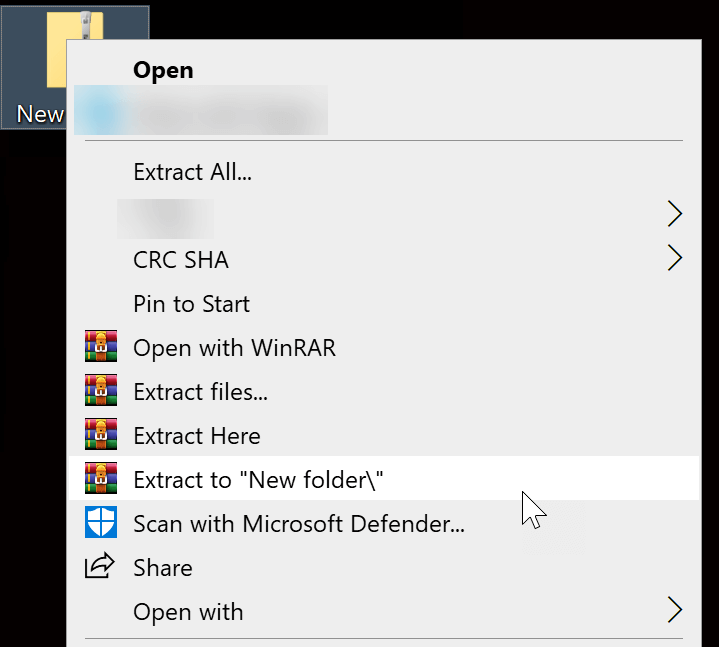
Briog deas air a’ phasgan no na faidhlichean, agus briog air “Cuir ris an tasglann” le ìomhaigh WinRAR air a’ bheulaibh.

* Ma tha faidhle ZIP gun dìon agad air a shàbhaladh air a’ choimpiutair agad mu thràth, feumaidh tu an ZIP a thoirt a-mach gu pasgan mus cuir thu ri tasglann e.
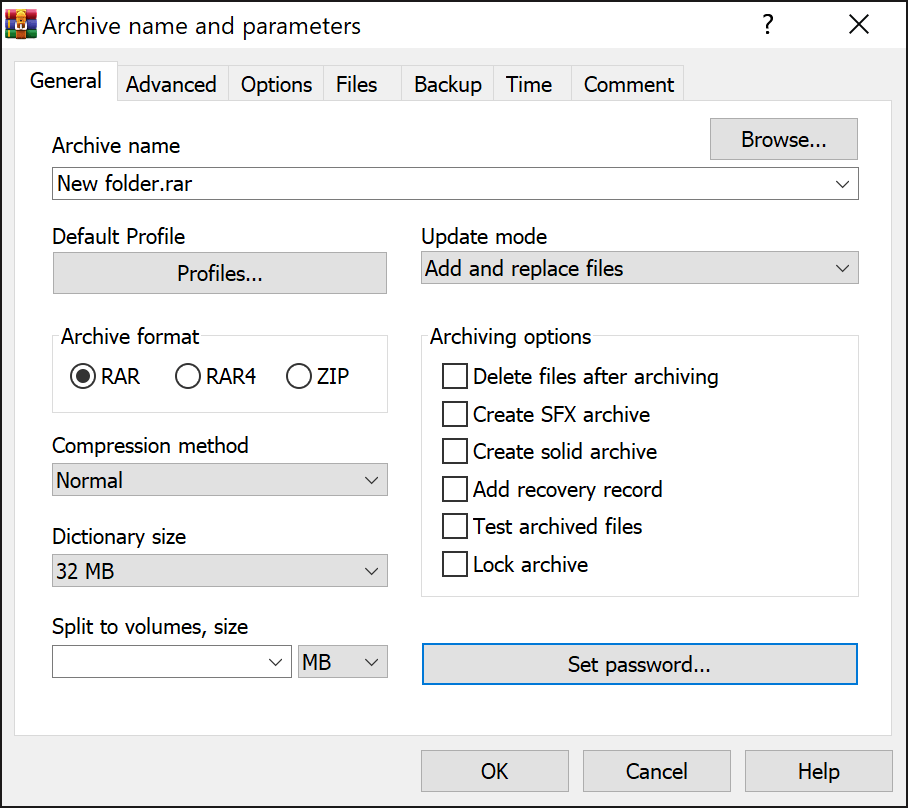
Ceum 2. Suidhich “Cruth Tasglann” gu ZIP, agus cliog air “Suidhich facal-faire”
’S e an roghainn bunaiteach am pasgan a shàbhaladh mar RAR. Ach leis gur e faidhle ZIP a tha sinn ag iarraidh, bu chòir dhuinn “Cruth Tasglann” atharrachadh gu ZIP. An uairsin cliog air “Suidhich facal-faire”.
Ceum 3. Cuir a-steach facal-faire gus am faidhle ZIP a dhìon
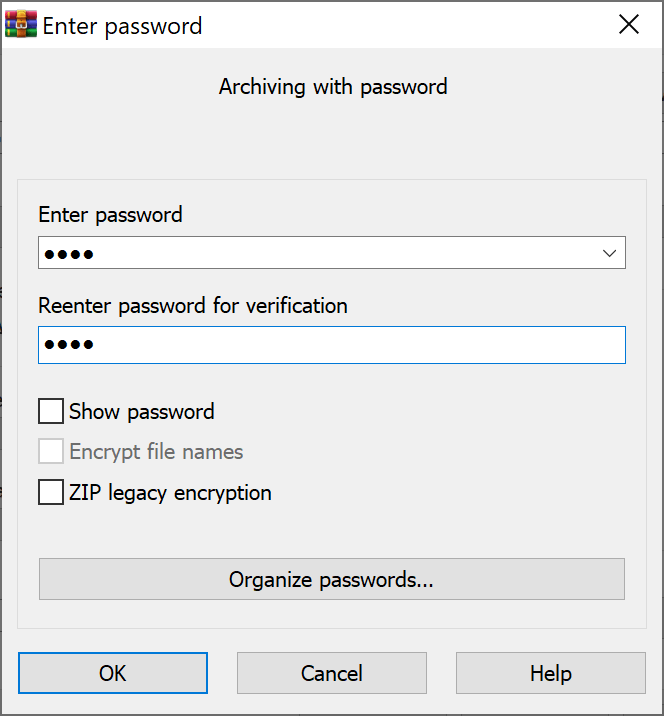
Cuir a-steach facal-faire, cuir a-steach am facal-faire a-rithist, agus an uairsin faodaidh tu “Ceart gu leòr” a bhrùthadh dà uair gus dearbhadh. Thèid faidhle Pasgan Teannaichte (zipichte) leis an leudachadh .zip a chruthachadh.
Thoir an aire gu bheil WinRAR a’ cleachdadh modh AES-256 CTR gus faidhle ZIP a dhìon le facal-faire gu bunaiteach. Is e algairim crioptachaidh leasaichte a tha seo ach is dòcha nach eil e co-chòrdail ri cuid de sheann innealan-tarraing. Ma tha seo a’ buntainn riut, faodaidh tu sùil a thoirt air a’ bhogsa-seic “ZIP legacy encryption” gus dòigh crioptachaidh nas laige ach nas làidire a thaghadh.
Mar a chleachdas tu 7-Zip gus faidhle ZIP a dhìon le facal-faire an-asgaidh
’S e 7-Zip am bathar-bog às-tharraing faidhlichean a stàlaicheas mi a h-uile uair a gheibh mi PC ùr. Leis cho saor ’s a tha e, tha e glan, cumhachdach agus sàbhailte, ’s e seo an roghainn eile as fheàrr an àite WinRAR an-asgaidh.
Lean na ceumannan gu h-ìosal gus faidhle no pasgan(an) ZIP a dhìon le facal-faire le 7-Zip,
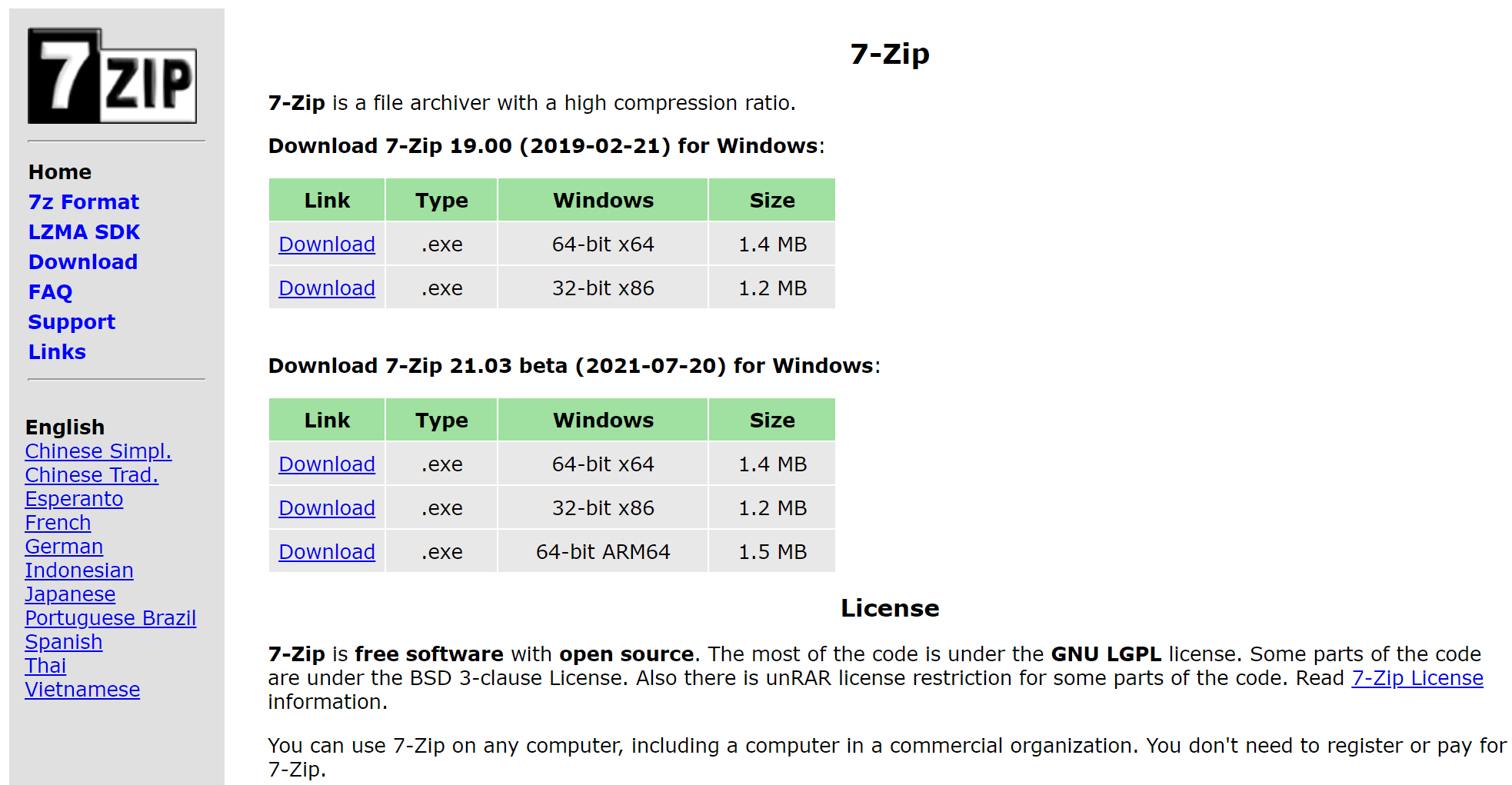
Ceum 1. Luchdaich sìos agus stàlaich 7-Zip air a’ choimpiutair Windows 10 agad
Rach gu duilleag luchdaich sìos oifigeil 7-Zip. Tha sinn a’ moladh gun luchdaich thu sìos an dreach seasmhach an àite an dreach beta.
Ceum 2. Cuir am Pasgan(an) no na Faidhlichean ri Tasglann
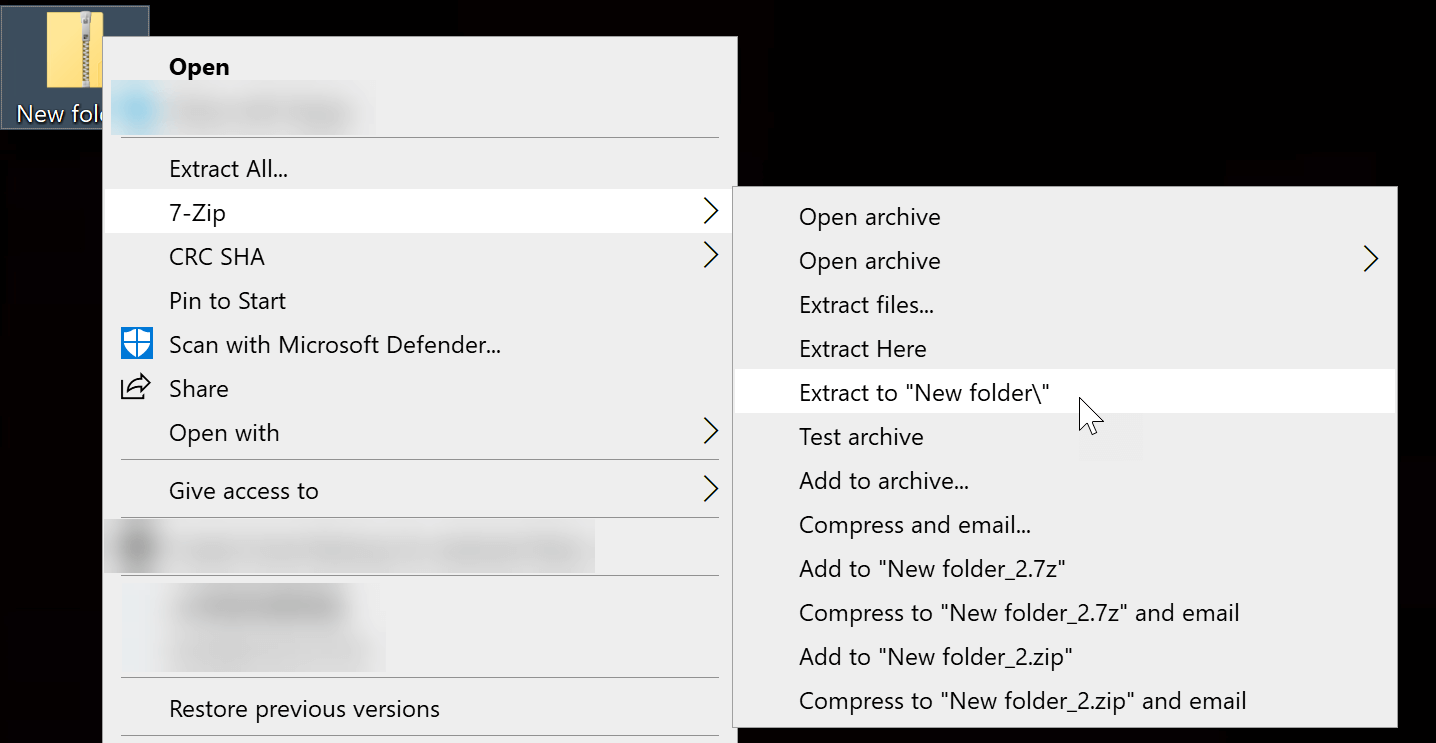
Ma tha pasgan ZIP agad mu thràth gun dìon facal-faire sam bith, faodaidh tu am pasgan a thoirt a-mach gu pasgan le bhith a’ dèanamh seo.
Briog deas air tasglann ZIP, gluais do luchag thairis air “7-Zip”. An uairsin briog air “Extract to…”.
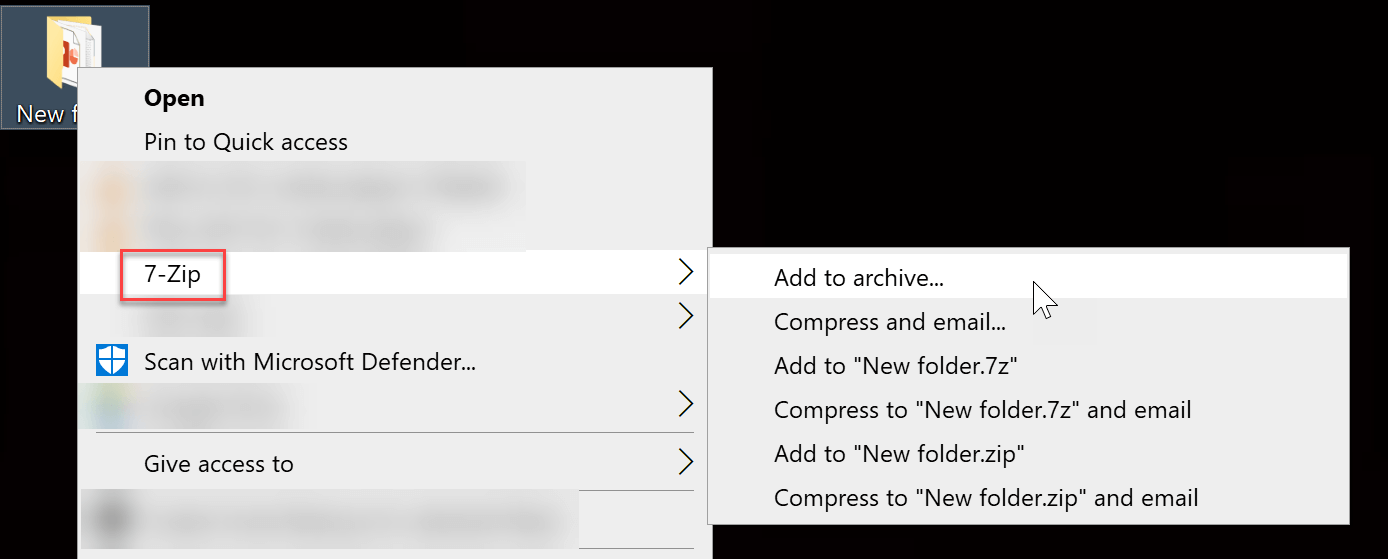
A-nis tha faidhlichean agad a tha thu airson a chur ri tasglann. Tagh am faidhle, no tagh iomadh faidhle/pasgan le Ctrl, cliog deas air an fhaidhle a tha air a chomharrachadh, seòl gu “7-Zip”, agus an uairsin cliog air “Cuir ris an tasglann…”.
Ceum 3. Suidhich facal-faire airson am faidhle ZIP a dhìon
Às dèidh dhut briogadh air “Cuir ris an tasglann…”, nochdaidh pannal roghainnean. Tha e ceart gu leòr fòcas a chuir air “Crioptachadh” a-mhàin agus feadhainn eile fhàgail mar roghainnean bunaiteach.
Tha dà dhòigh aig 7-Zip airson faidhle ZIP a chrioptachadh, is e sin “ZipCrypto” agus dòigh crioptachaidh glè làidir ris an canar “AES-256”. Tha sinn a’ moladh an tè mu dheireadh a thaghadh. Ma thaghas tu “ZipCrypto”, faodaidh na faidhlichean sa phacaid ZIP crioptaichte agad fuireach gun chrioptachadh às deidh dhut am facal-faire a chuir a-steach.
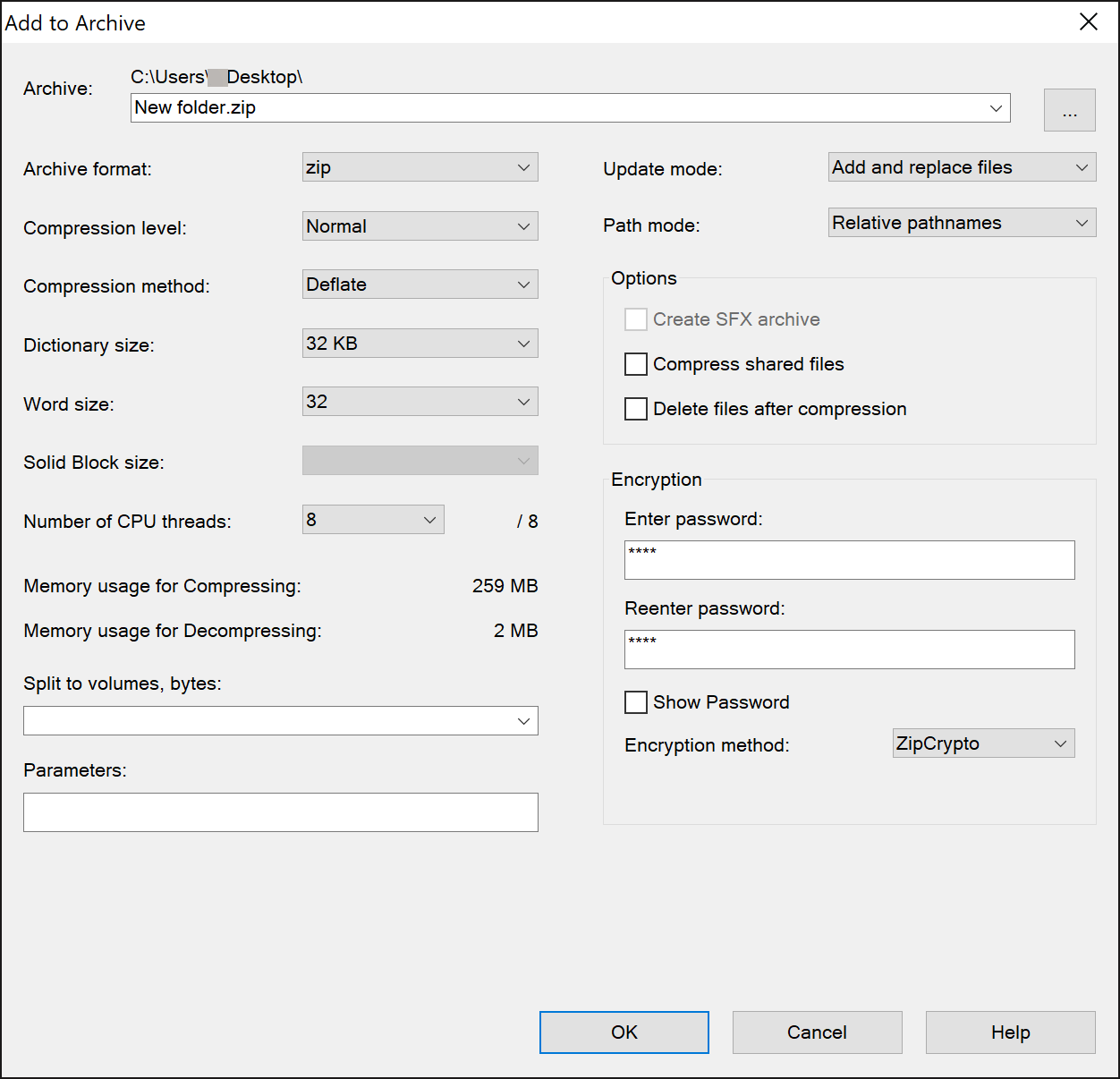
Às dèidh dhut a dhèanamh, faodaidh tu feuchainn ris a’ phacaid ZIP agad a thoirt a-mach. Ma dh’fheumas tu facal-faire a chuir a-steach, tha a h-uile càil air a shuidheachadh gu math. Dèan cinnteach gun cùm thu am facal-faire agad sàbhailte.
Ri fhaighinn do luchd-cleachdaidh Windows 10 Pro, Enterprise, Education: Crioptaich faidhle ZIP leis an t-Siostam Faidhlichean Crioptachaidh
Faodaidh EFS (Siostam Faidhlichean Crioptachaidh) faidhlichean agus pasganan fa leth a chrioptachadh, a’ gabhail a-steach faidhle ZIP, le bhith a’ gineadh Iuchair Crioptachaidh Faidhle.
Eu-coltach ri bhith a’ cleachdadh WinRAR agus 7-Zip gus facal-faire a chur ris, tha crioptachadh EFS ceangailte ris an neach-cleachdaidh PC. Tha trì puingean ri thoirt fa-near:
- Cho luath ‘s a logas tu a-steach don chunntas cleachdaiche, faodaidh tu faighinn chun fhaidhle mar as àbhaist gun an teisteanas a thoirt a-steach.
- Mura h-eil luchd-cleachdaidh rianachd eile air a’ PC, chan eil e doirbh dhaibh faighinn chun na faidhlichean agad.
- Thèid crioptachadh a chall nuair a ghluaiseas no a nì thu lethbhreac de na faidhlichean crioptaichte (a’ gabhail a-steach tar-chur lìonra).
Ceum 1. Briog deas air an fhaidhle ZIP agad, agus an uair sin cliog air “Properties”.

Ceum 2. Briog air “Adhartach”, agus an uairsin thoir sùil air “Crioptaich susbaint gus dàta a dhèanamh tèarainte”.
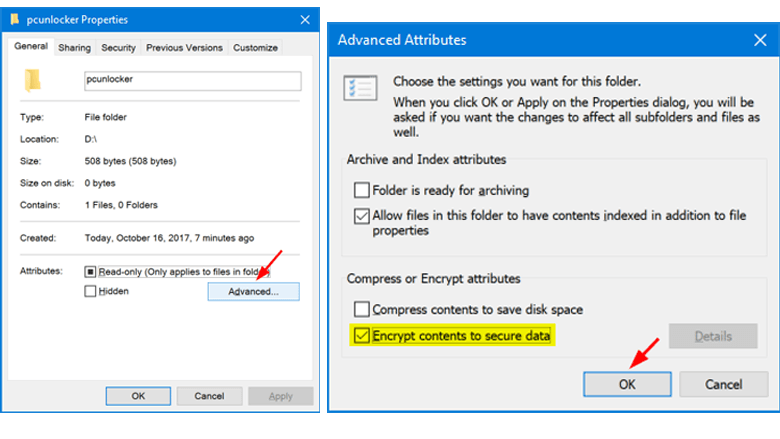
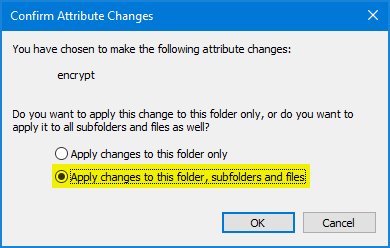
Ceum 3. Briog air “Ceart gu leòr” > “Cuir an sàs” > “Cuir atharrachaidhean an sàs anns a’ phasgan seo, fo-phasganan, agus faidhlichean”. Agus mu dheireadh, briog air “Ceart gu leòr” gus dearbhadh.
Na dìochuimhnich cùl-taic a dhèanamh den Iuchair Crioptachaidh Faidhle agad air inneal eile leithid cairt USB flash.
An Leigheas airson Faclan-faire ZIP a chaidh air chall
Is e an rud mu dheireadh a tha sinn airson a thighinn tarsainn às deidh dhuinn an dìon a shuidheachadh gum bi sinn a’ dìochuimhneachadh am facal-faire agus nach urrainn dhuinn am faidhle fhosgladh.
Anns an t-suidheachadh seo, faodaidh tu feuchainn ri cleachdadh
Cead-siubhail airson ZIP
Tha e a’ toirt seachad ceithir modhan ath-bheothachaidh gus faclan-faire a chaidh a chruthachadh le innealan bathar-bog leithid WinRAR/7-Zip/WinZip/Bandizip, msaa, fhaighinn air ais. Dèan do dhìcheall am fiosrachadh a tha fios agad mun fhacal-faire ZIP a chuir a-steach. Mura cuimhnich thu air dad, chan urrainn dhut ach an dòigh sgàineadh Faclair no Brute Force a thaghadh.
Luchdaich a-nuas Passper airson ZIP

Co-dhiù, bu chòir dhuinn ar faclan-faire a chumail ann an àite sàbhailte an-còmhnaidh. Chan e dìreach cuimhneachadh orra nar n-eanchainn.



