Mar a tha fios agad, tha fònaichean is innealan Apple ro earbsach agus earbsach. Is e seo an t-adhbhar gu bheil bunait luchd-cleachdaidh glè mhòr aig iPhone Apple air feadh an t-saoghail, ach uaireannan feumaidh neach gnìomh cudromach a ghabhail gus faighinn cuidhteas call dàta bho na iPhones aca.
Nuair a sguabas tu às dealbhan sam bith bhon iPhone agad gun fhiosta no ma dh’ fhailicheas tu air dealbh cudromach sam bith a ghluasad bhon inneal agad gun fhiosta, is e an artaigil seo an rud as fheàrr dhutsa. Co-dhiù a tha thu a’ smaoineachadh air mar a gheibh thu air ais dealbhan a chaidh a dhubhadh às gu sealach no gu maireannach bhon iPhone agad, faodaidh tu ionnsachadh mar a gheibh thu air ais iad ann an 4 dòighean.
Pàirt 1: Mar a gheibh thu air ais dealbhan a chaidh a dhubhadh às bho dhealbhan a chaidh a dhubhadh às o chionn ghoirid
Cho luath ‘s a sguabas tu às dealbhan bhon iPhone agad, thèid na faidhlichean a shàbhaladh ann an ùine shònraichte. Ann am faclan eile, faodar an toirt air ais bhon phasgan “Air an Dubhadh às O chionn Ghoirid”.
Gus faighinn air ais bho rud a chaidh a dhubhadh às o chionn ghoirid, lean an stiùireadh gu h-ìosal:
Ceum 1. Fosgail an aplacaid Dealbhan agus tap air Clàran.
Ceum 2. Scrollaich sìos chun roinn Clàran Eile agus tap air Air a dhubhadh às o chionn ghoirid.
Ceum 3. An seo gheibh thu na dealbhan agus na bhideothan uile a sguab thu às anns na 30 latha a dh’fhalbh.
Ceum 4. Tagh na dealbhan a tha thu airson fhaighinn air ais agus tap air an roghainn “Faigh air ais”. Thèid na dealbhan agad a shàbhaladh anns an Leabharlann Dealbhan agad.

Pàirt 2: Mar a gheibh thu air ais dealbhan iPhone a chaidh a dhubhadh às bho chùl-taic iTunes
Gus na cothroman a mheudachadh air na dealbhan caillte sin fhaighinn air ais bhon iPhone leat fhèin, faodaidh tu feuchainn ri iPhone Data Recovery gus do chuideachadh. iMyFone D-Back faodaidh e do chuideachadh sa chùis seo. Tha an inneal seo a’ toirt seachad trì modhan airson dàta caillte fhaighinn air ais, leithid faighinn air ais bhon inneal iOS gu dìreach, faighinn air ais bho chùl-taic iTunes, agus faighinn air ais bho chùl-taic iCloud.
Luchdaich sìos an-asgaidh Luchdaich sìos an-asgaidh
Le iMyFone D-Back, faodaidh tu dealbhan a chaidh a dhubhadh às bho chùl-taic iTunes fhaighinn air ais gun chall dàta sam bith. Thèid na dealbhan a ghabhas fhaighinn air ais a shàbhaladh air a’ choimpiutair agad.
Ceum 1. Tagh am modh “Faigh air ais bho chùl-taic iTunes”
Cuir air bhog iMyFone D-Back agus ceangail an iPhone agad ris a’ choimpiutair le càball USB. Tagh modh “Faigh air ais bho chùl-taic iTunes”. Luchdaichidh e na faidhlichean cùl-taic iTunes uile a tha rim faighinn. Tagh an cùl-taic iTunes a tha thu airson fhaighinn air ais, agus an uairsin cliog air a’ phutan “Air adhart”.

Ceum 2. Tagh am faidhle a tha thu airson fhaighinn air ais
Tagh an seòrsa faidhle a tha thu ag iarraidh agus cliog air a’ phutan “Sgan” gus am pròiseas sganaidh a thòiseachadh.
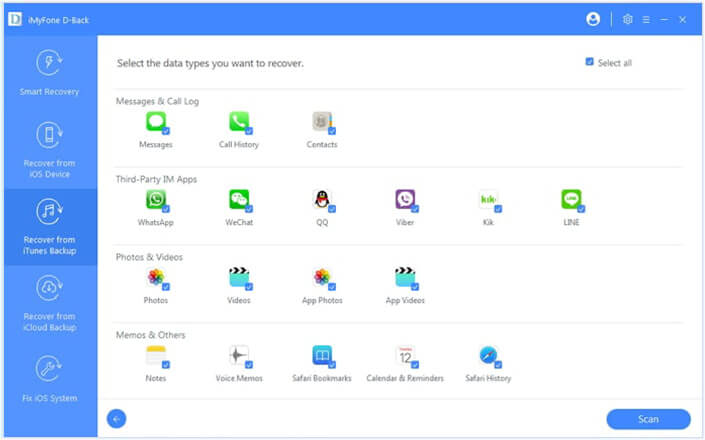
Ceum 3. Ro-shealladh agus faighinn air ais na dealbhan a chaidh a dhubhadh às
Às dèidh sganadh, faodaidh tu ro-shealladh fhaighinn air na dealbhan a ghabhas fhaighinn air ais agus an toirt air ais. Thoir ro-shealladh orra agus tagh na faidhlichean a tha thu ag iarraidh, cliog air a’ phutan “Ath-bheothaich” gus na dealbhan sin fhaighinn air ais chun choimpiutair agad.

Pàirt 3: Mar a gheibh thu air ais dealbhan a chaidh a dhubhadh às bhon iPhone gu dìreach
Mura h-eil cùl-taic sam bith agad bho iTunes no iCloud, tha e na dheagh roghainn cuideachd dealbhan a chaidh a dhubhadh às bhon iPhone fhaighinn air ais gu dìreach.
Luchdaich sìos an-asgaidh Luchdaich sìos an-asgaidh
Ceum 1. Ceangail an iPhone agad ri PC
Luchdaich sìos is stàlaich iMyFone D-Back air a’ choimpiutair agad agus cuir air bhog e. An uairsin ceangail an iPhone agad ris a’ choimpiutair le càball USB. Bidh an inneal seo comasach air an inneal iOS agad a lorg gu fèin-ghluasadach.
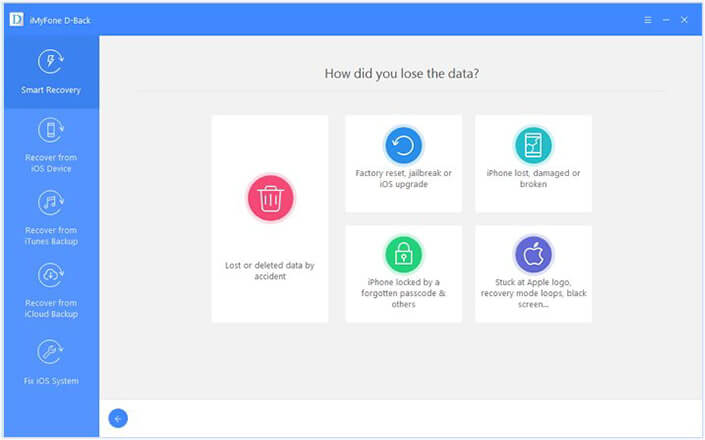

Ceum 2. Sgan an iPhone agad gus dealbhan a chaidh a dhubhadh às fhaighinn air ais
Às dèidh dhut an inneal agad a lorg, seallaidh e dhut na faidhlichean uile a ghabhas fhaighinn air ais. Chan eil agad ach briogadh air an roghainn “Dealbhan” agus an uairsin tòiseachadh air sganadh an uidheim agad.

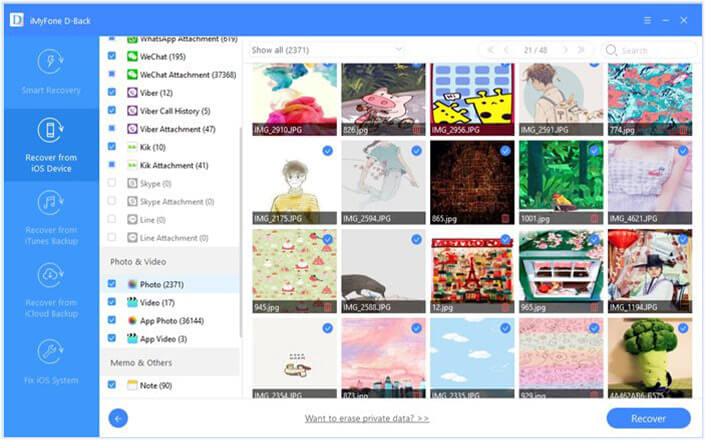
Ceum 3. Ro-shealladh agus faighinn air ais dealbhan a chaidh a dhubhadh às bhon iPhone
Às dèidh a’ phròiseis sganaidh, faodaidh tu ro-shealladh fhaighinn air dealbhan a ghabhas faighinn air ais aon às dèidh a chèile agus an toirt air ais bhon inneal agad.
Pàirt 4: Mar a gheibh thu air ais dealbhan a chaidh a dhubhadh às bho chùl-taic iCloud
Ma tha thu air cùl-taic dàta a dhèanamh bho iPhone gu iCloud, faodaidh tu dealbhan a chaidh a dhubhadh às fhaighinn air ais bho iCloud cuideachd. Le bhith a’ cleachdadh iMyFone D-Back, faodaidh tu dàta a chaidh a chall fhaighinn air ais bhon chunntas iCloud no cùl-taic iCloud.
Luchdaich sìos an-asgaidh Luchdaich sìos an-asgaidh
Dòigh 1. Mar a gheibh thu air ais dealbhan a chaidh a dhubhadh às bho chunntas iCloud
Ceum 1. Cuir air bhog iMyFone D-Back, agus an uairsin tagh am modh “Faigh air ais bho iCloud”. Tagh an roghainn “iCloud” gus dàta fhaighinn air ais bho chunntas iCloud.

Ceum 2. Log a-steach don chunntas iCloud agad. An uairsin faodaidh tu na faidhlichean a thaghadh airson ath-nuadhachadh bho iCloud, leithid Caraidean, Dealbhan, Notaichean, Mìosachain, msaa. Cliog air a’ phutan “Sgan” gus am pròiseas sganaidh a thòiseachadh.

Ceum 3. Às dèidh dhut an sganadh a chrìochnachadh, faodaidh tu ro-shealladh fhaighinn air na dealbhan. An uairsin tagh na dealbhan a tha thu ag iarraidh, agus cliog air a’ phutan “Ath-bheothaich” gus an toirt air ais chun choimpiutair agad.
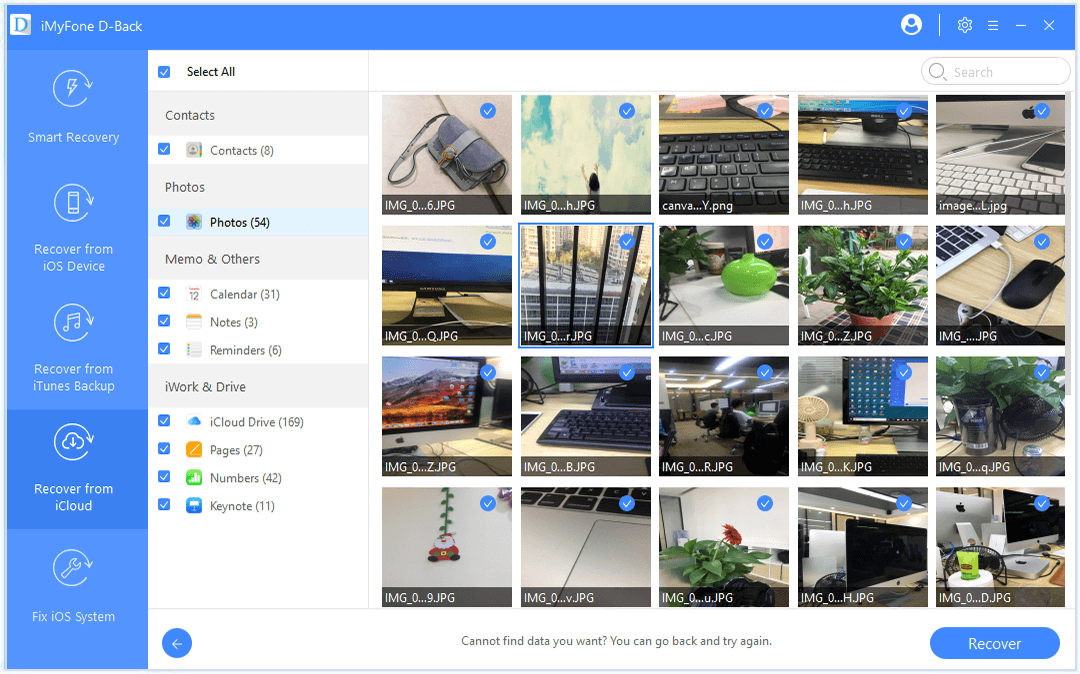
Dòigh 2. Mar a gheibh thu air ais dealbhan a chaidh a dhubhadh às bho chùl-taic iCloud
Leis gu bheil thu air cùl-taic a dhèanamh le làimh den iPhone agad gu iCloud, faodaidh tu na faidhlichean agad às-mhalairt bho chùl-taic iCloud le iMyFone D-Back .
Ceum 1. Tagh an roghainn “Cùl-taic iCloud” bhon mhodh “Faigh air ais bho iCloud”, agus ceangail an iPhone agad ris a’ choimpiutair.

Ceum 2. Tha dà roghainn ann airson taghadh. Ge bith dè an staid a th’ aig an iPhone agad, bu chòir dhut làn-chùl-taic a dhèanamh den iPhone agad agus an stiùireadh a leantainn gus an iPhone agad ath-shuidheachadh.
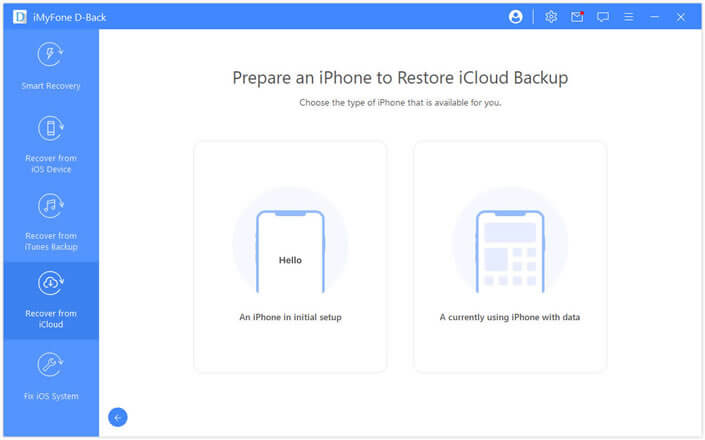
Ceum 3. Tagh am faidhle cùl-taic iCloud a tha thu airson ath-nuadhachadh, agus feith ris a’ phròiseas ath-nuadhachaidh.

Ceum 4. Às dèidh dhut an iPhone agad ath-nuadhachadh bho chùl-taic iCloud, tagh am faidhle a tha thu airson fhaighinn air ais, agus tòisich air a’ phròiseas sganaidh. Às dèidh sganadh, faodaidh tu na dealbhan a tha thu airson fhaighinn air ais a thaghadh agus an toirt air ais chun choimpiutair agad.
Co-dhùnadh
A-nis is dòcha gum faigh thu a-mach nach e pròiseas duilich a th’ ann dealbhan a chaidh a dhubhadh às fhaighinn air ais bhon iPhone. Ach gus na faidhlichean a ghabhas fhaighinn air ais fhaighinn air ais, feumaidh tu an dòigh agus an inneal ceart a thaghadh a rèir an t-suidheachaidh shònraichte. An seo tha sinn a’ moladh iMyFone D-Back gus dealbhan a chaidh a dhubhadh às fhaighinn air ais bhon iPhone. Tha eadar-aghaidh càirdeil aige le einnsean sganaidh adhartach, a tha comasach air faidhlichean a chaidh a dhubhadh às fhaighinn air ais air innealan iOS a’ gabhail a-steach an iPhone 13 Pro Max/13 Pro/13 mini/13 agus iOS 15 as ùire. A bharrachd air an sin, bidh iMyFone D-Back a’ faighinn air ais faidhlichean a chaidh a dhubhadh às bho chùl-taic iTunes agus cùl-taic iCloud gu foirfe. A-nis, luchdaich sìos e gus na dealbhan a chaidh a dhubhadh às agad fhaighinn air ais!




